
Efekt sepii nadaje zdjęciom ciepły, nostalgiczny charakter i sprawia, że wyglądają ponadczasowo. W tym artykule pokażę Ci trzy proste sposoby na uzyskanie sepii w Photoshopie — od szybkiej zmiany kolorów po bardziej precyzyjną obróbkę. Wybierz metodę, która najlepiej pasuje do Twojego zdjęcia, i stwórz efekt dopasowany do własnej wizji.
Sepia nadaje zdjęciu ciepły, przygaszony ton i ponadczasowy charakter. W Photoshopie możesz uzyskać ten efekt na kilka sposobów — wybierz metodę, która zapewni Ci szybkość, precyzyjną kontrolę koloru albo łatwe cofanie zmian.
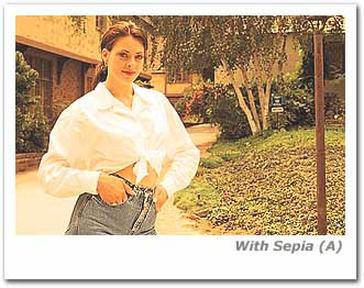
Poznasz trzy proste metody, które sprawdzą się przy portretach i krajobrazach. Dzięki konkretnym ustawieniom dopasujesz intensywność sepii do zdjęcia, bez skomplikowanej obróbki i zgadywania, którego suwaka użyć.
Porównanie metod tworzenia sepii w Photoshopie
| Propozycja | Sposób działania | Kontrola efektu | Najważniejsze ustawienia | Najlepsze zastosowanie |
|---|---|---|---|---|
| Szybka sepia za pomocą filtra fotograficznego | Warstwa dopasowania „Filtr fotograficzny” z filtrem „Sepia” | Podstawowa; można zmieniać gęstość, krycie i maskę | Gęstość 25–35%; opcja „Zachowaj luminancję”; w razie potrzeby krycie warstwy około 70% | Szybki, klasyczny i równomierny efekt sepii |
| Precyzyjny efekt sepii dzięki mapie gradientu | Konwersja do czerni i bieli, a następnie przypisanie kolorów gradientu do cieni i świateł | Duża; pozwala osobno kształtować cienie, półtony i światła | Ciemny brąz, np. #3B2417, i jasny krem, np. #F2D9A0; krycie 40–80%; tryb mieszania „Kolor” | Autorski efekt i dokładne dopasowanie tonów |
| Większa kontrola nad tonami: czarno-białe zdjęcie i balans kolorów | Regulacja czarno-białego obrazu, a następnie ocieplenie warstwą „Balans kolorów” | Duża; umożliwia dostosowanie jasności zakresów obrazu oraz kolorów w półtonach, światłach i cieniach | Regulacja sześciu zakresów w warstwie „Czarno-biały”; przesunięcia ku czerwieni i żółci, początkowo o 5–15 punktów; krycie 60–80% | Zdjęcia wymagające precyzyjnej korekty kontrastu i poszczególnych tonów |
Szybka sepia za pomocą filtra fotograficznego w Photoshopie
Gdy chcę szybko uzyskać efekt sepii bez ręcznego mieszania kolorów, dodaję warstwę dopasowania „Filtr fotograficzny” i wybieram filtr „Sepia”. Następnie ustawiam gęstość na 25–35%: niższa wartość daje subtelniejszy ton, a wyższa — wyraźniejszy, zwykle nadal naturalny. Zaznaczam też „Zachowaj luminancję”, by nie przyciemnić jasnych partii.
Warstwa dopasowania nie zmienia oryginału, więc mogę później skorygować gęstość filtra, zamaskować go na wybranym fragmencie lub zmniejszyć krycie całej warstwy, na przykład do 70%. Jeśli sepia wpada w pomarańcz, wybieram inny odcień albo delikatnie koryguję balans kolorów. Cała edycja zajmuje zwykle mniej niż minutę.
Wskazówka: zmniejsz krycie filtra tylko na skórze, używając maski warstwy — dzięki temu portret zachowa naturalne odcienie, a tło nadal będzie miało wyraźny klimat sepii.
Precyzyjny efekt sepii dzięki mapie gradientu
Aby precyzyjnie kontrolować ton sepii, zamieniam zdjęcie na czarno-białe, np. za pomocą warstwy dopasowania „Czarno-biały”, a następnie dodaję mapę gradientu. Cieniom przypisuję ciemny brąz, np. #3B2417, a światłom jasny krem, np. #F2D9A0. Photoshop płynnie łączy oba kolory w całym zakresie tonalnym, dzięki czemu sepia wygląda naturalniej niż po nałożeniu jednolitego brązowego filtra.
Oto najważniejsze ustawienia, które pomagają dopracować efekt sepii:
- Krycie warstwy ustawione zwykle w zakresie 40–80%.
- Położenie znaczników gradientu dopasowane do cieni i świateł.
- Tryb mieszania „Kolor”, który pomaga zachować oryginalny kontrast.
- Warstwy dopasowania, dzięki którym można zmieniać odcień i intensywność bez naruszania oryginalnego obrazu.
Intensywność efektu dopasowuję kryciem warstwy, zwykle w zakresie 40–80%, i pilnuję szczegółów w najjaśniejszych partiach. Ponadto przesuwam znaczniki gradientu, by ocieplić cienie lub rozjaśnić światła. Tryb mieszania „Kolor” pomaga zachować oryginalny kontrast. Warstwy dopasowania pozwalają zmienić odcień lub intensywność bez naruszania oryginalnego obrazu.
Większa kontrola nad tonami: czarno-białe zdjęcie i balans kolorów
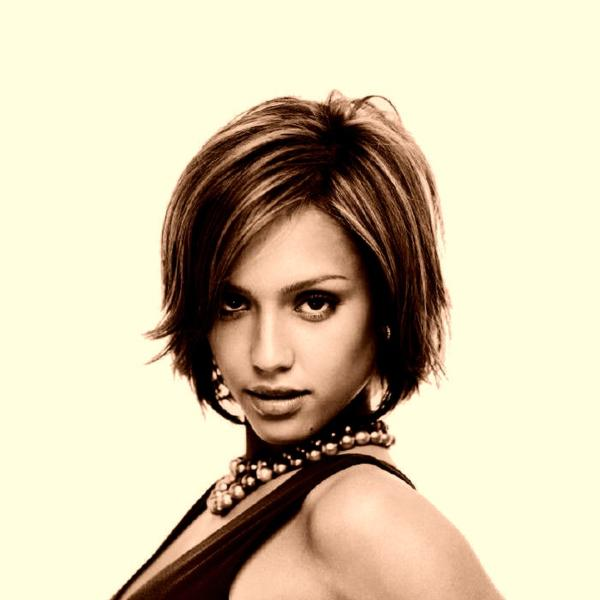
Aby precyzyjniej kontrolować sepię, najpierw zamieniam zdjęcie na czarno-białe. W Photoshopie dodaję warstwę dopasowania Czarno-biały i reguluję sześć zakresów: czerwienie, żółcie, zielenie, cyjany, błękity oraz magenty. Dzięki temu rozjaśniam skórę suwakami czerwieni i żółci, a przyciemniam błękitne niebo. Przy kontrastowym zdjęciu sprawdzam podgląd w skali 100%, by zachować szczegóły w światłach i uniknąć zlewania się cieni.
Następnie nadaję obrazowi sepię, na przykład za pomocą warstwy dopasowania Balans kolorów. W półtonach przesuwam suwaki ku czerwieni i żółci, po czym koryguję światła oraz cienie. Zwykle zaczynam od 5–15 punktów i zwiększam wartości, aż uzyskam naturalny efekt. Jeśli brąz jest zbyt intensywny, zmniejszam krycie warstwy do 60–80%. Na koniec przełączam jej widoczność, by porównać wersję przed i po, a gotowy efekt zapisuję jako osobną kopię, zachowując oryginał.
Wskazówka: dodaj do warstwy „Balans kolorów” maskę i delikatnie osłab sepię na wybranych fragmentach, np. w jasnych partiach skóry — dzięki temu tonowanie będzie bardziej subtelne, a zdjęcie zachowa naturalny wygląd.
Jak wybrać najlepszą metodę tworzenia sepii w Photoshopie?
Wybieram metodę sepii zależnie od zdjęcia i potrzebnej kontroli. Dla szybkiego efektu używam gotowego filtra lub akcji — zwykle wystarczą 2–3 kliknięcia, choć korekta bywa ograniczona. Jeśli chcę precyzyjniej ustawić ocieplenie, krycie i kontrast bez zmiany oryginału, stosuję warstwę dopasowania „Filtr fotograficzny” albo „Balans kolorów”. Największą kontrolę daje mapa gradientu w odcieniach brązu, która pozwala osobno zmieniać cienie, półtony i światła.
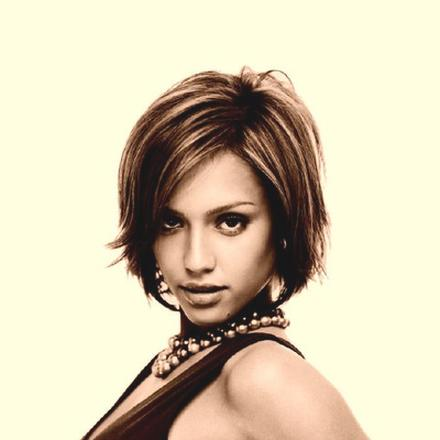
Najpierw sprawdzam, czy sepia nie przytłumi jasnych partii i detali. Konwertuję zdjęcie do czerni i bieli, a następnie dodaję ciepły ton; często ustawiam krycie warstwy na 20–40% i porównuję efekt z oryginałem, przełączając podgląd. Do klasycznego, równomiernego wyglądu wybieram filtr fotograficzny, a do bardziej autorskiego — gradient. Pracuję na warstwach dopasowania, by w każdej chwili zmienić ustawienia bez utraty jakości.