
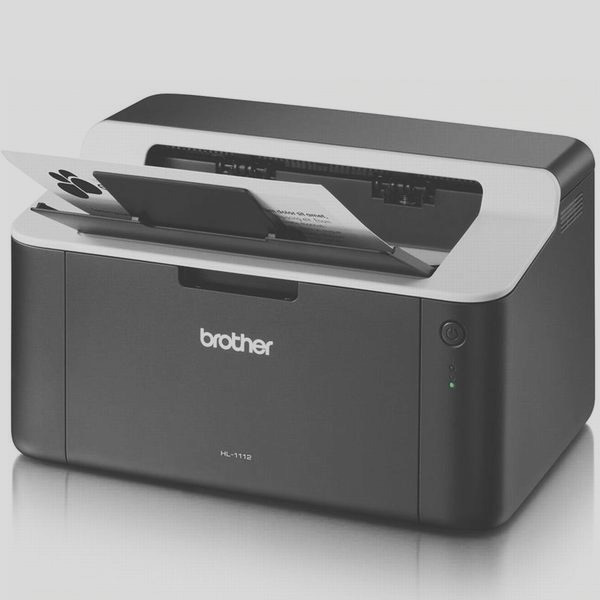
Gdy drukuję notatki, faktury lub robocze wersje tekstów, wybieram standardową jakość — zapewnia ostre i czytelne litery. Niższe ustawienia przyspieszają druk większej liczby stron, a zarazem ograniczają zużycie tuszu lub tonera. Dokumenty czarno-białe drukuję w skali szarości, a jeśli kolor nie jest potrzebny, po prostu go wyłączam.
- Do dokumentów tekstowych wybieraj tryb standardowy, roboczy lub ekonomiczny oraz niższą rozdzielczość; wysoką jakość zostaw do zdjęć i szczegółowych grafik.
- Gdy kolor nie jest potrzebny, drukuj w czerni i bieli lub skali szarości. Wyłącz zbędne funkcje, takie jak wygładzanie krawędzi czy druk lustrzany.
- Dopasuj format i rodzaj papieru w sterowniku do arkuszy w podajniku. Druk jednostronny może być szybszy, a łączenie stron w jedno zadanie ogranicza przerwy między wydrukami.
- Sprawdź kolejkę drukowania, połączenie z drukarką i stan papieru. Jeśli Wi-Fi działa niestabilnie, przetestuj połączenie USB, o ile jest dostępne.
- Zamknij niepotrzebne programy, zwolnij miejsce na dysku i zainstaluj sterownik przeznaczony do konkretnego modelu Brother oraz systemu operacyjnego.
- Uwzględnij, że rzeczywista szybkość zależy od modelu, pliku, ustawień i czasu przygotowania pierwszej strony. Dla przykładu Brother HL-1222WE drukuje do około 20 stron na minutę, a pierwszą stronę przygotowuje w około 10 sekund.
Zdjęcia, wykresy i materiały z drobnymi szczegółami wymagają innych ustawień. Dlatego zwiększam rozdzielczość, na przykład do 1200 dpi lub więcej, jeśli pozwalają na to drukarka i papier. Wyższa jakość poprawia ostrość, płynność przejść tonalnych oraz wygląd cienkich linii, ale wydłuża drukowanie. Różnicę widać zwłaszcza na fotografiach; z kolei przy kilku stronach tekstu rozdzielczość 2400 × 600 dpi często nie przynosi korzyści, które uzasadniałyby wolniejszą pracę urządzenia.
Szybszy wydruk bez kompromisów tam, gdzie liczy się każdy detal
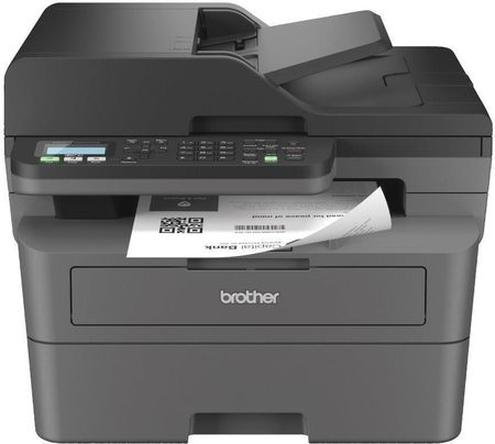
Przy wyborze parametrów uwzględniam zarówno wygląd, jak i tempo pracy. Drukarka monochromatyczna może drukować około 20 stron na minutę, a tryb ekonomiczny pomaga osiągnąć zbliżoną prędkość przy dokumentach tekstowych. Wyższa rozdzielczość wymaga przetworzenia większej ilości danych, więc wydłuża drukowanie. Znaczenie mają też rodzaj papieru, ustawienia urządzenia, dostępna pamięć i liczba uruchomionych aplikacji. Aby drukować szybciej, wybieram orientację pionową, wyłączam wygładzanie krawędzi i druk lustrzany, a także sprawdzam, czy sterownik jest aktualny.
Przed ważnym wydrukiem określam jego przeznaczenie. Umowę, rachunek lub materiały do użytku wewnętrznego drukuję oszczędnie, natomiast zdjęcie, prezentację czy planszę z drobnymi opisami przygotowuję w wysokiej jakości i na odpowiednim papierze. Często najpierw drukuję jedną stronę próbną, by sprawdzić czytelność i uniknąć marnowania materiałów. Dzięki temu dopasowuję rozdzielczość do zadania, zamiast niepotrzebnie drukować każdy plik na maksymalnych ustawieniach.
Jak zwiększyć szybkość drukowania na drukarce Brother
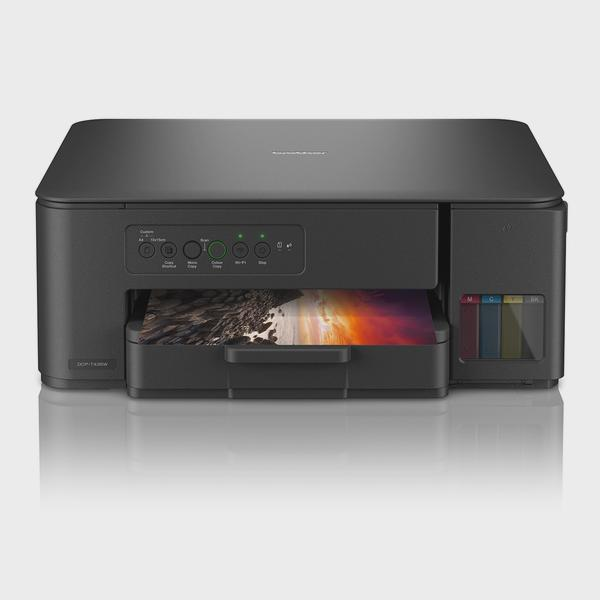
Na szybkość drukowania wpływają ustawienia urządzenia, rodzaj dokumentu, połączenie z komputerem oraz stan oprogramowania. Dlatego warto zacząć od kilku prostych zmian, zwłaszcza jeśli drukujesz dokumenty tekstowe lub wiele stron.
- Wybierz niższą rozdzielczość i tryb roboczy. Zmniejsz jakość wydruku albo włącz tryb ekonomiczny. Wysoka rozdzielczość przydaje się przy zdjęciach i szczegółowych grafikach, natomiast do zwykłych dokumentów zwykle wystarczy niższa. Dzięki temu drukarka może szybciej przetworzyć zadanie.
- Ogranicz elementy wymagające dłuższego przetwarzania. Jeśli drukujesz tekst, wyłącz wygładzanie krawędzi i druk lustrzany, o ile ich nie potrzebujesz. Ponadto wybierz skalę szarości i pionową orientację strony, jeśli pasują do układu dokumentu. Prostsze ustawienia mogą skrócić przygotowanie pliku.
- Sprawdź sposób połączenia. Upewnij się, że komputer i drukarka Brother są prawidłowo połączone, a sieć Wi-Fi działa stabilnie. Jeśli drukowanie bezprzewodowe trwa długo lub się przerywa, przetestuj połączenie USB, o ile obsługuje je Twój model. Z kolei do drukowania z telefonu używaj kompatybilnej aplikacji Brother.
- Odciąż komputer przed wysłaniem zadania. Zamknij nieużywane programy, sprawdź ilość wolnego miejsca na dysku i upewnij się, że komputer działa sprawnie. Wiele otwartych aplikacji lub wolne przetwarzanie pliku może wydłużyć oczekiwanie na wydruk.
- Dopasuj papier i ustawienia do modelu. W sterowniku wybierz właściwy format i rodzaj papieru. Drukowanie na nośniku wymagającym specjalnych ustawień może trwać dłużej niż na zwykłym papierze. Pamiętaj też, że tempo zależy od modelu. Na przykład monochromatyczna Brother HL-1222WE drukuje do około 20 stron na minutę, ale przygotowanie pierwszej strony może zająć około 10 sekund.
- Zaktualizuj sterownik i sprawdź instrukcję. Nieaktualne lub niesprawne oprogramowanie może spowalniać wysyłanie zadań do drukarki. Zainstaluj sterownik odpowiedni dla swojego modelu, a następnie sprawdź w instrukcji producenta, które ustawienia przyspieszą drukowanie bez pogorszenia czytelności.
| Obszar | Działanie lub parametr | Szczegóły i liczby | Możliwy efekt | Ważne uwagi |
|---|---|---|---|---|
| Zoptymalizuj ustawienia drukarki Brother, by drukować szybciej | ||||
| Jakość wydruku | Wybierz tryb roboczy, ekonomiczny lub standardowy zamiast wysokiej jakości | Niższa rozdzielczość oznacza mniej danych do przetworzenia; wysoką jakość zostaw do zdjęć, grafik i materiałów przeznaczonych do prezentacji | Krótsze przygotowanie zadania i szybszy wydruk, szczególnie przy dokumentach wielostronicowych | Nazwy trybów oraz dostępne rozdzielczości zależą od modelu i sterownika |
| Tryb koloru | Włącz druk czarno-biały lub skalę szarości dla dokumentów bez potrzeby użycia koloru | Druk monochromatyczny nie wymaga składania obrazu z kilku kolorów; jest szczególnie praktyczny przy tekstach i formularzach | Może skrócić przetwarzanie zadania i ograniczyć zużycie kolorowego atramentu lub tonera | W drukarkach laserowych monochromatycznych wybór koloru nie jest dostępny |
| Rozdzielczość | Ustaw najniższą rozdzielczość, która nadal zapewnia czytelny tekst | Rozdzielczość podaje się w dpi; przykładowy model Brother HL-1222WE oferuje do 2400 × 600 dpi | Mniej szczegółowe dane mogą być szybciej przetwarzane, zwłaszcza w dokumentach z grafikami | Wartości maksymalne nie muszą być dostępne w każdym trybie ani dla każdego rodzaju papieru |
| Układ strony | Używaj orientacji pionowej, jeśli dokument nie wymaga poziomej | Sprawdź podgląd wydruku przed wysłaniem zadania; unikniesz ponownego drukowania po błędnym dopasowaniu strony | Mniej poprawek i krótszy łączny czas obsługi zadania | Orientacja sama w sobie zwykle nie zmienia istotnie szybkości mechanicznego drukowania |
| Funkcje obrazu | Wyłącz wygładzanie krawędzi, odbicie lustrzane i odwrócenie kolejności, jeśli nie są potrzebne | Każda dodatkowa korekta może zwiększać ilość obliczeń lub wymagać przygotowania obrazu przed drukiem | Mniej przetwarzania po stronie komputera lub drukarki | Opcje znajdują się zwykle we właściwościach drukowania; dostępność zależy od sterownika Brother |
| Druk dwustronny | Wybierz druk jednostronny, gdy priorytetem jest maksymalna szybkość | Automatyczny druk dwustronny wymaga dodatkowego obiegu arkusza; przy dużym zadaniu może wydłużyć jego realizację | Jednostronny wydruk może szybciej zakończyć zadanie | Druk dwustronny zmniejsza zużycie papieru; w wielu zastosowaniach oszczędność jest ważniejsza niż czas |
| Rodzaj i format papieru | Ustaw w sterowniku format oraz typ papieru zgodny z tym, co znajduje się w podajniku | Papier zwykły A4 jest typowym wyborem dla dokumentów; grubszy, specjalny lub fotograficzny papier może wymagać wolniejszego trybu | Ogranicza błędy podawania, ponowne drukowanie i niepotrzebne przerwy | Nie wybieraj ustawienia „papier fotograficzny” dla zwykłych arkuszy, jeśli nie jest potrzebne |
| Wielkość zadania | Łącz dokumenty w jedno zadanie zamiast wysyłać wiele pojedynczych plików | Każde zadanie może wymagać osobnego przygotowania i komunikacji z urządzeniem | Mniej przerw między dokumentami i sprawniejsza obsługa większej partii stron | Przed drukiem sprawdź liczbę kopii i zakres stron, by nie wysłać niepotrzebnych arkuszy |
| Zwolnij zasoby komputera i zadbaj o aktualne oprogramowanie | ||||
| Obciążenie komputera | Zamknij zbędne aplikacje i duże pliki przed drukowaniem | Programy zajmujące pamięć RAM, procesor lub dysk mogą spowolnić przygotowanie dokumentu i przekazywanie go do drukarki | Szybsze renderowanie plików PDF, prezentacji i dokumentów z dużą liczbą grafik | Nie ma jednej stałej liczby aplikacji, po której druk zaczyna zwalniać; zależy to od komputera i wielkości pliku |
| Wolne miejsce na dysku | Zapewnij wolne miejsce na dysku systemowym i usuń zbędne pliki tymczasowe | System i sterownik mogą tworzyć pliki buforujące zadania; brak miejsca może utrudnić ich przygotowanie | Mniejsze ryzyko opóźnień, zawieszania się kolejki lub błędów drukowania | Wymagane miejsce zależy od systemu, sterownika i rozmiaru drukowanego dokumentu |
| Bufor wydruku | Sprawdź kolejkę drukowania i usuń zawieszone lub zduplikowane zadania | Jedno błędne zadanie może blokować kolejne dokumenty; po wyczyszczeniu kolejki wyślij plik ponownie | Przywrócenie prawidłowej pracy drukarki bez niepotrzebnego oczekiwania | Przed anulowaniem upewnij się, że zadanie nie jest już drukowane |
| Sterownik Brother | Zainstaluj sterownik przeznaczony dokładnie dla modelu i systemu operacyjnego | Nieprawidłowy lub ogólny sterownik może ograniczać dostęp do ustawień i powodować błędy przetwarzania | Poprawna komunikacja komputera z urządzeniem oraz dostęp do właściwych opcji jakości i papieru | Po aktualizacji sterownika sprawdź ponownie ustawienia domyślne |
| Oprogramowanie urządzenia | Sprawdź aktualizacje sterownika, narzędzi Brother i oprogramowania sprzętowego | Aktualizacje mogą poprawiać zgodność, stabilność i obsługę systemu | Mniej błędów i przerw w realizacji zadań | Aktualizuj oprogramowanie zgodnie z instrukcją producenta; nie odłączaj drukarki w trakcie aktualizacji |
| Połączenie USB | Przy drukowaniu z jednego komputera rozważ bezpośrednie połączenie USB | Przykładowy Brother HL-1222WE obsługuje USB 2.0; przewodowe połączenie eliminuje wpływ jakości sygnału Wi-Fi | Stabilne przekazywanie dużych zadań i łatwiejsza diagnostyka połączenia | Rzeczywista prędkość zależy także od komputera, sterownika i wielkości dokumentu |
| Połączenie Wi-Fi | Ustaw drukarkę i komputer w zasięgu stabilnej sieci bezprzewodowej | Ogranicz przeszkody i zakłócenia; sprawdź, czy oba urządzenia są połączone z właściwą siecią | Mniej opóźnień w przesyłaniu zadania i mniej przerw w komunikacji | Sama szybkość mechanizmu drukującego nie wzrośnie, jeśli ograniczeniem jest sieć |
| Pliki PDF i grafiki | Uprość dokument lub zmniejsz rozmiar osadzonych obrazów przed drukiem | Pliki zawierające wiele zdjęć, przezroczystości, warstw i wysoką rozdzielczość mogą długo się renderować | Krótsze przygotowanie zadania po stronie komputera | Przed spłaszczeniem lub kompresją zachowaj kopię oryginalnego pliku |
| Wybierz drukarkę laserową Brother do szybkiego drukowania dokumentów | ||||
| Technologia druku | Do częstego drukowania tekstów rozważ monochromatyczną drukarkę laserową | Lasery czarno-białe są projektowane z myślą o dokumentach tekstowych i mogą osiągać wysoką szybkość stron na minutę | Sprawna obsługa większych nakładów dokumentów | Wybór zależy od tego, czy potrzebujesz również koloru, skanowania lub kopiowania |
| Prędkość znamionowa | Porównuj szybkość w stronach na minutę (str./min, ppm) | Brother HL-1222WE osiąga do 20 str./min według danych przytoczonych w materiale źródłowym | Model o wyższej wartości ppm może szybciej drukować długie, typowe dokumenty | Wynik rzeczywisty zależy m.in. od treści, ustawień, połączenia i czasu nagrzewania |
| Pierwsza strona | Sprawdź czas wyjścia pierwszej strony, a nie tylko maksymalną szybkość | Dla Brother HL-1222WE podano około 10 sekund do przygotowania pierwszej strony | Istotny parametr przy krótkich, częstych zadaniach, w których drukarka często pozostaje w trybie gotowości | Czas może zależeć od stanu urządzenia, rodzaju połączenia i dokumentu |
| Rozdzielczość modelu | Porównaj rozdzielczość z zastosowaniem drukarki | Brother HL-1222WE: do 2400 × 600 dpi; parametr jakości nie jest równoznaczny z prędkością druku | Możliwość dopasowania czytelności tekstu do codziennych potrzeb | Do dokumentów tekstowych zwykle nie trzeba ustawiać maksymalnej jakości |
| Pojemność podajnika | Wybierz podajnik o pojemności dopasowanej do typowej liczby drukowanych stron | Brother HL-1222WE ma podajnik na 150 arkuszy | Rzadsze uzupełnianie papieru przy drukowaniu większych partii | Rzeczywista pojemność zależy od gramatury i rodzaju papieru |
| Wydajność tonera | Uwzględnij liczbę stron deklarowaną dla wkładu | W materiale źródłowym dla tonera do HL-1222WE podano wydajność około 1500 stron | Mniej przerw na wymianę materiałów eksploatacyjnych przy regularnym drukowaniu | Wydajność zależy od pokrycia strony, ustawień i sposobu użytkowania |
| Funkcje urządzenia | Dobierz model jednofunkcyjny lub wielofunkcyjny do rzeczywistych potrzeb | HL-1222WE jest drukarką jednofunkcyjną: drukuje, ale nie kopiuje ani nie skanuje | Prostsze urządzenie może dobrze sprawdzić się przy priorytecie szybkiego drukowania dokumentów | Jeśli potrzebujesz skanera, kopiarki lub automatycznego druku dwustronnego, sprawdź te funkcje przed zakupem |
| Łączność | Wybierz USB lub Wi-Fi zgodnie z miejscem i sposobem korzystania | HL-1222WE obsługuje USB 2.0 oraz Wi-Fi; drukowanie bezprzewodowe wymaga prawidłowej konfiguracji sieci | Wi-Fi ułatwia drukowanie z kilku urządzeń, a USB zapewnia bezpośrednie połączenie z komputerem | Łączność bezprzewodowa poprawia wygodę, ale nie musi zwiększać nominalnej liczby stron na minutę |
| Koszt materiałów | Porównaj cenę wkładu z jego deklarowaną wydajnością | W przytoczonym przykładzie toner o wydajności 1500 stron kosztował mniej niż 110 zł za oryginał; wskazano też przykładowe zamienniki poniżej 40 zł i około 50 zł | Niższy koszt strony może ułatwić drukowanie większej liczby dokumentów | Ceny są zmienne; sprawdź zgodność tonera z konkretnym modelem i warunki gwarancji |
| Realna wydajność | Traktuj wartość str./min jako punkt odniesienia, nie gwarantowany wynik dla każdego pliku | Wynik testu zależy od liczby stron, ilości grafiki, ustawionej jakości, czasu pierwszej strony i sprawności połączenia | Łatwiejsze porównanie modeli z uwzględnieniem codziennego zastosowania | Przy zakupie sprawdź specyfikację konkretnego modelu Brother i warunki pomiaru producenta |
Zoptymalizuj ustawienia drukarki Brother, by drukować szybciej
Gdy chcę szybciej drukować na Brotherze, najpierw zmieniam ustawienia jakości. W dokumentach tekstowych wybieram tryb zwykły lub ekonomiczny zamiast wysokiej jakości, ponieważ drukarka przetwarza wtedy każdą stronę krócej. Optymalne ustawienie zależy od modelu, ale do notatek, faktur i wersji roboczych zwykle wystarcza standardowa rozdzielczość. Tryb najwyższej jakości zostawiam do zdjęć i grafik, w których liczą się szczegóły.
Jeśli drukuję głównie tekst, wybieram druk monochromatyczny albo skalę szarości. W modelach kolorowych ogranicza to czas nakładania kilku barw, a w czarno-białych laserowych Brotherach pozwala pominąć niepotrzebne opcje. Sprawdzam też, czy dokument nie wymaga wygładzania krawędzi, druku lustrzanego ani innych efektów. Do typowych wydruków wybieram orientację pionową i wyłączam funkcje poprawiające wygląd, gdy najważniejsze jest tempo.
Przyspieszam druk także, dopasowując papier do zadania. Zwykłe arkusze biurowe ustawiam jako papier normalny, a grubszy lub fotograficzny wybieram tylko wtedy, gdy rzeczywiście go używam. Niewłaściwy typ papieru może spowolnić utrwalanie wydruku. Ponadto wysyłam kilka stron w jednym zadaniu, dzięki czemu urządzenie rzadziej rozpoczyna cały proces od początku. Niektóre modele, na przykład Brother HL-1222WE, mieszczą w podajniku 150 arkuszy, więc przy większej partii rzadziej muszę uzupełniać papier.
Krótsze czekanie na wydruk dzięki kilku prostym zmianom
Przed drukowaniem sprawdzam sterownik Brothera i wybieram dostępny tryb szybki lub ekonomiczny. Instaluję oprogramowanie przeznaczone dla konkretnego modelu, aby ograniczyć ryzyko błędów i opóźnień. Gdy drukuję z komputera, zamykam niepotrzebne aplikacje i zwalniam miejsce na dysku. Przy dużych plikach obciążony system może długo przygotowywać zadanie, zanim drukarka zacznie pracę. Warto też porównać Wi‑Fi z USB 2.0: kabel bywa stabilniejszy przy obszernych dokumentach, natomiast sieć bezprzewodowa ułatwia drukowanie z kilku urządzeń.
Szybkość zależy od modelu, rodzaju wydruku, ustawień i stanu urządzenia. Monochromatyczne drukarki laserowe zwykle sprawniej drukują tekst niż modele kolorowe. Ponadto deklarowana przez producenta liczba stron na minutę nie zawsze uwzględnia przygotowanie pierwszej strony. Na przykład Brother HL-1222WE drukuje z szybkością do 20 stron na minutę, ale przygotowanie pierwszej strony zajmuje około 10 sekund. Dlatego przy krótkim dokumencie liczy się szybki start, a przy dłuższej serii — sprawne drukowanie kolejnych stron. A tak na marginesie, sprawdź ceny druku i sposoby na oszczędność.
Jeśli drukarka zwalnia mimo prostych ustawień, sprawdzam kolejkę, poziom tonera, podajnik i ewentualne zacięcia papieru. Przy większej liczbie dokumentów wysyłam zadania w uporządkowanych partiach i nie drukuję jednocześnie z kilku programów. Oczekiwanie mogą skrócić dobrze dobrany tryb jakości, zwykły papier, aktualny sterownik i stabilne połączenie — bez zauważalnej utraty czytelności. Najwyższą jakość zostawiam tam, gdzie jest potrzebna, a pozostałe strony drukuję z ustawieniami nastawionymi na szybkość.
Wskazówka: Jeśli drukujesz wiele stron tekstu, sprawdź w sterowniku Brothera opcję drukowania dwustronnego — może wydłużyć pracę urządzenia, dlatego wyłącz ją, gdy najważniejszy jest czas, a oszczędność papieru ma mniejsze znaczenie.
Zwolnij zasoby komputera i zadbaj o aktualne oprogramowanie
Poniższe wskazówki pomogą odciążyć komputer i drukarkę, a zarazem usprawnić przygotowywanie oraz drukowanie dokumentów.
- Ogranicz liczbę uruchomionych aplikacji. Przed drukowaniem zamknij programy, z których nie korzystasz. Dzięki temu aplikacje nie będą konkurować o pamięć i moc obliczeniową, a komputer sprawniej przygotuje dokument i wyśle go do drukarki.
- Sprawdź wolne miejsce na dysku i pamięć komputera. System potrzebuje zasobów, aby obsługiwać kolejkę wydruków i sterownik. Jeśli dysk jest niemal pełny, usuń zbędne pliki. Z kolei gdy komputer często działa pod dużym obciążeniem, rozważ zwiększenie pamięci operacyjnej.
- Zaktualizuj system i sterownik drukarki. Używaj aktualnego oprogramowania zgodnego z modelem drukarki i systemem operacyjnym. Sterownik odpowiada za komunikację z urządzeniem, dostęp do ustawień i stabilność drukowania. Jeśli pojawiają się błędy, sprawdź również zalecenia producenta dotyczące instalacji i aktualizacji.
- Dopasuj jakość i ustawienia wydruku do zadania. W przypadku zwykłych dokumentów tekstowych wybierz niższą rozdzielczość lub tryb roboczy. Wysoka rozdzielczość przydaje się głównie przy zdjęciach, ale może wydłużyć drukowanie. Ponadto, jeśli nie potrzebujesz koloru, ustaw druk czarno-biały lub skalę szarości. Czas przetwarzania mogą skrócić także pionowa orientacja oraz wyłączenie wygładzania krawędzi i obrazu lustrzanego, choć dostępność tych opcji zależy od drukarki.
- Uwzględnij możliwości i stan drukarki. Szybkość drukowania zależy od modelu, rodzaju wydruku, papieru i wybranych ustawień. Zwykle drukarki monochromatyczne drukują więcej stron na minutę niż kolorowe. Dlatego sprawdź, czy używasz właściwego papieru, a w razie zacięcia usuń arkusze zgodnie z instrukcją. Przy dużych nakładach zwróć też uwagę na pojemność podajnika i czas przygotowania pierwszej strony — oba czynniki wpływają na łączny czas pracy.
Wybierz drukarkę laserową Brother do szybkiego drukowania dokumentów
Wybierając drukarkę Brother do szybkiego drukowania dokumentów, porównaj tempo pracy, jakość tekstu, dostępne połączenia i koszty eksploatacji. Dzięki temu łatwiej dopasujesz model oraz jego ustawienia do codziennych potrzeb.
- Dopasuj drukarkę do dokumentów. Do tekstów i dużych nakładów zwykle najlepiej nadaje się monochromatyczna drukarka laserowa. Na przykład Brother HL-1222WE drukuje z prędkością do 20 stron na minutę i rozdzielczością do 2400 × 600 dpi, dzięki czemu zapewnia ostry, czytelny tekst. To model jednofunkcyjny: drukuje, ale nie kopiuje ani nie skanuje.
- Sprawdź czas wydruku pierwszej strony i pojemność podajnika. Sama prędkość podana w stronach na minutę nie pokazuje wszystkiego. W przypadku HL-1222WE przygotowanie pierwszej strony zajmuje około 10 sekund, a podajnik na 150 arkuszy pozwala drukować większe zestawy bez częstego uzupełniania papieru.
- Wybierz wygodne połączenie. USB 2.0 zapewnia prostą łączność przewodową, natomiast Wi-Fi umożliwia drukowanie z komputerów i urządzeń mobilnych w tej samej sieci. Przed zakupem sprawdź obsługiwane funkcje i aplikacje, ponieważ drukowanie z telefonu może wymagać dodatkowej konfiguracji, a niektóre modele nie obsługują Apple AirPrint.
- Zoptymalizuj ustawienia drukowania. Do zwykłych dokumentów wybierz standardową lub niższą rozdzielczość, ponieważ najwyższa może spowolnić wydruk. Pomogą również skala szarości, pionowa orientacja strony oraz wyłączenie wygładzania krawędzi, druku lustrzanego czy odwracania kolejności. Szczegóły znajdziesz w instrukcji konkretnego modelu.
- Przygotuj komputer i oprogramowanie. Wiele uruchomionych aplikacji, mało wolnego miejsca na dysku lub wolno działający system mogą wydłużać przygotowanie dokumentu do druku. Dlatego zamykaj niepotrzebne programy oraz aktualizuj sterowniki i oprogramowanie drukarki.
- Dobierz papier i sprawdź koszt tonera. Korzystaj z papieru zgodnego z zaleceniami producenta, aby uniknąć wolniejszej pracy i problemów z podawaniem. Porównaj także ceny oraz wydajność tonerów. W HL-1222WE toner o deklarowanej wydajności 1500 stron może obniżyć koszt pojedynczego wydruku, zwłaszcza przy częstym drukowaniu.
Źródła:
- https://print24.com.pl/Jakie-sa-czynniki-wplywajace-na-predkosc-drukowania-blog-pol-1698665243.html
- https://www.tonerpartner.pl/artykuly/recenzja-brother-hl-1222we-niedroga-drukarka-laserowa-nie-tylko-do-domu-143576pl39332/