
Chcesz szybko zmienić kolor obiektu, ubrania lub tła na zdjęciu? W tym artykule pokażę Ci pięć prostych metod, które pozwolą uzyskać efekt w Photoshopie — od błyskawicznych korekt po precyzyjną zmianę barwy z zachowaniem detali. Dowiesz się, którą technikę wybrać w zależności od zdjęcia i jak uniknąć najczęstszych błędów.
- Photoshop oferuje pięć prostych metod zmiany koloru obiektu lub fragmentu zdjęcia.
- Barwa/Nasycenie i „Zastąp kolor” sprawdzają się przy szybkich korektach.
- Narzędzie Zamiana koloru pozwala ręcznie przemalować prosty obiekt.
- Warstwa jednolitego koloru pomaga zachować cienie, fakturę i detale.
- Kolor selektywny umożliwia precyzyjne dostrajanie wybranych odcieni.
- Maski i osobne warstwy ułatwiają kontrolę efektu i chronią oryginał.
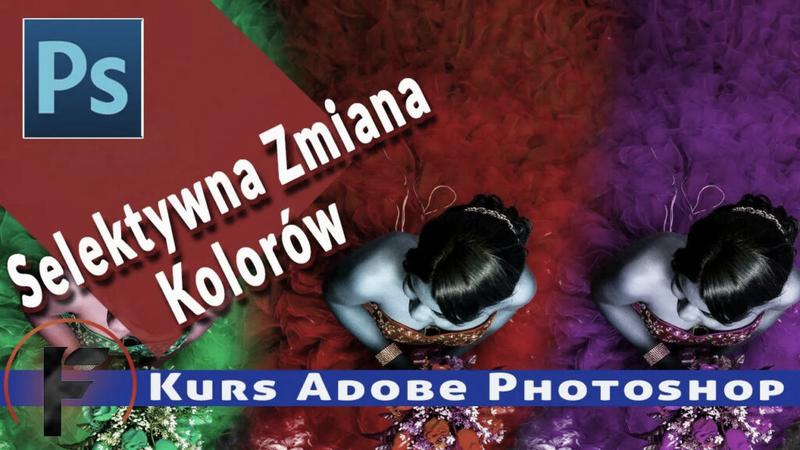
Kolor w Photoshopie zmienię za pomocą suwaków albo precyzyjnego zaznaczenia i maski. Dzięki tym 5 prostym metodom szybko podmienię barwę koszulki, ożywię kolor auta lub dopasuję odcień tła.
Każda technika sprawdza się w innych sytuacjach, dlatego pokażę, którą wybrać, by zachować naturalne cienie i światła. Podpowiem też, jak uniknąć płaskiego, sztucznego efektu i szybko poprawić zdjęcie — nawet jeśli dopiero poznaję Photoshopa.
Porównanie metod zmiany koloru w Photoshopie
| Metoda | Najlepsze zastosowanie | Sposób działania | Kontrola efektu | Ważne ograniczenia lub wskazówki |
|---|---|---|---|---|
| Barwa/Nasycenie | Szybka zmiana wyraźnego koloru obiektu, np. koszulki. | Regulacja barwy, nasycenia i jasności; można wybrać konkretny zakres kolorów. | Osobna warstwa dopasowania i maska pozwalają ograniczyć korektę oraz zmienić ją później. | Białe i czarne materiały wymagają dodatkowych korekt. Dla naturalniejszego efektu można zmniejszyć krycie lub użyć trybu „Kolor”. |
| Zastąp kolor | Punktowa zmiana wybranej barwy, np. ubrania, liścia lub śniegu. | Pipetą wskazuje się kolor, a tolerancją i dodatkowymi próbkami określa zakres pikseli do zmiany. | Podgląd zaznaczenia, regulacja rozmycia i zawężanie próbkowania pomagają dopracować granice. | Warto powiększyć obraz i sprawdzić maskę, by uniknąć obwódek. Do precyzyjnej kontroli tonów lepsze mogą być krzywe lub przestrzeń LAB. |
| Narzędzie Zamiana koloru | Ręczne przemalowywanie prostych obiektów o wyraźnych kształtach. | Kolor nakłada się pędzlem, dobierając jego wielkość, twardość i krycie. | Praca na kopii lub osobnej warstwie chroni oryginał; efekt można porównać z pierwowzorem. | Wymaga precyzyjnego prowadzenia pędzla przy krawędziach. Powiększenie widoku i zmniejszenie krycia ułatwiają kontrolę. |
| Warstwa wypełnienia jednolitym kolorem | Zmiana koloru z zachowaniem cieni, faktury i detali obiektu. | Warstwę z wybranym kolorem, np. wskazanym kodem HEX, łączy się z obrazem trybem „Barwa” lub „Kolor”. | Maska określa zasięg efektu, a krycie jego intensywność. Kolor można później łatwo zmienić. | Tryb „Barwa” zwykle lepiej zachowuje jasność i kontrast; tryb „Kolor” może mocniej zmienić nasycenie. |
| Kolor selektywny | Precyzyjne dostrajanie wybranych odcieni bez zmiany reszty zdjęcia. | Wybiera się zakres kolorów i reguluje suwaki cyjanu, magenty, żółtego oraz czerni. | Tryby „Względny” i „Bezwzględny” dają różny charakter korekty; warstwa dopasowania i maska umożliwiają późniejsze poprawki. | Warto zaczynać od niewielkich zmian i sprawdzać, czy korekta nie wpływa niepożądanie na skórę, niebo lub tło. |
Barwa/nasycenie — uniwersalna zmiana koloru obiektu
Gdy szybko zmieniam kolor obiektu w Photoshopie, zaznaczam go i dodaję warstwę dopasowania Barwa/Nasycenie (Hue/Saturation). Następnie przesuwam suwak Barwa w zakresie od −180° do +180°, czyli przez pełne 360° koła kolorów. Suwak Nasycenie (od −100 do +100) przytłumia lub wzmacnia kolor, a Jasność w tym samym zakresie pozwala dopasować jego ton do zdjęcia. Ponieważ korekta znajduje się na osobnej warstwie, mogę ją później zmienić bez naruszania oryginału.
Aby zmienić tylko wybrany kolor, wskazuję w panelu Barwa/Nasycenie odpowiedni zakres, na przykład czerwienie, żółcie lub błękity, po czym reguluję suwaki. Przy skomplikowanym obiekcie tworzę maskę i poprawiam jej krawędzie miękkim pędzlem, dzięki czemu nowa barwa nie przechodzi na tło. Metoda sprawdza się najlepiej przy wyraźnych odcieniach: niebieską koszulę łatwo zmienić na zieloną, natomiast białe lub czarne materiały wymagają dodatkowej korekty, bo suwak Barwa niewiele w nich zmienia.
Wskazówka: Jeśli nowy kolor wygląda nienaturalnie, zmniejsz krycie warstwy Barwa/Nasycenie albo zmień jej tryb mieszania na „Kolor” — zachowasz więcej oryginalnego światła i cieni obiektu.
Zastąp kolor — szybka korekta wybranej barwy
Aby zmienić jeden kolor bez przerabiania całego zdjęcia, wybieram „Zastąp kolor” (Obraz > Dopasowania > Zastąp kolor). Pipetą zaznaczam barwę, a pipetą z plusem dodaję jej odcienie. Następnie suwakiem „Tolerancja” ustalam zakres podobnych pikseli, zaś opcje „Rozmycie” i podgląd zaznaczenia pomagają mi kontrolować jego granice. Na koniec koryguję barwę, nasycenie i jasność, by uzyskać naturalny efekt. Ta metoda sprawdza się przy zmianie koloru ubrania, liścia czy śniegu, gdy chcę poprawić tylko wybrany fragment.
Podczas korekty zwracam uwagę na kilka kwestii:
- Powiększam obraz i sprawdzam maskę, aby uniknąć nienaturalnego efektu oraz obwódek.
- W razie potrzeby zawężam zakres próbkowania.
- Pamiętam, że RGB stosuje się w internecie, a CMYK w druku offsetowym.
- Do precyzyjnej kontroli tonów i kanałów wybieram krzywe lub korektę w przestrzeni LAB; do szybkiej, punktowej zmiany zwykle wystarcza „Zastąp kolor”.
Podczas korekty powiększam obraz i sprawdzam maskę, ponieważ zbyt mocna zmiana nasycenia lub jasności może wyglądać nienaturalnie, a niedokładne zaznaczenie — pozostawić obwódki. W razie potrzeby zawężam zakres próbkowania. Pamiętam też, że efekt na wydruku zależy od kalibracji monitora, profilu barwnego i przestrzeni docelowej: RGB stosuje się w internecie, a CMYK w druku offsetowym. Jeśli potrzebuję precyzyjniej kontrolować tony i kanały, wybieram krzywe lub korektę w przestrzeni LAB; do szybkiej, punktowej zmiany zwykle wystarcza „Zastąp kolor”.
Narzędzie zamiana koloru — ręczne przemalowywanie pędzlem
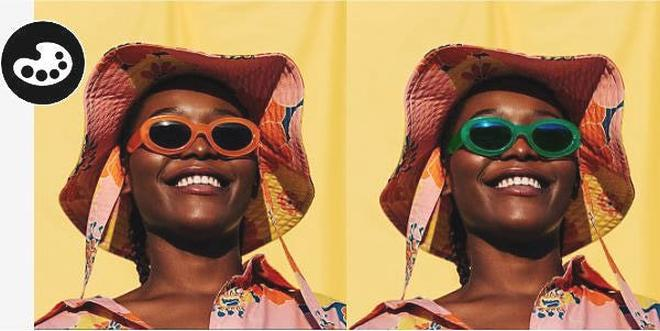
Jeśli chcę zmienić kolor jednego obiektu, używam narzędzia Zamiana koloru i maluję pędzlem — sprawdza się to przy prostych kształtach, takich jak czerwona koszulka czy niebieski kubek. Najpierw kopiuję zdjęcie lub tworzę pustą warstwę, aby chronić oryginał. Następnie klikam próbkę koloru na dole panelu Narzędzia i wybieram kolor pierwszego planu. Pędzlem (B) ustawiam wielkość, twardość i krycie: twardość 100% pomaga uzyskać wyraźną krawędź, a 0% — miękkie przejście. Powiększam widok do 100–200%, a przy trudnych krawędziach nawet do 400%.
Podczas malowania pilnuję granic obiektu i dopasowuję wielkość pędzla klawiszami [ oraz ]. Jeśli efekt jest zbyt intensywny, zmniejszam krycie, na przykład do 30–60%. Pomyłkę cofam skrótem Ctrl + Z, a praca na kopii chroni oryginał. Na koniec porównuję efekt ze zdjęciem wyjściowym, włączając i wyłączając ikonę oka przy warstwie. Plik roboczy zapisuję jako PSD, a gotową wersję eksportuję do JPG.
Warstwa wypełnienia jednolitym kolorem — nowy kolor z zachowaniem detali
Aby zmienić kolor obiektu bez utraty cieni, faktury i detali, dodaję warstwę wypełnienia „Jednolity kolor”. Klikam ikonę pół na pół wypełnionego koła u dołu panelu Warstwy, wybieram tę opcję i wskazuję odcień, na przykład wpisuję kod HEX #2F80ED. Następnie ustawiam tryb mieszania „Barwa” lub „Kolor”: „Barwa” zwykle zachowuje oryginalną jasność i kontrast, natomiast „Kolor” może mocniej zmienić nasycenie.
Warstwa wypełnienia pozwala szybko dopasować kolor obiektu, a jednocześnie zachować jego naturalny wygląd. Dzięki masce i regulacji krycia łatwo kontrolować siłę oraz zasięg efektu.
Efekt ograniczam za pomocą maski: zaznaczam obiekt narzędziem „Zaznacz obiekt”, a potem poprawiam maskę miękkim pędzlem — czernią ukrywam kolor, bielą go odsłaniam. Jeśli odcień jest zbyt intensywny, zmniejszam krycie warstwy, na przykład do 60–80%. Dzięki temu mogę dwukrotnie kliknąć próbkę koloru, wypróbować inne warianty i cofnąć zmianę bez naruszania oryginalnego zdjęcia.
Kolor selektywny — precyzyjne dostrajanie wybranych odcieni
Kolor selektywny pozwala zmienić konkretny odcień bez ingerencji w resztę zdjęcia. Pozostając w temacie, poznaj proste sposoby na zdjęcia w stylu retro. W Photoshopie wybieram Obraz → Dopasowania → Kolor selektywny, a następnie zakres, np. czerwienie, żółcie, zielenie, cyjany, błękity, magenty, biele, neutralne lub czernie. Cztery suwaki — cyjan, magenta, żółty i czarny — służą do precyzyjnej korekty. Aby ocieplić czerwony płaszcz, dodaję nieco żółtego i zmniejszam cyjan.
Najważniejsze elementy korekty koloru selektywnego to:
- wybór zakresu kolorów do edycji;
- regulacja suwaków cyjanu, magenty, żółtego i czerni;
- dobór trybu Względnego lub Bezwzględnego;
- porównanie efektu z oryginałem i użycie maski, by ograniczyć korektę do wybranego fragmentu.
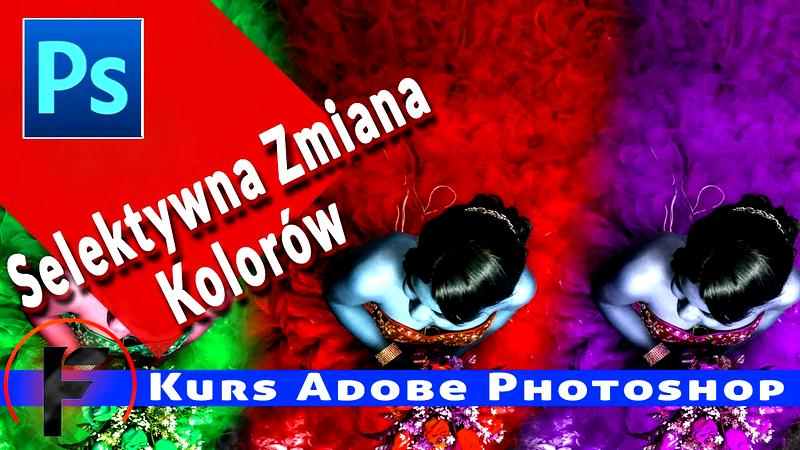
Zwykle wybieram tryb Względny, który zmienia kolor proporcjonalnie do jego aktualnej wartości, ale przy mocniejszej korekcie sprawdzam także Bezwzględny. Zaczynam od przesunięć o kilka–kilkanaście punktów i porównuję efekt z oryginałem, by nie zabarwić przypadkowo skóry, nieba ani tła. Jeśli chcę zachować możliwość późniejszych poprawek, tworzę warstwę dopasowania Kolor selektywny; mogę wtedy zmienić ustawienia suwaków lub ograniczyć korektę maską do wybranego fragmentu zdjęcia.
Wskazówka: jeśli korekta czerwieni zmienia także odcień skóry, dodaj do warstwy dopasowania maskę i zamaluj na niej na czarno obszary, które mają pozostać bez zmian.