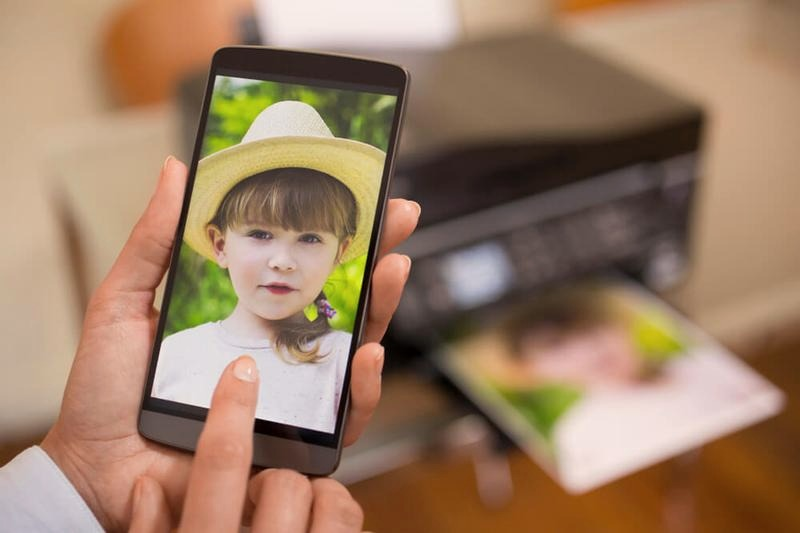

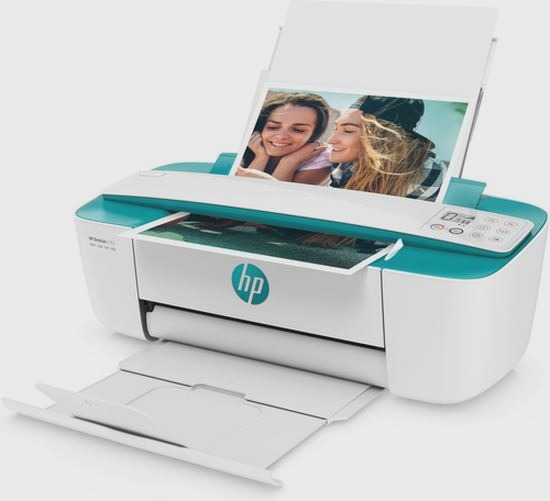
Najpierw sprawdzam w instrukcji, na panelu urządzenia lub w specyfikacji modelu, czy drukarka obsługuje Wi‑Fi. Następnie włączam ją i uruchamiam konfigurację sieci bezprzewodowej — za pomocą ekranu dotykowego, przycisku Wi‑Fi albo przez przytrzymanie odpowiedniego przycisku przez kilka sekund, zależnie od modelu. Przygotowuję też nazwę domowej sieci i hasło. Jeśli router nadaje osobno w pasmach 2,4 GHz i 5 GHz, upewniam się w instrukcji, które z nich obsługuje drukarka; wiele modeli łączy się tylko z pasmem 2,4 GHz.
- Sprawdź, czy drukarka obsługuje Wi‑Fi, włącz ją i przygotuj nazwę sieci oraz hasło. Upewnij się też, które pasmo Wi‑Fi obsługuje dany model.
- Połącz drukarkę z siecią przez jej panel lub aplikację producenta, np. HP Smart, Canon PRINT albo Brother Mobile Connect. Jeśli oba urządzenia obsługują WPS, możesz użyć tej funkcji zamiast wpisywać hasło.
- Podłącz telefon i drukarkę do tej samej sieci Wi‑Fi. Na Androidzie otwórz plik i wybierz „Drukuj”; na iPhonie użyj tej opcji z menu udostępniania i wybierz drukarkę zgodną z AirPrint.
- Przed zatwierdzeniem wydruku sprawdź podgląd oraz dostępne ustawienia, takie jak liczba kopii, zakres stron, format papieru, orientacja i kolor.
- Aplikacja producenta może służyć również do skanowania, sprawdzania stanu drukarki i monitorowania poziomu tuszu lub tonera.
- Jeśli telefon nie wykrywa drukarki, sprawdź sieć, hasło i ustawienia routera, a następnie uruchom ponownie urządzenia i ponów konfigurację. Bez routera możesz skorzystać z Wi‑Fi Direct, jeśli drukarka je obsługuje.
Najłatwiej skonfiguruję drukarkę w aplikacji producenta, takiej jak HP Smart, Canon PRINT lub Brother Mobile Connect, którą pobiorę z Google Play albo App Store. Wybieram opcję dodania drukarki, wskazuję swoją sieć Wi‑Fi i wpisuję hasło, zwracając uwagę na wielkie litery oraz znaki specjalne. Jeśli urządzenie obsługuje WPS, mogę zamiast tego nacisnąć przycisk WPS na routerze, a następnie przycisk Wi‑Fi na drukarce — zazwyczaj trzeba to zrobić w ciągu około dwóch minut. Po połączeniu kontrolka Wi‑Fi najczęściej świeci stale, zamiast migać.
Drukuj bez kabli i miej pełną kontrolę nad zadaniem
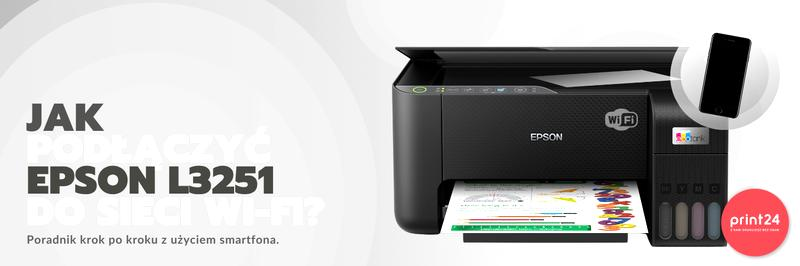
Po połączeniu drukarki z routerem podłączam telefon lub komputer do tej samej sieci Wi‑Fi. Na Androidzie otwieram dokument, wybieram menu udostępniania lub ikonę trzech kropek, a następnie opcję „Drukuj”. Z kolei na iPhonie korzystam z AirPrint, jeśli drukarka obsługuje tę funkcję. Wybieram urządzenie z listy, określam liczbę kopii i format papieru oraz zaznaczam druk kolorowy lub czarno-biały. Potem wysyłam plik do wydruku. Ponadto aplikacje producentów mogą umożliwiać skanowanie, sprawdzanie poziomu tuszu lub tonera oraz monitorowanie statusu zadania.
Jeśli drukarka nie pojawia się na liście, sprawdzam, czy oba urządzenia korzystają z tej samej sieci, nie łączę się przypadkiem z siecią dla gości i poprawnie wpisuję hasło. Następnie ponownie uruchamiam drukarkę oraz router, zbliżam urządzenia do siebie i ponawiam konfigurację. Jeśli to nie pomoże, resetuję ustawienia sieciowe drukarki i łączę ją od początku. Gdy nie mam dostępu do routera, mogę skorzystać z Wi‑Fi Direct, o ile drukarka obsługuje tę funkcję. Wówczas telefon łączy się z nią bezpośrednio, bez udziału domowej sieci.
Jak wydrukować dokument z telefonu przez Wi-Fi
Dowiedz się, jak połączyć drukarkę ze smartfonem i wydrukować plik. Poniższe kroki obejmują konfigurację przez domową sieć Wi-Fi, drukowanie na Androidzie i iPhonie oraz rozwiązania problemów z wykrywaniem urządzeń.
- Połącz drukarkę z siecią Wi-Fi. Użyj panelu urządzenia lub instrukcji producenta. Na drukarce z ekranem dotykowym otwórz ustawienia sieci bezprzewodowej, wybierz swoją sieć i wpisz hasło. Jeśli router i drukarka obsługują WPS, naciśnij przycisk WPS na routerze, a następnie uruchom odpowiednią funkcję na drukarce.
- W razie potrzeby zainstaluj aplikację producenta. Pobierz ją z Google Play lub App Store, na przykład HP Smart, Canon PRINT albo Brother iPrint&Scan. Aplikacja może przeprowadzić Cię przez konfigurację, a także pozwoli drukować i skanować dokumenty, sprawdzać poziom tuszu lub tonera oraz zarządzać urządzeniem.
- Sprawdź połączenie telefonu i drukarki. Zazwyczaj oba urządzenia muszą korzystać z tej samej sieci Wi-Fi. Jeśli nie masz dostępu do routera, sprawdź, czy drukarka obsługuje Wi-Fi Direct. Funkcja ta łączy telefon bezpośrednio z urządzeniem.
- Wybierz plik do wydruku. Otwórz dokument lub zdjęcie, wybierz opcję udostępniania albo menu, a następnie naciśnij „Drukuj”. Na Androidzie wskaż drukarkę na liście dostępnych urządzeń. Z kolei na iPhonie wybierz drukarkę obsługującą AirPrint. Możesz też otworzyć plik w aplikacji producenta i wybrać w niej drukarkę.
- Ustaw opcje i rozpocznij drukowanie. Wybierz liczbę kopii, zakres stron, kolor lub czerń i biel oraz inne dostępne opcje, po czym zatwierdź wydruk. Jeśli drukarki nie ma na liście, sprawdź połączenie Wi-Fi, hasło i zgodność urządzenia z AirPrint lub aplikacją. Następnie, jeśli problem nadal występuje, uruchom ponownie telefon i drukarkę albo skonfiguruj połączenie ponownie.
| Obszar | Urządzenie lub sytuacja | Kroki i szczegóły | Ważne liczby i ustawienia | Co sprawdzić przy problemach |
|---|---|---|---|---|
| Przygotowanie | Telefon i drukarka Wi-Fi | Włącz drukarkę, podłącz ją do sieci bezprzewodowej i upewnij się, że telefon ma dostęp do tej samej sieci. Przygotuj plik oraz sprawdź, czy w drukarce jest papier i tusz lub toner. | Potrzebne są 2 urządzenia: telefon i drukarka. Zwykle oba powinny korzystać z tej samej sieci Wi-Fi. | Sprawdź nazwę sieci (SSID), hasło Wi-Fi oraz to, czy drukarka jest włączona i gotowa do pracy. |
| Drukowanie z Androida | Dokument, zdjęcie lub plik PDF | 1. Otwórz plik. 2. Dotknij menu lub ikony udostępniania. 3. Wybierz „Drukuj”. 4. Wskaż drukarkę. 5. Ustaw opcje i dotknij ikony drukowania. | Najczęściej dostępne ustawienia: liczba kopii, zakres stron, format papieru, kolor lub skala szarości, orientacja i druk dwustronny. Dostępność zależy od drukarki, aplikacji i pliku. | Jeśli nie ma opcji „Drukuj”, spróbuj otworzyć plik w innej aplikacji lub skorzystać z systemowej usługi drukowania albo aplikacji producenta. |
| Drukowanie z iPhone’a | AirPrint | 1. Otwórz dokument lub zdjęcie. 2. Dotknij ikony udostępniania. 3. Wybierz „Drukuj”. 4. Dotknij „Wybierz drukarkę”. 5. Wybierz urządzenie, ustaw opcje i dotknij „Drukuj”. | AirPrint nie wymaga instalowania osobnego sterownika. Drukarka musi obsługiwać AirPrint i być dostępna w sieci. | Upewnij się, że drukarka i iPhone są w tej samej sieci lokalnej oraz że drukarka obsługuje AirPrint. Niektóre aplikacje lub typy plików mogą nie udostępniać drukowania. |
| Ustawienia wydruku | Wybór parametrów przed drukowaniem | Przed zatwierdzeniem sprawdź podgląd, rozmiar papieru, orientację strony, kolor, zakres stron i liczbę kopii. | Przykład: wybór stron 1–3 pozwala wydrukować 3 strony, a ustawienie 2 kopii powiela wybrany zakres dwukrotnie. Opcje zależą od urządzenia. | Gdy wydruk jest ucięty lub ma zły układ, sprawdź format papieru i opcję dopasowania do strony w aplikacji. |
| Aplikacje mobilne | Aplikacja producenta drukarki | Pobierz aplikację z oficjalnego sklepu, dodaj drukarkę zgodnie z instrukcjami na ekranie i wybierz funkcję drukowania, skanowania lub obsługi urządzenia. | Przykłady: HP Smart, Canon PRINT, Brother Mobile Connect lub iPrint&Scan oraz Epson Smart Panel. Nazwy i funkcje mogą różnić się zależnie od modelu. | Sprawdź zgodność aplikacji z modelem drukarki, aktualność aplikacji i uprawnienia do sieci lokalnej, plików lub aparatu. |
| Aplikacje mobilne | Skanowanie i zarządzanie | W zależności od modelu można uruchomić skanowanie do telefonu, sprawdzić stan urządzenia, poziom materiałów eksploatacyjnych lub komunikaty o błędach. | Funkcje różnią się między producentami i modelami; część opcji wymaga drukarki wielofunkcyjnej i połączenia z tą samą siecią. | Jeśli skanowanie nie działa, sprawdź, czy urządzenie ma skaner, telefon i drukarka są połączone z siecią oraz czy aplikacja widzi drukarkę. |
| Brak wykrywania drukarki | Telefon nie widzi urządzenia | 1. Sprawdź połączenie obu urządzeń z siecią. 2. Wyłącz i włącz Wi-Fi w telefonie. 3. Uruchom ponownie drukarkę i router. 4. Odśwież listę drukarek lub ponownie dodaj urządzenie w aplikacji. | Po ponownym uruchomieniu odczekaj, aż drukarka połączy się z siecią; może to potrwać kilkadziesiąt sekund. | Sprawdź, czy telefon nie korzysta z sieci gościnnej, VPN lub innej sieci niż drukarka. Sieci dla gości mogą blokować komunikację między urządzeniami. |
| Brak wykrywania drukarki | Wi-Fi Direct | Jeżeli model obsługuje Wi-Fi Direct, włącz tę funkcję w drukarce, a następnie połącz telefon z siecią Wi-Fi Direct wskazaną w ustawieniach lub na ekranie urządzenia. | Wi-Fi Direct może umożliwić połączenie bez routera. Nazwa sieci i hasło są zależne od modelu drukarki. | Po połączeniu bezpośrednim telefon może utracić dostęp do internetu przez zwykłą sieć Wi-Fi; po wydruku wróć do domowej sieci. |
| Brak wykrywania drukarki | Przycisk WPS | Jeśli router i drukarka obsługują WPS, uruchom parowanie zgodnie z instrukcją obu urządzeń. W wielu modelach należy nacisnąć przycisk WPS na routerze, a następnie przycisk Wi-Fi na drukarce. | Okno parowania często wynosi około 2 minut, ale dokładny czas zależy od routera i drukarki. | Nie każdy router ma WPS; sprawdź instrukcję producenta. Jeśli parowanie się nie powiedzie, skonfiguruj Wi-Fi przez panel drukarki lub aplikację. |
| Brak wykrywania drukarki | Pasmo i ustawienia routera | Sprawdź wymagania modelu drukarki dotyczące Wi-Fi i ustawień routera. W razie potrzeby skonfiguruj drukarkę w paśmie lub trybie sieciowym obsługiwanym przez urządzenie. | Obsługa pasma 2,4 GHz lub 5 GHz zależy od modelu. Nie należy zakładać, że każda drukarka obsługuje oba pasma. | Jeśli konfiguracja nie działa, sprawdź instrukcję drukarki, izolację klientów, ustawienia zapory oraz to, czy sieć nie ukrywa nazwy SSID. |
| Wydruk nie rozpoczyna się | Drukarka jest widoczna, ale nie drukuje | Sprawdź kolejkę zadań, papier, pokrywy, komunikaty na panelu oraz poziom tuszu lub tonera. Anuluj zawieszone zadanie i wyślij plik ponownie. | Przed ponownym wysłaniem sprawdź, czy poprzednie zadanie nie znajduje się już w kolejce, aby uniknąć duplikatów. | Jeśli błąd nadal występuje, zrestartuj aplikację i drukarkę, a następnie sprawdź komunikat błędu w aplikacji producenta lub na panelu urządzenia. |
Drukowanie z Androida i iPhone’a krok po kroku
Drukowanie z telefonu oszczędza czas: nie muszę uruchamiać komputera ani szukać kabla, gdy potrzebuję papierowej kopii dokumentu lub zdjęcia. Najpierw sprawdzam, czy drukarka obsługuje Wi-Fi albo Wi-Fi Direct, jest włączona i ma papier oraz tusz lub toner. Jeśli łączę ją przez domowy router, podłączam drukarkę i telefon do tej samej sieci bezprzewodowej. Gdy konfiguruję urządzenie po raz pierwszy, korzystam z instrukcji producenta lub jego aplikacji. HP oferuje aplikację HP Smart, a Canon i Brother — własne programy do drukowania i skanowania.
Na Androidzie otwieram plik, wybieram menu lub opcję udostępniania, a następnie polecenie „Drukuj”. Wskazuję drukarkę i ustawiam zakres stron, format papieru, orientację, kolor oraz liczbę kopii, po czym zatwierdzam wydruk. Na iPhonie otwieram dokument albo zdjęcie, stukam ikonę udostępniania i wybieram „Drukuj”. Jeśli drukarka obsługuje AirPrint, telefon połączy się z nią przez tę samą sieć Wi-Fi. Przed wysłaniem zadania sprawdzam podgląd, aby uniknąć pustych stron i niepotrzebnego zużycia materiałów.
Wydruk z telefonu bez kabla — szybko i bez zbędnych komplikacji
Aplikacja producenta przydaje się do zadań wykraczających poza zwykłe drukowanie: mogę w niej skanować, sprawdzać stan urządzenia i poziom materiałów eksploatacyjnych, a czasem także poprawiać zdjęcia przed wydrukiem. Jeśli nie mam dostępu do routera, sprawdzam, czy drukarka obsługuje Wi-Fi Direct, które pozwala połączyć telefon bezpośrednio z urządzeniem. W razie problemów upewniam się, że oba sprzęty korzystają z tej samej sieci. Następnie ponownie uruchamiam drukarkę i telefon, po czym jeszcze raz wyszukuję urządzenie.
Po pierwszej konfiguracji kolejne wydruki zajmują zwykle tylko chwilę: wybieram plik, wskazuję drukarkę i sprawdzam ustawienia. Dostępne opcje zależą jednak od aplikacji, systemu telefonu i modelu drukarki — na przykład AirPrint wymaga zgodnego urządzenia. Jeśli dokument ma kilka stron, mogę wskazać wybrany zakres, a przy zdjęciu dobrać kolor i rozmiar papieru. Dzięki temu drukuję potrzebne materiały bezpośrednio z telefonu, zarówno w domu, jak i w biurze.
Wskazówka: jeśli drukarka nie pojawia się na liście, sprawdź, czy telefon i urządzenie są podłączone do tej samej sieci Wi‑Fi — czasem router udostępnia osobne pasma 2,4 i 5 GHz, które mogą utrudniać ich wzajemne wykrycie.
Aplikacje mobilne do drukowania, skanowania i zarządzania urządzeniem
Poniżej znajdziesz najważniejsze sposoby korzystania z aplikacji mobilnych do drukowania, skanowania i obsługi drukarki — od konfiguracji Wi-Fi po funkcje oferowane przez aplikacje producentów.
- Konfiguracja drukarki przez Wi-Fi. Najpierw podłącz drukarkę do domowej lub biurowej sieci zgodnie z instrukcją producenta. Następnie dodaj urządzenie w aplikacji, wybierz sieć i wpisz hasło. Telefon i drukarka muszą korzystać z tej samej sieci. Jeśli model obsługuje WPS, połącz urządzenia za pomocą przycisków na routerze i drukarce. Z kolei Wi-Fi Direct pozwala nawiązać połączenie bezpośrednio, bez routera.
- Drukowanie z Androida i iOS. Na Androidzie otwórz dokument lub zdjęcie, wybierz opcję udostępniania albo menu, a potem „Drukuj”. Wskaż drukarkę i ustaw parametry, na przykład liczbę kopii. Na urządzeniu Apple wybierz „Drukuj” z menu udostępniania i użyj AirPrint, jeśli drukarka obsługuje tę funkcję. W obu systemach wydrukujesz pliki bez uruchamiania komputera.
- Aplikacje producentów. HP Smart, Canon PRINT i Brother iPrint&Scan pozwalają dodawać oraz obsługiwać zgodne drukarki z telefonu lub tabletu. W zależności od modelu możesz za ich pomocą drukować dokumenty i zdjęcia, skanować, a niekiedy także kopiować lub wysyłać faksy. Niektóre aplikacje umożliwiają również podstawową edycję zdjęć przed wydrukiem.
- Skanowanie i zarządzanie urządzeniem. Aplikacja pozwala uruchomić skanowanie, sprawdzić stan drukarki oraz monitorować poziom tuszu lub tonera. Dzięki temu łatwiej zaplanujesz wymianę materiałów eksploatacyjnych i unikniesz przerwania pracy w nieodpowiednim momencie.
- Rozwiązywanie problemów z połączeniem. Gdy telefon nie wykrywa drukarki, sprawdź, czy oba urządzenia łączą się z tą samą siecią Wi-Fi i czy hasło jest poprawne. Następnie upewnij się, że router działa prawidłowo i znajduje się w zasięgu drukarki. Jeśli problem nie ustąpi, uruchom ponownie urządzenia albo zresetuj ustawienia sieciowe drukarki i ponów konfigurację.
Co zrobić, gdy telefon nie wykrywa drukarki
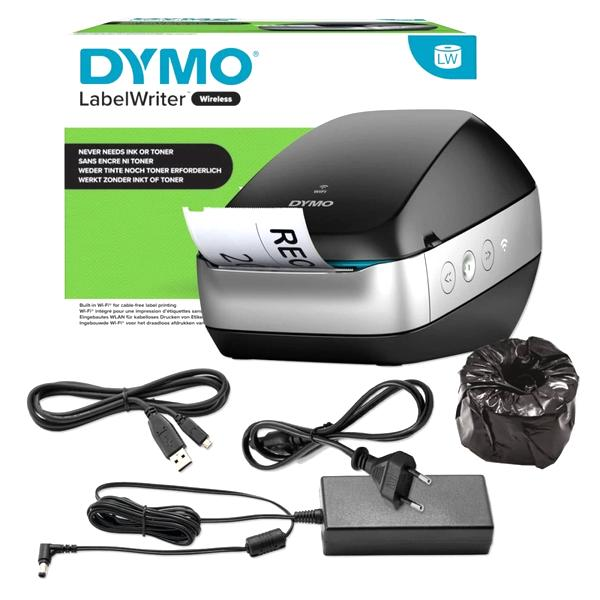
Najpierw sprawdzam, czy telefon i drukarka łączą się z tą samą siecią Wi-Fi. Podobne nazwy mogą oznaczać różne pasma lub routery, dlatego upewniam się, że wybrałem właściwą sieć. Sprawdzam też, czy drukarka jest włączona, gotowa do pracy i znajduje się w zasięgu routera. Jeśli telefon korzysta z sieci gościnnej, przełączam go na zwykłą — sieć gościnna często blokuje komunikację między urządzeniami. Warto również potwierdzić, że drukarka obsługuje drukowanie mobilne: urządzenia Apple mogą korzystać z AirPrint, a telefony z Androidem — z systemowej usługi drukowania lub aplikacji producenta.
Jeśli urządzenia nadal się nie widzą, wyłączam drukarkę, telefon i router, czekam kilkanaście sekund, a następnie włączam je ponownie. Przy okazji sprawdzam, czy nie uruchomiłem trybu samolotowego lub VPN oraz czy router nie izoluje urządzeń. Gdy drukarka niedawno zmieniła sieć albo hasło, łączę ją z Wi-Fi ponownie za pomocą panelu urządzenia lub aplikacji producenta. W niektórych modelach mogę też skorzystać z Wi-Fi Direct, które łączy telefon bezpośrednio z drukarką, bez udziału routera.
Jedna pomyłka w haśle Wi-Fi może zablokować drukowanie — oto jak przywrócić połączenie
Otwieram aplikację producenta, na przykład HP Smart, Canon PRINT lub Brother iPrint&Scan, i sprawdzam, czy wykrywa drukarkę oraz czy oferuje aktualizację. Jeśli urządzenia nie ma na liście, usuwam jego zapis z aplikacji lub ustawień drukowania w telefonie, a potem dodaję je ponownie. Na Androidzie otwieram dokument, wybieram udostępnianie lub drukowanie i wskazuję drukarkę; na iPhonie korzystam z menu udostępniania i funkcji AirPrint. Podczas konfiguracji uważnie wpisuję hasło Wi-Fi, ponieważ wystarczy pomylić jeden znak, by połączenie się nie udało.
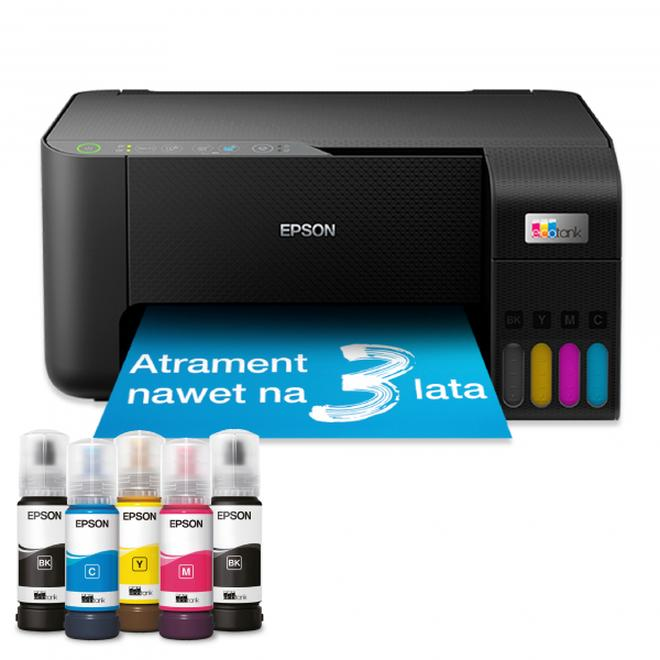
Jeśli telefon wciąż nie wykrywa drukarki, sprawdzam komunikaty na jej ekranie, dostępność papieru i tuszu lub tonera oraz błędy sieci. Router mógł przydzielić drukarce nowy adres, a aktualizacja mogła przerwać jej połączenie. W takiej sytuacji konfiguruję Wi-Fi ponownie, a jeśli trzeba — przywracam ustawienia sieciowe drukarki i paruję urządzenia od początku. Gdy problem nie ustępuje, próbuję drukować z innego telefonu. Dzięki temu łatwiej ustalam, czy przyczyna leży po stronie smartfona, drukarki czy domowej sieci.
Wskazówka: jeśli router udostępnia sieci 2,4 GHz i 5 GHz pod tą samą nazwą, na czas konfiguracji połącz telefon i drukarkę z pasmem 2,4 GHz — niektóre drukarki nie obsługują 5 GHz.
Źródła:
- https://inkhouse.pl/jak-drukowac-ze-smartfona-przez-wi-fi-rozwiazanie-dla-wygodnych,i63.html
- https://print24.com.pl/Jak-drukowac-ze-smartfona-przez-wifi-rozwiazanie-dla-wygodnych-blog-pol-1665668659.html
- https://drukmistrz.pl/blog/post/jak-drukowac-z-telefonu-poradnik-krok-po-kroku
- https://www.tuszmarkt.pl/blog/jak-podlaczyc-drukarke-hp-do-sieci-wi-fi-poradnik-krok-po-kroku