
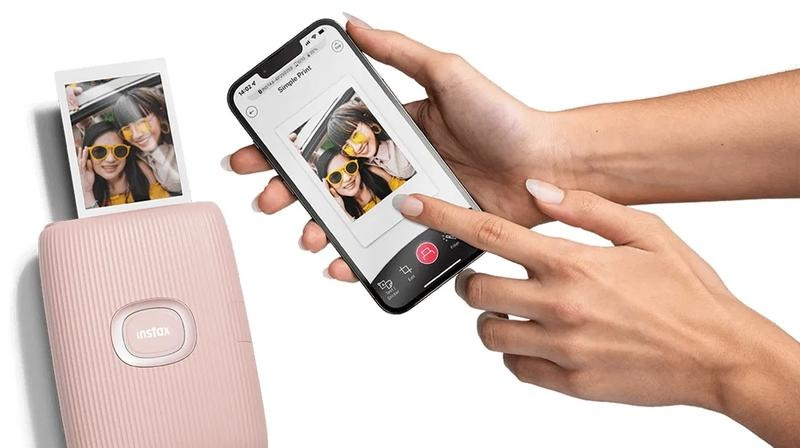
Drukowanie przez Wi-Fi to dla mnie najwygodniejszy sposób na szybkie przeniesienie dokumentu lub zdjęcia ze smartfona na papier. Wystarczy podłączyć telefon i drukarkę do tej samej sieci bezprzewodowej, a plik wyślę bez kabla i bez kopiowania go na komputer. Ponieważ większość nowoczesnych drukarek ma wbudowane Wi-Fi, konfiguracja zwykle zajmuje tylko kilka minut.
- Drukowanie bez komputera jest możliwe przez Wi‑Fi, AirPrint, Bluetooth, NFC, kabel USB lub e-mail — wybór zależy od zgodności telefonu i drukarki.
- Przy drukowaniu przez Wi‑Fi połącz telefon i drukarkę z tą samą siecią, otwórz plik, wybierz „Drukuj” i wskaż urządzenie.
- Na iPhonie i iPadzie AirPrint umożliwia drukowanie bez dodatkowych aplikacji, jeśli drukarka obsługuje tę funkcję.
- Bluetooth, NFC i USB mogą wymagać sparowania urządzeń, odpowiedniego przewodu, aplikacji producenta lub włączenia obsługi USB OTG.
- Niektóre drukarki lub punkty usługowe przyjmują pliki wysłane e-mailem; przed wysłaniem sprawdź obsługiwane formaty, rozmiar załącznika i wymagania usługi.
- Przed wydrukiem skontroluj podgląd, format papieru, orientację, kolor, zakres stron i liczbę kopii, aby uniknąć błędów oraz marnowania papieru i tuszu.
- Jeśli drukarka nie jest widoczna, upewnij się, że jest włączona i połączona z właściwą siecią; w razie potrzeby ponownie uruchom urządzenia.
Aby wydrukować plik, otwieram zdjęcie lub dokument w telefonie, wybieram „Udostępnij” albo „Drukuj”, wskazuję drukarkę z listy i ustawiam liczbę kopii, format papieru oraz kolor. Jeśli nie widzę urządzenia, sprawdzam, czy oba sprzęty łączą się z tą samą siecią i czy drukarka jest włączona. Z kolei użytkownicy iPhone’a i iPada mogą skorzystać z AirPrint, który umożliwia drukowanie bez dodatkowych sterowników, o ile drukarka obsługuje tę funkcję.
Zdjęcia i dokumenty gotowe w kilkadziesiąt sekund
Przed wysłaniem pliku sprawdzam jakość zdjęcia i ustawienia wydruku, zwłaszcza rodzaj papieru, orientację strony oraz rozdzielczość. Do zwykłych dokumentów wybieram papier A4, natomiast ulubione fotografie drukuję na papierze fotograficznym. Dzięki Wi-Fi mogę korzystać w domu z kilku urządzeń, na przykład telefonu i tabletu. Gotowy wydruk często trafia do mnie już po kilkudziesięciu sekundach, choć czas zależy od modelu drukarki i liczby stron.
Drukowanie z telefonu bez użycia komputera
Dokumenty i zdjęcia wydrukujesz bezpośrednio ze smartfona na kilka sposobów. Wybierz metodę, którą obsługują telefon i drukarka.
- Drukowanie przez Wi-Fi – najpierw połącz telefon i drukarkę z tą samą siecią Wi-Fi. Następnie otwórz zdjęcie lub dokument, wybierz „Drukuj” i wskaż urządzenie. Jeśli drukarka nie pojawia się na liście, sprawdź połączenie obu sprzętów z siecią. Może być też potrzebna aplikacja producenta.
- AirPrint na iPhonie lub iPadzie – sprawdź, czy drukarka obsługuje AirPrint i łączy się z Wi-Fi. Potem otwórz fotografię w aplikacji „Zdjęcia”, wybierz ikonę udostępniania, a następnie „Drukuj”. Wskaż drukarkę i ustaw liczbę kopii oraz dostępne opcje papieru.
- Połączenie przez Bluetooth, NFC lub USB – wybierz jedną z tych metod, jeśli obsługują ją oba urządzenia. Włącz Bluetooth albo NFC i połącz sprzęty zgodnie z instrukcjami producenta. Przy połączeniu USB użyj odpowiedniego przewodu lub przejściówki; telefon może też wymagać aplikacji do obsługi drukarki.
- Drukowanie przez e-mail – niektóre drukarki przyjmują pliki wysłane na przypisany adres e-mail. Załącz dokument lub zdjęcie do wiadomości i wyślij ją z telefonu. Wcześniej sprawdź obsługiwane formaty plików oraz ustawienia drukowania.
AirPrint na iPhonie: jak drukować bez instalowania aplikacji
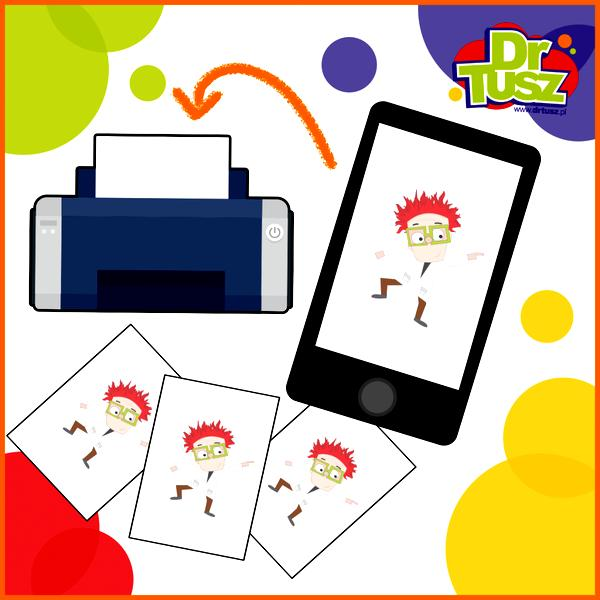
AirPrint pozwala drukować zdjęcia, dokumenty PDF i wiadomości e-mail bezpośrednio z iPhone’a — bez instalowania aplikacji i sterowników ani podłączania kabla. Wystarczy drukarka obsługująca AirPrint i sieć Wi‑Fi. Ponadto iPhone oraz drukarka muszą być połączone z tą samą siecią; jeśli drukarka jest wyłączona lub korzysta z innego Wi‑Fi, może nie pojawić się na liście urządzeń.
Aby rozpocząć, otwórz plik lub zdjęcie, stuknij ikonę udostępniania — kwadrat ze strzałką skierowaną w górę — a następnie wybierz „Drukuj”. Przy okazji, sprawdź, jak wybrać folię do trwałego druku solwentowego. Potem wskaż drukarkę, ustaw liczbę kopii, zakres stron lub inne dostępne opcje i ponownie stuknij „Drukuj”. W aplikacji Zdjęcia możesz wysłać fotografię bezpośrednio z galerii; podobnie wydrukujesz dokument lub wiadomość w innych aplikacjach obsługujących drukowanie.
Gotowy wydruk w kilka chwil — bez zbędnych aplikacji i komputera
Jeśli drukarka nie pojawia się na liście, sprawdź, czy jest włączona i połączona z tą samą siecią Wi‑Fi co iPhone. Następnie spróbuj ponownie otworzyć menu „Drukuj” albo uruchomić oba urządzenia ponownie. Pamiętaj też, że AirPrint działa tylko z kompatybilnymi drukarkami. Jeśli Twój model go nie obsługuje, skorzystaj z rozwiązania producenta lub połączenia przewodowego — nie będzie to jednak drukowanie przez AirPrint.
Przed wysłaniem zadania sprawdź podgląd, format papieru i liczbę kopii, aby nie zużywać niepotrzebnie tuszu ani kartek. Zależnie od modelu drukarki możesz też wybrać kolor, druk dwustronny lub rozmiar papieru. Cały proces zwykle trwa zaledwie kilka chwil: wybierz plik, wskaż drukarkę i zatwierdź wydruk — bez pobierania aplikacji i przesyłania dokumentu na komputer.
Wskazówka: jeśli drukarka obsługuje AirPrint, ale nie pojawia się na liście, sprawdź, czy iPhone i drukarka są połączone z tą samą siecią Wi‑Fi — nawet sieci o podobnych nazwach mogą być odrębne.
Bluetooth, NFC i kabel USB: alternatywne sposoby połączenia z drukarką
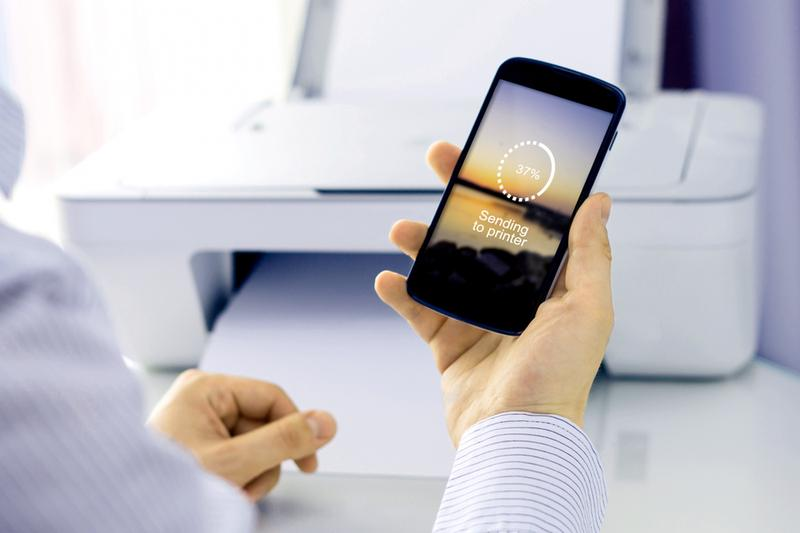
Smartfon można połączyć z drukarką na kilka sposobów: przez Bluetooth, NFC lub kabel USB. Dostępne opcje i sposób konfiguracji zależą od modeli obu urządzeń.
- Bluetooth: Jeśli drukarka obsługuje Bluetooth, włącz tę funkcję w obu urządzeniach, a następnie sparuj je w ustawieniach telefonu. Potem wybierz zdjęcie lub dokument, stuknij „Drukuj” i wskaż drukarkę. To połączenie bezprzewodowe sprawdza się zwykle przy drukowaniu z niewielkiej odległości.
- NFC: Zarówno drukarka, jak i smartfon muszą obsługiwać NFC. Włącz tę funkcję w telefonie, po czym zbliż go do oznaczonego miejsca na drukarce. Aby dokończyć konfigurację, może być potrzebna aplikacja producenta — wykonuj wyświetlane instrukcje.
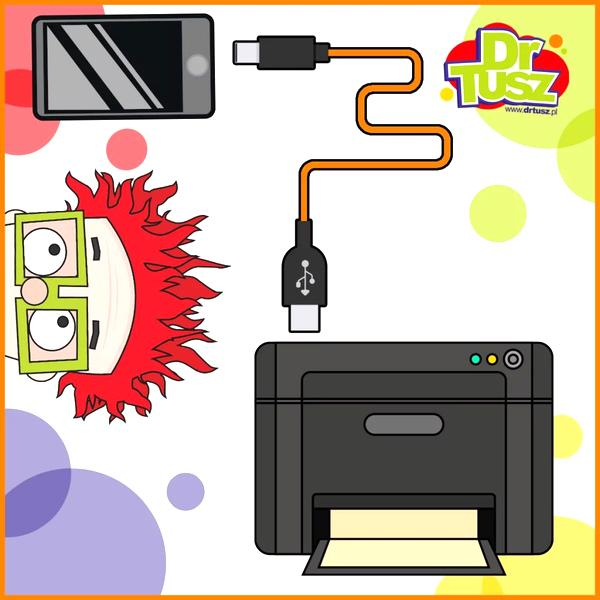
- Kabel USB: Połącz telefon z drukarką odpowiednim przewodem lub adapterem, dopasowanym do złączy obu urządzeń. Jeśli telefon tego wymaga, włącz obsługę USB OTG albo zainstaluj aplikację producenta. Gdy urządzenie wykryje drukarkę, otwórz plik, wybierz „Drukuj” i ustaw liczbę kopii oraz rodzaj papieru.
Drukowanie przez e-mail: jak wysłać plik z telefonu do wydruku
Drukowanie przez e-mail przydaje mi się, gdy mam pod ręką telefon, ale nie chcę instalować aplikacji do drukarki ani szukać kabla USB. Wysyłam dokument na wskazany adres, a następnie odbieram wydruk w punkcie obsługującym tę usługę. W ten sposób mogę szybko wydrukować plik PDF, dokument tekstowy lub zdjęcie — wystarczy dostęp do internetu.
Najpierw sprawdzam, czy wybrany punkt przyjmuje pliki e-mailem i na jaki adres je wysłać. Informacji szukam na stronie lub w instrukcji usługi. Upewniam się też, że plik znajduje się w telefonie i ma obsługiwany format. Najlepiej wysłać PDF, ponieważ jego układ stron i czcionki zwykle pozostają niezmienione na różnych urządzeniach.
Następnie otwieram aplikację pocztową, tworzę wiadomość i wpisuję adres punktu. W temacie podaję krótką nazwę, na przykład „Dokument do druku”, po czym dołączam plik jako załącznik, zamiast wklejać go do treści. Przed wysłaniem sprawdzam nazwę załącznika, liczbę stron oraz to, czy wybrałem właściwą wersję dokumentu.
Jeden rzut oka na ustawienia uchroni cię przed błędnym wydrukiem
Ponieważ sam e-mail nie zawsze określa sposób wydruku, w treści wiadomości podaję najważniejsze preferencje. Wskazuję format papieru, na przykład A4, wybieram druk czarno-biały lub kolorowy, jednostronny lub dwustronny, a także określam liczbę kopii. Jeśli chcę wydrukować tylko wybrane strony, zapisuję zakres jasno, na przykład: „strony 2–5, dwie kopie”. Ponadto stosuję się do wymagań punktu dotyczących tematu wiadomości i dodatkowych danych.
Po wysłaniu czekam na potwierdzenie lub instrukcję odbioru. Usługa może przesłać kod do pokazania w punkcie albo poprosić o podanie adresu e-mail czy nazwy pliku. Jeśli wiadomość nie dociera, sprawdzam folder „Wysłane”, połączenie z internetem i rozmiar załącznika. Duże zdjęcia mogą zajmować kilka lub kilkanaście megabajtów, a dopuszczalny rozmiar zależy od poczty i usługi drukowania.
Pamiętam również o prywatności: wysyłam tylko pliki przeznaczone do druku, a po odbiorze zabieram wszystkie kartki. Dokumenty z danymi osobowymi przechowuję w telefonie i skrzynce pocztowej ostrożnie. Przed wysłaniem otwieram plik i sprawdzam jego podgląd, zwłaszcza gdy ma wiele stron lub zawiera ważne informacje. Dzięki temu unikam zbędnych kopii, nieprawidłowego formatu i pominiętych stron.
Wskazówka: przed wysłaniem PDF-a sprawdź podgląd wydruku i wpisz preferencje w treści wiadomości — sama wiadomość e-mail nie zawsze określa, czy plik ma być drukowany w kolorze, dwustronnie ani w ilu kopiach.
Źródła:
- https://www.ekspresowa-drukarnia.pl/2025/02/07/jak-latwo-i-szybko-drukowac-zdjecia-z-smartfonu-poradnik-krok-po-kroku/
- https://zeccer.pl/jak-drukowac/
Najczęstsze pytania (FAQ)
Czy można drukować z telefonu bez użycia komputera?Tak, dokumenty i zdjęcia można wysłać ze smartfona bezpośrednio do drukarki. Najczęściej wykorzystuje się Wi‑Fi, AirPrint, Bluetooth, NFC, kabel USB albo usługę drukowania przez e-mail.
Jak drukować z telefonu przez Wi‑Fi?Połącz telefon i drukarkę z tą samą siecią Wi‑Fi, otwórz plik i wybierz opcję „Drukuj”. Następnie wskaż drukarkę i ustaw liczbę kopii oraz dostępne parametry wydruku.
Jak wydrukować dokument z iPhone’a za pomocą AirPrint?Upewnij się, że drukarka obsługuje AirPrint i jest połączona z tą samą siecią Wi‑Fi co iPhone. Otwórz plik, wybierz „Udostępnij”, a potem „Drukuj”, wskaż urządzenie i zatwierdź ustawienia.
Co zrobić, jeśli drukarka nie pojawia się na liście urządzeń?Sprawdź, czy drukarka jest włączona, a telefon i drukarka korzystają z tej samej sieci Wi‑Fi. Możesz też ponownie otworzyć menu drukowania lub uruchomić oba urządzenia ponownie; czasem potrzebna jest aplikacja producenta.
Jak wydrukować plik z telefonu przez e-mail?Sprawdź, czy punkt drukowania przyjmuje pliki e-mailem, i wyślij załącznik na wskazany adres. Warto użyć PDF-a oraz podać w wiadomości preferencje, takie jak format papieru, liczba kopii i druk kolorowy lub czarno-biały.