
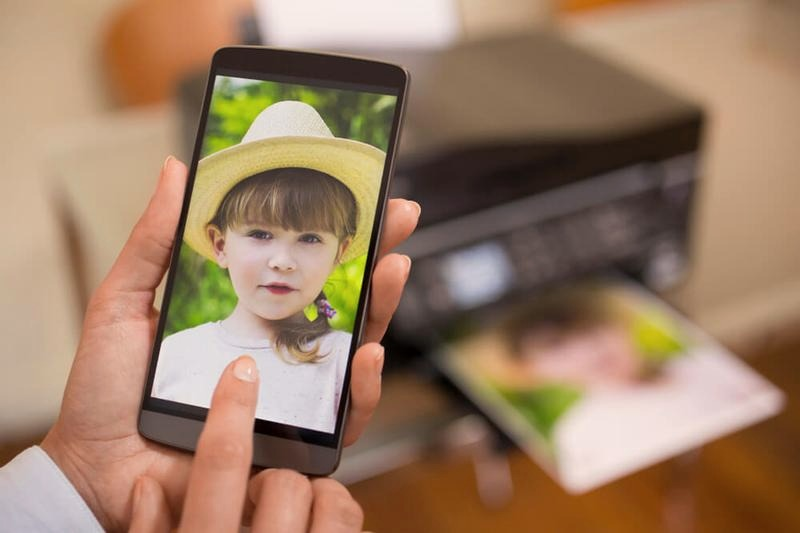
Przed drukowaniem z telefonu sprawdzam złącza smartfona i drukarki. Wiele modeli łączy się przez Wi‑Fi, więc wystarczy, że oba urządzenia działają w tej samej sieci. Jeśli jednak chcę drukować przewodowo lub skonfigurować sprzęt, przygotowuję kabel pasujący do drukarki oraz adapter zgodny z portem telefonu.
- Przed podłączeniem sprawdź złącza telefonu i drukarki oraz potwierdź, że oba urządzenia obsługują drukowanie przez USB.
- Dobierz przewód i adapter do portów urządzeń. Android może wymagać obsługi OTG, a iPhone nie zawsze pozwala drukować przewodowo — zależy to od modelu, drukarki i akcesoriów.
- Włącz drukarkę, podłącz ją do telefonu i zezwól na dostęp do USB, jeśli pojawi się odpowiedni komunikat.
- Włącz usługę drukowania w Androidzie lub skorzystaj z aplikacji producenta. Na iPhonie sprawdź możliwości aplikacji i drukarki; często prostszą metodą jest AirPrint przez Wi‑Fi.
- Otwórz dokument lub zdjęcie, wybierz „Drukuj”, wskaż drukarkę i ustaw liczbę kopii, zakres stron oraz format i kolor wydruku.
- Jeśli drukarka nie zostanie wykryta, sprawdź zgodność urządzeń, transmisję danych przez adapter i przewód, uprawnienia USB oraz stan drukarki. Alternatywnie użyj Wi‑Fi, Wi‑Fi Direct lub aplikacji producenta.
- Przed drukowaniem upewnij się, że w podajniku jest papier, a drukarka ma wystarczającą ilość tuszu lub tonera.
W przypadku Androida najczęściej wybieram adapter USB‑C–USB-A. Starsze telefony z portem micro-USB mogą wymagać przejściówki OTG. Do iPhone’a dobieram adapter pasujący do portu: USB‑C w nowszych modelach albo Lightning w starszych. Drukarki często mają port USB-B — bardziej kwadratowy — dlatego typowy zestaw obejmuje kabel USB-A–USB-B i adapter do telefonu. Jeśli masz chwilę, sprawdź, jak drukować z telefonu przez Wi-Fi. Przed zakupem sprawdzam też, czy telefon obsługuje drukowanie przez USB, bo sama przejściówka może nie wystarczyć.
Jeden właściwy przewód i drukujesz bez plątaniny
Jeśli drukarka ma port USB-C, USB-A lub USB-B, dobieram kabel pasujący do obu urządzeń, zamiast łączyć kilka luźnych przejściówek. Przy telefonie z USB-C często sprawdza się adapter OTG z gniazdem USB-A, do którego podłączam standardowy kabel drukarki. Zwykle wystarcza przewód o długości 1–2 m; krótszy łatwiej utrzymać w porządku. Z kolei do iPhone’a z portem Lightning wybieram adapter obsługujący transmisję danych, a nie tylko ładowanie.
Na wszelki wypadek przygotowuję też ładowarkę i kabel do telefonu, ponieważ drukowanie wielu zdjęć lub dużego dokumentu może szybko rozładować baterię. Jeśli połączenie przewodowe nie działa, sprawdzam, czy adapter przesyła dane, a następnie weryfikuję ustawienia drukarki i aplikację producenta, taką jak HP Smart, Canon PRINT lub Brother iPrint&Scan. Mogę też zrezygnować z kabli: wystarczy, że oba urządzenia obsługują Wi‑Fi albo iPhone łączy się z drukarką zgodną z AirPrint. Wtedy wysyłam dokument do druku przez tę samą sieć.
Jak wydrukować dokument z telefonu za pomocą kabla
Aby wydrukować dokument, przygotuj przewodowe połączenie telefonu z drukarką, wybierz funkcję drukowania i ustaw parametry wydruku. Sposób podłączenia zależy od modeli urządzeń oraz obsługiwanych złączy.
- Sprawdź zgodność i przygotuj adapter. Najpierw upewnij się, że drukarka obsługuje drukowanie z urządzeń mobilnych przez USB. Sprawdź również złącze telefonu — USB-C, Lightning lub micro-USB — i w razie potrzeby przygotuj adapter OTG albo odpowiedni przewód przejściowy. Pamiętaj, że samo podłączenie urządzeń nie gwarantuje ich zgodności.
- Podłącz urządzenia przewodem USB. Połącz telefon bezpośrednio z portem USB drukarki lub użyj adaptera. Jeśli telefon poprosi o dostęp do urządzenia USB, zezwól na połączenie. Ponadto upewnij się, że drukarka jest włączona i gotowa do pracy.
- Uruchom obsługę drukowania. Na Androidzie otwórz ustawienia i przejdź do sekcji drukowania, a następnie włącz odpowiednią usługę. Jeśli to konieczne, zainstaluj aplikację producenta, na przykład HP Smart, Canon PRINT albo Brother iPrint&Scan. Z kolei iPhone może nie obsługiwać drukowania przez USB bezpośrednio, dlatego sprawdź możliwości aplikacji producenta i danego modelu drukarki.
- Wybierz dokument i drukarkę. Otwórz plik lub zdjęcie, a potem w menu udostępniania albo menu aplikacji wybierz opcję Drukuj. Gdy drukarka pojawi się na liście, wskaż ją. Jeśli jej nie widzisz, sprawdź połączenie, zgodność urządzeń oraz komunikaty na ekranie telefonu.
- Dopasuj ustawienia i rozpocznij druk. Wybierz liczbę kopii, zakres stron, format papieru i druk kolorowy lub czarno-biały. Przed zatwierdzeniem sprawdź, czy drukarka ma właściwy papier oraz wystarczającą ilość tuszu lub tonera. Na koniec wybierz Drukuj.
| Etap lub problem | Android | iPhone | Szczegóły połączenia i wskazówki | Orientacyjny czas |
|---|---|---|---|---|
| Sprawdź zgodność drukarki | Telefon musi obsługiwać drukowanie przez USB OTG lub funkcję drukowania przewodowego producenta. | iPhone zwykle nie drukuje bezpośrednio przez USB do drukarki; standardową metodą jest AirPrint przez Wi‑Fi. | Sprawdź instrukcję drukarki i telefonu. Samo gniazdo USB w drukarce nie gwarantuje obsługi drukowania z telefonu. | 1–3 min |
| Przygotuj właściwy przewód | USB‑C–USB‑B, USB‑C–USB‑A albo przewód USB‑OTG z odpowiednią przejściówką — zależnie od złączy. | Połączenie przewodowe zależy od modelu iPhone’a oraz zgodności akcesoriów; często wymaga odpowiedniego adaptera, a drukowanie może nie być obsługiwane. | USB‑B to najczęściej kwadratowe gniazdo drukarki, a USB‑A — prostokątne. Dopasuj przewód do portów obu urządzeń; nie zakładaj, że każdy adapter zadziała. | 2–5 min |
| Podłącz drukarkę do zasilania | Włącz drukarkę i poczekaj, aż zakończy uruchamianie. | Włącz drukarkę przed podłączeniem akcesoriów. | Sprawdź, czy nie miga kontrolka błędu i czy na panelu nie ma komunikatu o zacięciu papieru, braku tuszu lub tonera. | 1–2 min |
| Podłącz telefon przewodem | Połącz telefon z drukarką przez przewód OTG lub właściwy adapter. Jeśli pojawi się prośba o dostęp do USB, wybierz „Zezwól”. | Podłącz zgodny adapter i przewód, jeśli producent urządzenia i drukarki przewiduje taki sposób pracy. | Połączenie może nie zadziałać, jeśli adapter nie obsługuje transmisji danych, przewód służy wyłącznie do ładowania albo telefon nie zapewnia wymaganej obsługi OTG. | 1–3 min |
| Zainstaluj aplikację lub usługę drukowania | Włącz systemową usługę drukowania w ustawieniach albo zainstaluj aplikację producenta drukarki. | Do drukowania bezprzewodowego użyj funkcji AirPrint lub aplikacji producenta; dostępność druku przewodowego zależy od modelu i akcesoriów. | W Androidzie nazwy menu różnią się między wersjami systemu i producentami. Szukaj „Drukowanie”, „Usługi drukowania” lub „Połączenia”. | 2–5 min |
| Wybierz dokument i otwórz drukowanie | Otwórz plik, wybierz menu „Udostępnij” lub ikonę trzech kropek, a następnie „Drukuj”. | Otwórz dokument lub zdjęcie, dotknij ikony udostępniania i wybierz „Drukuj”. | Drukowanie zwykle działa z plikami PDF, zdjęciami i dokumentami obsługiwanymi przez daną aplikację. Opcje zależą od aplikacji i drukarki. | 1–2 min |
| Ustaw parametry wydruku | Wybierz drukarkę, zakres stron, liczbę kopii, format papieru i orientację, jeśli opcje są dostępne. | Wybierz drukarkę oraz liczbę kopii i zakres stron; dostępne ustawienia zależą od AirPrint lub aplikacji. | Przed drukiem sprawdź format papieru, np. A4 (210 × 297 mm), oraz podaj liczbę kopii. Nie każda drukarka udostępnia druk dwustronny z poziomu telefonu. | 1–2 min |
| Uruchom i sprawdź wydruk | Dotknij przycisku „Drukuj” i sprawdź kolejkę zadań w powiadomieniach lub ustawieniach drukowania. | Dotknij „Drukuj”; w razie potrzeby sprawdź stan zadania w przełączniku aplikacji lub kolejce drukowania. | Jeśli zadanie się nie rozpoczyna, odczekaj 30–60 sekund, sprawdź papier i komunikaty na drukarce, a następnie spróbuj ponownie. | 1–3 min |
| Telefon nie wykrywa drukarki | Odłącz i ponownie podłącz przewód, sprawdź OTG, adapter i uprawnienia USB. Uruchom ponownie telefon i drukarkę. | Sprawdź zgodność modelu i adaptera. Jeśli druk przewodowy nie jest obsługiwany, skorzystaj z AirPrint lub aplikacji producenta. | Testuj kolejno inny przewód, adapter i port. Upewnij się, że przewód przesyła dane, a nie tylko ładuje telefon. | 3–10 min |
| Drukarka jest widoczna, ale zadanie nie rusza | Usuń zadanie z kolejki, sprawdź papier i materiały eksploatacyjne, a następnie ponów drukowanie. | Anuluj zadanie i wyślij je ponownie; sprawdź stan drukarki w aplikacji lub na jej panelu. | Sprawdź, czy drukarka nie jest w trybie offline oraz czy wybrano właściwe urządzenie. Przy połączeniu Wi‑Fi oba urządzenia powinny być w tej samej sieci lokalnej. | 2–5 min |
| Wydruk jest pusty lub niepełny | Sprawdź poziom tuszu lub tonera, ustawienia stron i podgląd dokumentu. | Sprawdź podgląd, zakres stron, papier oraz komunikaty drukarki. | Wykonaj test dysz lub czyszczenie głowicy, jeśli zaleca to producent. Czyszczenie może zużywać dodatkowy tusz. | 3–10 min |
| Gdy połączenie USB nie działa | Spróbuj drukowania przez Wi‑Fi Direct, domową sieć Wi‑Fi albo aplikację producenta. | Użyj AirPrint przez Wi‑Fi, jeśli drukarka obsługuje tę funkcję, lub aplikacji producenta. | USB OTG i drukowanie przewodowe zależą od konkretnego telefonu, systemu, adaptera i modelu drukarki. Wi‑Fi jest zwykle praktyczną alternatywą. | 3–8 min |
Jak podłączyć drukarkę do smartfona krok po kroku
Najpierw sprawdzam, czy drukarka obsługuje Wi‑Fi. Następnie podłączam ją do prądu i włączam, a z poziomu panelu wybieram ustawienia sieci bezprzewodowej. Wskazuję domową sieć i wpisuję hasło. Jeśli urządzenie ma ekran dotykowy, konfiguracja zwykle zajmuje kilka minut. W przeciwnym razie korzystam z aplikacji producenta albo funkcji WPS w routerze — o ile obsługują ją oba urządzenia.
Gdy drukarka łączy się z siecią, podłączam smartfon do tego samego Wi‑Fi, aby urządzenia mogły się wzajemnie wykryć. Na Androidzie instaluję usługę drukowania lub aplikację producenta, na przykład HP Smart, Canon PRINT albo Brother iPrint&Scan. Z kolei na iPhonie korzystam z AirPrint, jeśli drukarka go obsługuje. Następnie w aplikacji wybieram opcję dodania urządzenia i czekam, aż jego nazwa pojawi się na ekranie.
Bezproblemowy wydruk zdjęć i dokumentów z telefonu
Po wykryciu drukarki otwieram dokument, zdjęcie lub plik PDF. Potem stukam ikonę udostępniania albo menu z trzema kropkami i wybieram polecenie drukowania. Wskazuję właściwe urządzenie, ustawiam liczbę kopii, format papieru, kolor lub druk czarno-biały oraz zakres stron. Na koniec sprawdzam podgląd i wysyłam zadanie do druku. W przypadku zdjęć wybieram papier fotograficzny i dopasowuję jakość do rodzaju odbitki.
Jeśli telefon nie wykrywa drukarki, najpierw upewniam się, że oba urządzenia korzystają z tej samej sieci, a nie na przykład z sieci gościnnej. Następnie wyłączam i włączam Wi‑Fi w telefonie, ponownie uruchamiam drukarkę i router oraz aktualizuję aplikację. Warto też sprawdzić poziom tuszu lub tonera i ilość papieru w podajniku, aby wydruk nie przerwał się w połowie.
Wskazówka: jeśli drukarka nie pojawia się na liście, sprawdź, czy telefon i urządzenie są połączone z tą samą siecią Wi‑Fi — sieć gościnna może uniemożliwiać ich wzajemne wykrywanie.
Jak uruchomić drukowanie na Androidzie i iPhonie
Aby drukować z telefonu, najpierw podłącz drukarkę do domowej sieci Wi‑Fi zgodnie z jej instrukcją. Następnie upewnij się, że smartfon korzysta z tej samej sieci — inaczej urządzenia mogą się nie wykryć. Warto zacząć od aplikacji producenta, na przykład HP Smart, Canon PRINT lub Brother iPrint&Scan. Oprócz drukowania umożliwiają one skanowanie, sprawdzanie poziomu tuszu i zmianę ustawień wydruku.
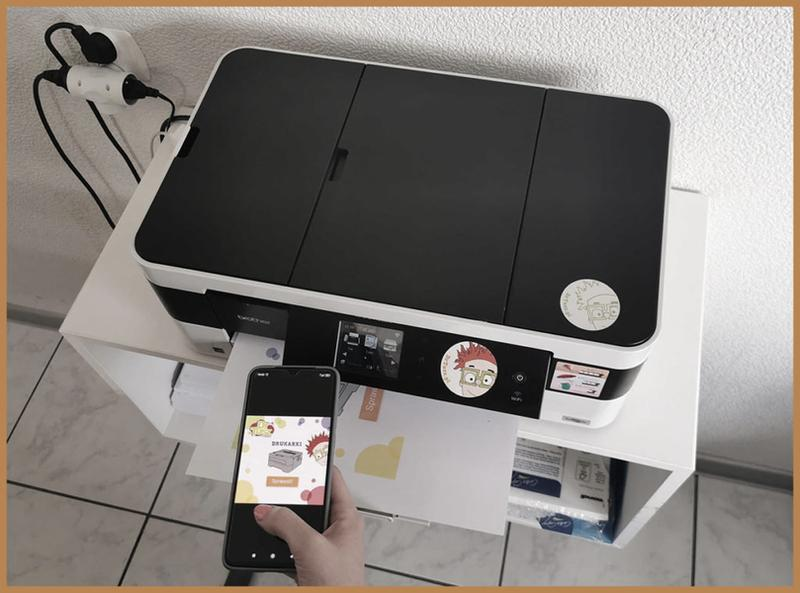
Na Androidzie otwórz dokument lub zdjęcie, stuknij menu z trzema kropkami i wybierz „Drukuj”. Potem wskaż drukarkę, ustaw format papieru, kolor, zakres stron oraz liczbę kopii i zatwierdź zadanie. Jeśli drukarki nie ma na liście, sprawdź połączenie Wi‑Fi, uruchom ponownie telefon i drukarkę, a w razie potrzeby zainstaluj usługę drukowania lub aplikację zalecaną przez producenta.
Bez kabli i komputera — dokumenty trafiają prosto na wydruk
Z kolei na iPhonie otwórz plik, zdjęcie albo stronę internetową, wybierz ikonę udostępniania, a następnie „Drukuj”. Wskaż drukarkę obsługującą AirPrint, ustaw liczbę kopii i inne dostępne opcje, po czym wyślij dokument do wydruku. Zwykle nie trzeba niczego instalować, ale iPhone i drukarka muszą korzystać z tej samej sieci Wi‑Fi. Jeśli drukarka nie pojawia się na liście, sprawdź jej zgodność z AirPrint i połącz ją ponownie z siecią.
W obu systemach możesz drukować bez kabla z dowolnego miejsca w zasięgu domowego Wi‑Fi — bez uruchamiania komputera i szukania przewodów. Aplikacje producentów ułatwiają też szybkie skanowanie dokumentów, poprawianie zdjęć przed wydrukiem i kontrolowanie poziomu tuszu. Aby uniknąć problemów, sprawdź wcześniej, czy w podajniku jest papier i czy drukarka nie wyświetla błędu.
Wskazówka: jeśli drukarka nie pojawia się na liście, sprawdź, czy telefon i urządzenie są podłączone do tej samej sieci Wi‑Fi — nawet sieci o podobnych nazwach mogą być odrębnymi połączeniami.
Co zrobić, gdy telefon nie wykrywa drukarki
Jeśli telefon nie wykrywa drukarki, sprawdź połączenie z siecią, ustawienia obu urządzeń oraz zgodność aplikacji. Dzięki temu ustalisz przyczynę problemu i przywrócisz drukowanie bezprzewodowe.
- Sprawdź, czy oba urządzenia korzystają z tej samej sieci Wi-Fi. Telefon i drukarka muszą łączyć się z tą samą siecią, a nie np. z różnymi pasmami lub siecią gościnną. Upewnij się również, że drukarka znajduje się w zasięgu routera, a jej wyświetlacz nie pokazuje błędu połączenia.
- Potwierdź, że drukarka obsługuje drukowanie bezprzewodowe. Sprawdź ustawienia i instrukcję urządzenia, ponieważ sama obecność Wi-Fi nie zawsze oznacza możliwość drukowania bezpośrednio z telefonu. Jeśli używasz iPhone’a, drukarka powinna obsługiwać AirPrint.
- Zainstaluj odpowiednią aplikację lub usługę drukowania. Zależnie od modelu skorzystaj z systemowej funkcji drukowania albo aplikacji producenta, np. HP Smart, Canon PRINT lub Brother iPrint&Scan. Aplikacja może pomóc wykryć drukarkę, skonfigurować połączenie i sprawdzić jej stan.
- Uruchom ponownie telefon, drukarkę i router. Wyłącz je na kilkanaście sekund, po czym włącz ponownie. Następnie połącz drukarkę z Wi-Fi i ponownie wyszukaj ją w telefonie.
- Sprawdź ustawienia telefonu i drukarki. Włącz Wi-Fi, wyłącz tryb samolotowy i — jeśli pojawi się prośba — zezwól aplikacji producenta na dostęp do sieci lokalnej. Sprawdź też, czy drukarka nie działa w trybie offline oraz czy jej oprogramowanie i aplikacja są aktualne.
- Dodaj drukarkę ręcznie lub użyj funkcji Wi-Fi Direct. Jeśli automatyczne wyszukiwanie nie działa, dodaj urządzenie w aplikacji albo ustawieniach drukowania. Wi-Fi Direct umożliwia bezpośrednie połączenie telefonu z drukarką, bez routera, o ile oba urządzenia obsługują tę funkcję.
- Po wykryciu drukarki sprawdź, czy jest gotowa do pracy. Brak papieru, zacięcie lub niski poziom tuszu albo tonera mogą uniemożliwić drukowanie, nawet gdy telefon widzi urządzenie. Zwykle aplikacja producenta pokazuje komunikaty i stan materiałów eksploatacyjnych.