
Kiedy drukarka pomija całe linijki albo drukuje tylko fragmenty liter, najpierw sprawdzam, czy atrament nie zasechł lub nie zatkał dysz. W drukarkach atramentowych wystarczy, że kilka mikroskopijnych dysz w głowicy przestanie podawać tusz, aby na tekście pojawiły się puste poziome pasy. Problem często występuje po kilkutygodniowej przerwie w drukowaniu. Dlatego uruchamiam czyszczenie głowicy i drukuję stronę testową. Jeśli po 1–2 cyklach ubytki nadal się powtarzają, sprawdzam poziom tuszu oraz stan kartridża.
- Wydrukuj stronę testową, aby sprawdzić, czy ubytki pojawiają się również poza konkretnym dokumentem i wskazać ich możliwą przyczynę.
- W drukarce atramentowej sprawdź poziom i osadzenie kartridży, a w razie potrzeby uruchom czyszczenie dysz i wyrównanie głowicy. Nie powtarzaj wielu cykli czyszczenia bez przerwy, ponieważ zużywają atrament.
- Sprawdź format i rodzaj papieru, jakość wydruku, skalowanie, marginesy oraz kolejkę drukowania; przy problemach z pojedynczym plikiem przetestuj inny program lub zapisz dokument jako PDF.
- Upewnij się, że sterownik jest odpowiedni dla modelu drukarki i aktualny. Porównaj wydruk z komputera z kopią lub testem uruchomionym bezpośrednio na urządzeniu.
- W drukarkach laserowych ubytki mogą wynikać z kończącego się tonera, zabrudzonego bębna lub zużytego zespołu obrazującego. Nietypowe dźwięki i nierówne podawanie papieru mogą wskazywać na problem mechaniczny.
- Nie dotykaj dysz ani bębna i nie używaj przypadkowych środków czyszczących. Jeśli po testach i podstawowych czynnościach nadal brakuje tych samych fragmentów, skontaktuj się z serwisem lub rozważ wymianę uszkodzonego elementu.
- Regularne drukowanie i okresowe testy pomagają ograniczyć zasychanie tuszu oraz szybciej wykryć problemy z wkładami i jakością wydruku.
Przyczyną bywa również zużyty, wadliwy lub nieprawidłowo osadzony wkład. Niski poziom atramentu może powodować nierówny druk, choć wskaźnik nie zawsze dokładnie pokazuje ilość tuszu. Ponadto zabrudzone styki lub zaschnięty atrament mogą zakłócać pracę głowicy. Wyjmuję wtedy kartridż, sprawdzam, czy usunąłem z niego taśmę zabezpieczającą, i delikatnie czyszczę styki zgodnie z instrukcją producenta. W drukarce laserowej podobne ubytki mogą z kolei wskazywać na kończący się toner, zabrudzony bęben albo problem z zespołem obrazującym. Skoro już tu jesteś, Sprawdź, jak przyspieszyć druk na drukarce Brother.
Wydruk testowy zdradza, skąd biorą się puste pasy
Jeśli wkłady są w dobrym stanie, sprawdzam ustawienia i mechanizm drukarki. Jeżeli interesują cię podobne zagadnienia to Sprawdź ustawienia druku zdjęć 10×15. Nieprawidłowy typ papieru, niska jakość druku lub błędny sterownik mogą pogorszyć efekt, choć rzadziej powodują powtarzalne puste pasy. Dlatego drukuję stronę diagnostyczną, kontroluję podawanie papieru i w razie potrzeby aktualizuję sterownik. Następnie porównuję wydruk pliku z kopią wykonaną bezpośrednio na urządzeniu. Dzięki temu ustalam, czy problem dotyczy komputera, czy drukarki.
Na przykład w modelu HP 5610 ubytki mogą oznaczać brakujące litery, całe linijki lub miejscami niewyraźny druk. Jeśli czyszczenie, kontrola kartridży i test na innym papierze nie pomogą, głowica, bęben lub inny element może być zużyty albo uszkodzony. Nie uruchamiam wielu cykli czyszczenia z rzędu, ponieważ zużywają atrament. Po kilku nieskutecznych próbach konsultuję się z serwisem albo rozważam wymianę podzespołu.
Regularne drukowanie i okresowe testy pomagają szybciej wykryć problemy z dyszami oraz wkładami. Jeśli proste czynności nie przynoszą poprawy, warto skorzystać z pomocy serwisu.
Jak rozwiązać problem pomijania linijek przez drukarkę
Aby znaleźć przyczynę, sprawdź, czy problem wynika z zatkanych dysz, kartridża, ustawień wydruku czy usterki mechanicznej. Najpierw wydrukuj test jakości, a potem wykonaj kroki odpowiadające zauważonym objawom.
- Wydrukuj stronę testową i sprawdź wzór ubytków. Użyj narzędzia konserwacji drukarki, by wydrukować test dysz lub raport jakości. Jeśli brakuje tych samych poziomych pasów albo fragmentów liter, problem może dotyczyć przepływu atramentu lub głowicy. Natomiast ubytki występujące tylko w jednym dokumencie wskazują, że warto sprawdzić jego formatowanie i ustawienia drukowania.
- Oczyść głowicę drukującą. Uruchom czyszczenie dysz w oprogramowaniu drukarki, a następnie ponownie wydrukuj test. W razie potrzeby powtórz procedurę zgodnie z zaleceniami producenta, ale nie wykonuj wielu cykli pod rząd, ponieważ zużywają atrament. Jeśli automatyczne czyszczenie nie pomaga, sprawdź w instrukcji, jak bezpiecznie oczyścić głowicę ręcznie.
- Skontroluj kartridże i ich styki. Sprawdź, czy wkłady są prawidłowo osadzone, nie są puste i nie mają taśmy zabezpieczającej. Wyjmij je zgodnie z instrukcją, po czym delikatnie oczyść styki suchą, niestrzępiącą się ściereczką. Uszkodzony, zaschnięty lub długo nieużywany wkład może wymagać wymiany.
- Sprawdź ustawienia jakości i rodzaj papieru. Wybierz odpowiedni typ nośnika oraz standardową lub wysoką jakość druku. Niewłaściwy profil papieru lub tryb oszczędzania atramentu może powodować blady, nierówny wydruk. Jeśli drukarka pomija linijki również na stronie testowej, przyczyny raczej nie stanowią ustawienia dokumentu.
- Sprawdź podawanie papieru i pracę mechanizmu. Ułóż arkusze równo i upewnij się, że nie są wilgotne ani pogniecione. Stałe ubytki, nietypowe dźwięki lub nierówny przesuw papieru mogą świadczyć o zabrudzeniu albo zużyciu rolek bądź problemie z przesuwem głowicy. Nie rozbieraj urządzenia bez odpowiedniej instrukcji.
- Zaktualizuj sterownik i porównaj wydruk z innego programu. Zainstaluj sterownik dla dokładnego modelu drukarki, a następnie wydrukuj ten sam dokument z innej aplikacji. Jeśli problem pojawia się tylko w jednym programie, zmień jego ustawienia lub ponownie wyeksportuj dokument. Gdy mimo czyszczenia i sprawdzenia wkładów na wydruku testowym nadal brakuje fragmentów, skontaktuj się z serwisem.
Jak sprawdzić i poprawić ustawienia drukowania
Sprawdź ustawienia drukowania, gdy wydruk jest niepełny, niewyraźny lub różni się od dokumentu na ekranie. Dzięki poniższym wskazówkom ustalisz przyczynę i skorygujesz najważniejsze opcje.
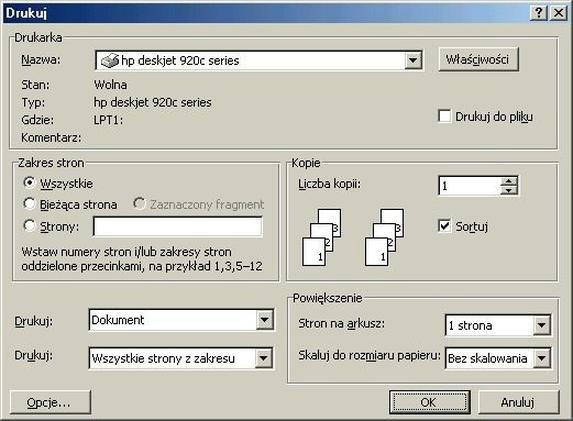
- Zweryfikuj podgląd i zakres stron. Najpierw otwórz podgląd i sprawdź, czy zawiera wszystkie strony oraz całą treść. Następnie wybierz właściwy zakres, aby wykryć brakujące linijki lub fragmenty przed drukowaniem.
- Sprawdź rozmiar papieru i orientację. Wybierz ten sam format, na przykład A4, w ustawieniach dokumentu i drukarki. Ustaw też właściwą orientację — pionową albo poziomą — ponieważ niezgodność może obciąć tekst lub zaburzyć układ treści.
- Dopasuj skalowanie i marginesy. Jeśli tekst nie mieści się na stronie, dopasuj go do obszaru drukowania albo skoryguj skalę i marginesy. Unikaj nadmiernego pomniejszania, bo utrudni ono odczyt wydruku.
- Ustaw odpowiednią jakość wydruku. Gdy litery są niewyraźne lub druk nierówny, wybierz jakość standardową albo wysoką. Tryb roboczy oszczędza tusz, ale może pogorszyć czytelność.
- Sprawdź tusz i stan głowic. Gdy brakuje liter lub linijek albo pojawiają się miejscowe rozmazania, sprawdź poziom tuszu i wykonaj test dysz. W razie potrzeby uruchom w oprogramowaniu drukarki czyszczenie oraz wyrównywanie głowic.
- Wybierz właściwy rodzaj papieru. W sterowniku ustaw typ papieru zgodny z arkuszami w podajniku. Dzięki temu unikniesz pogorszenia ostrości, nasycenia i równomierności druku.
- Sprawdź sterownik i kolejkę drukowania. Najpierw upewnij się, że wybrano właściwą drukarkę i że zadanie nie jest wstrzymane ani skierowane do innego urządzenia. Jeśli problem się powtarza, ponownie uruchom drukarkę i komputer, a także sprawdź poprawność sterownika.
Czyszczenie głowicy i dysz w drukarce HP
Gdy drukarka HP gubi litery, przerywa linie lub drukuje niewyraźnie, najpierw podejrzewam zaschnięty tusz albo zabrudzone dysze. Zanim uznam głowicę za uszkodzoną, sprawdzam poziom atramentu, rodzaj papieru i ustawienia jakości. Niski poziom tuszu, nieodpowiedni papier czy szybki tryb roboczy mogą pogorszyć wydruk, nawet jeśli głowica działa poprawnie.
Na początek uruchamiam czyszczenie z poziomu oprogramowania HP lub menu drukarki. Nazwy opcji różnią się zależnie od modelu, ale zwykle znajdują się w sekcji konserwacji albo narzędzi. Po cyklu drukuję stronę testową i sprawdzam wzór dysz: przerwy, brakujące odcinki oraz nierówne linie mogą świadczyć o zatkaniu części kanałów. Jeśli wydruk się poprawia, lecz nadal nie jest równy, po krótkiej przerwie powtarzam czyszczenie.
Unikam kilku cykli czyszczenia z rzędu, ponieważ każdy zużywa atrament, a kolejne próby mogą opróżnić kartridż i zapełnić absorber zużytego tuszu. Po dwóch lub trzech cyklach robię przerwę, na przykład kilkunastominutową, a potem ponownie sprawdzam wydruk. Jeśli drukarka długo stała nieużywana, zaschnięty atrament może wymagać więcej czasu. Mimo to uporczywe powtarzanie tej samej procedury nie zawsze poprawia rezultat.
Delikatna pielęgnacja, która ratuje jakość wydruku
Jeśli czyszczenie programowe nie pomaga, sprawdzam instrukcję konkretnego modelu: w niektórych drukarkach głowica jest wbudowana, a w innych znajduje się w wymiennym kartridżu. Następnie odłączam zasilanie i wyjmuję kartridże zgodnie z zaleceniami producenta. Dostępne elementy przecieram miękką, niestrzępiącą się ściereczką lekko zwilżoną wodą destylowaną. Nie dotykam styków elektrycznych ani delikatnej powierzchni dysz. Unikam też alkoholu, rozpuszczalników, ostrych narzędzi i papierowych ręczników, które mogą zostawić włókna.
Po czyszczeniu czekam, aż wilgoć całkowicie odparuje, po czym montuję kartridże i drukuję stronę testową. Sprawdzam również, czy pojemnik z tuszem jest prawidłowo osadzony i czy otwory odpowietrzające pozostają odsłonięte. Przy brakujących literach lub liniach wykonuję wyrównanie głowicy, jeśli drukarka udostępnia taką funkcję. Jeżeli wydruk nadal jest niewyraźny, a dysze nie działają, przyczyną może być zużyty kartridż, uszkodzona głowica albo problem z elektroniką. W takiej sytuacji kontaktuję się z serwisem zamiast samodzielnie rozbierać urządzenie.
Aby ograniczyć podobne problemy, co kilka dni drukuję kolorową stronę, zwłaszcza gdy urządzenie stoi w suchym, ciepłym pomieszczeniu. Kartridże przechowuję szczelnie i zgodnie z oznaczeniami, a drukarkę wyłączam przyciskiem, by mogła prawidłowo zaparkować głowicę. Dzięki regularnemu, łagodnemu czyszczeniu i kontroli jakości wydruku dysze HP zwykle pracują równo i nie gubią fragmentów tekstu.
Ciekawostka: czyszczenie głowicy zużywa tusz, dlatego po każdym cyklu warto wydrukować stronę testową — pozwala sprawdzić efekt bez niepotrzebnego powtarzania procedury.
Co zrobić, gdy wydruk jest niewyraźny lub brakuje liter
Gdy wydruk jest niewyraźny albo brakuje w nim liter czy całych fragmentów, najpierw ustalam, czy problem dotyczy jednego dokumentu, czy wszystkich. Dla zainteresowanych tematem: Sprawdź, jak szybko wydrukować dokument. Drukuję stronę testową z ustawień urządzenia. Jeśli również widać na niej przerwy, przyczyną może być tusz, toner lub głowica; jeśli wygląda poprawnie, sprawdzam plik i ustawienia programu. Zwracam też uwagę, czy usterka powtarza się w tych samych miejscach, czy pojawia losowo — ta obserwacja często szybko zawęża przyczynę.
Następnie sprawdzam poziom materiałów eksploatacyjnych i prawidłowe osadzenie wkładu. W drukarce atramentowej uruchamiam czyszczenie głowicy, a potem jej wyrównanie. Czasem powtarzam czyszczenie dwa lub trzy razy, robiąc krótką przerwę między cyklami. W urządzeniu laserowym oglądam toner i bęben, o ile konstrukcja pozwala bezpiecznie je skontrolować. Upewniam się również, że papier jest suchy, właściwie ułożony i dopasowany do wybranego rodzaju nośnika.
Blady tekst i poszarpane linie? Winne mogą być ustawienia druku
Jeśli drukarka gubi litery lub linijki tylko w niektórych dokumentach, sprawdzam sterownik, rozmiar papieru i jakość druku. Tryb roboczy, niska rozdzielczość albo źle dobrany typ nośnika mogą powodować blady, poszarpany tekst. Wybieram więc jakość standardową lub wysoką, drukuję jedną stronę i porównuję rezultat. Jeśli problem dotyczy konkretnego pliku, zapisuję go ponownie jako PDF albo próbuję drukować z innego programu.

Na koniec ponownie uruchamiam drukarkę i komputer, sprawdzam kolejkę zadań oraz instaluję aktualny sterownik z zaufanego źródła. Nie dotykam palcami dysz ani bębna i nie stosuję przypadkowych środków czyszczących, bo mogę w ten sposób pogorszyć problem. Jeśli po kilku testach nadal brakuje tych samych znaków, a czyszczenie i wymiana wkładu nie pomagają, zapisuję dokładny objaw i kontaktuję się z serwisem. Dzięki temu od razu informuję, czy wydruk jest blady, przerywany czy miejscowo rozmazany.
Wskazówka: Zanim wymienisz tusz lub toner, wydrukuj stronę testową — jeśli na niej tekst jest równy, przyczyny szukaj raczej w pliku, programie lub ustawieniach druku niż w samej drukarce.