
Aby szybko wydrukować dokument, otwieram go w edytorze i sprawdzam, czy wybrałem właściwą wersję. Następnie naciskam Ctrl + P w systemie Windows lub Linux albo ⌘ + P na komputerze Mac. Skrót zwykle od razu otwiera okno drukowania, więc nie muszę szukać opcji w menu.
- Aby szybko otworzyć okno drukowania, użyj skrótu Ctrl+P w systemie Windows lub Linux albo ⌘+P na Macu.
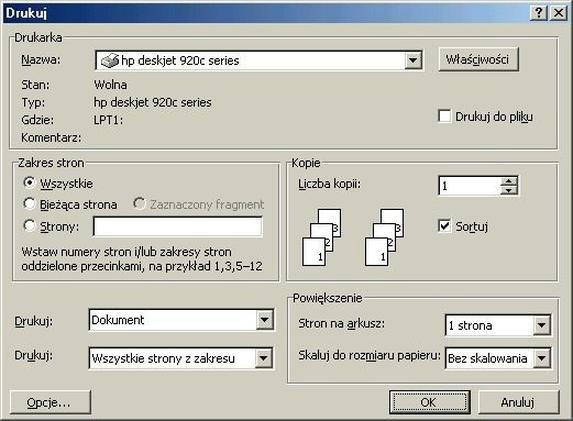
- Wybierz drukarkę, zakres stron i liczbę kopii, a także ustaw format i orientację papieru, jakość oraz druk jednostronny lub dwustronny.
- Przed wydrukiem sprawdź podgląd, by wychwycić błędy układu, ucięty tekst lub puste strony i ograniczyć zużycie papieru.
- Jeśli skrót nie działa, wybierz „Drukuj” z menu „Plik”, sprawdź aktywne okno, połączenie z drukarką i kolejkę zadań, a w razie potrzeby uruchom ponownie urządzenia lub zaktualizuj sterownik.
- Dokumenty i zdjęcia można drukować także z telefonu lub tabletu, korzystając z Wi‑Fi, Wi‑Fi Direct, AirPrint albo aplikacji producenta.
W oknie wybieram drukarkę, określam liczbę kopii i zakres stron oraz ustawiam układ. Jeśli potrzebuję tylko stron 2–4, wpisuję ten zakres zamiast drukować cały plik; jeśli chcę trzy kopie, podaję 3. Przed rozpoczęciem drukowania sprawdzam podgląd, aby wychwycić pustą stronę, ucięty tekst lub niepasujące marginesy.
Podgląd 12 stron pomaga uniknąć marnowania papieru
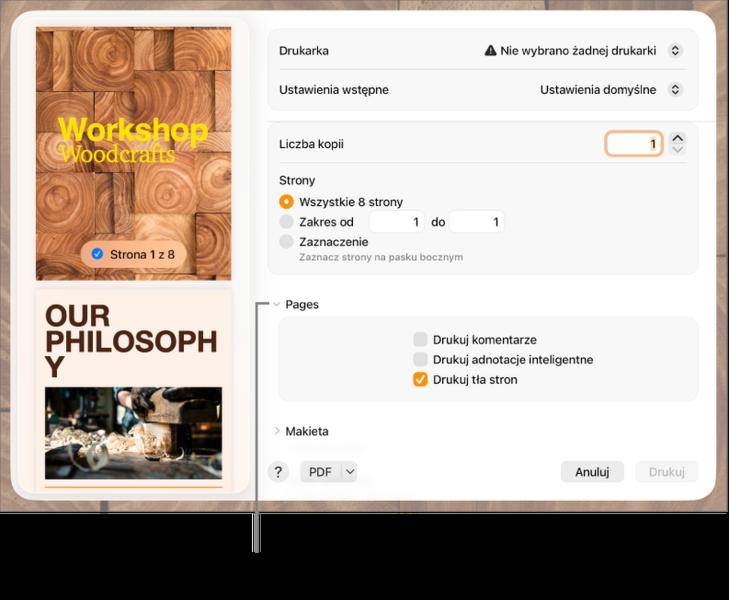
Choć szczegóły okien drukowania mogą się różnić, w większości popularnych programów skrót działa tak samo. Po jego użyciu wybieram drukarkę z listy, ustawiam format papieru, na przykład A4, i decyduję, czy drukować jednostronnie, czy dwustronnie. Ponadto przy dokumencie liczącym 12 stron mogę sprawdzić w podglądzie każdą kartkę i ograniczyć zużycie papieru.
Przed wydrukiem warto dokładnie sprawdzić ustawienia i podgląd dokumentu. Dzięki temu łatwiej uniknąć pomyłek oraz niepotrzebnego zużycia papieru.
Jeśli skrót nie zadziała, wybieram z menu „Plik” opcję „Drukuj” — być może aktywne okno nie zawiera dokumentu, który chcę wydrukować. Sprawdzam też, czy drukarka jest włączona i połączona z komputerem. Następnie klikam „Drukuj” lub naciskam Enter, a dokument trafia do kolejki wydruku.
Szybkie drukowanie dokumentu za pomocą skrótu
Aby szybko wydrukować dokument, otwórz okno drukowania skrótem klawiaturowym, a następnie sprawdź najważniejsze ustawienia.
- Otwórz okno drukowania: naciśnij Ctrl+P w systemie Windows lub Linux albo ⌘+P na komputerze Mac. Skrót działa w większości edytorów tekstu i przeglądarek.
- Wybierz drukarkę i zakres: wskaż urządzenie, a potem określ, czy chcesz wydrukować cały dokument, bieżącą stronę czy wybrane strony.
- Sprawdź ustawienia wydruku: dopasuj liczbę kopii, orientację i rozmiar papieru. Możesz też włączyć druk dwustronny lub zmienić skalowanie.
- Zweryfikuj podgląd i rozpocznij drukowanie: upewnij się, że strony mają prawidłowy układ, a następnie wybierz przycisk Drukuj.
Ustawienia drukarki, które warto sprawdzić przed wydrukiem
Zanim rozpoczniesz drukowanie, sprawdź kilka ustawień. Dzięki temu zadbasz o jakość wydruku, ograniczysz zużycie papieru i tuszu oraz dopasujesz dokument do swoich oczekiwań.
- Format i orientacja papieru — wybierz właściwy rozmiar, na przykład A4, oraz orientację pionową lub poziomą.
- Rodzaj i źródło papieru — dopasuj typ papieru do używanego nośnika, a następnie sprawdź, czy drukarka pobiera go z właściwego podajnika.
- Kolor i jakość — zdecyduj, czy drukować w kolorze, czy czarno-biało, i wybierz odpowiednią jakość. Do dokumentów roboczych zwykle wystarczy tryb ekonomiczny.
- Liczba stron i zakres wydruku — określ, czy chcesz wydrukować cały dokument, czy tylko wybrane strony. Sprawdź też liczbę kopii.
- Skala i układ strony — przejrzyj podgląd, aby upewnić się, że drukarka nie obetnie tekstu ani grafik. W razie potrzeby dopasuj dokument do rozmiaru papieru.
- Druk dwustronny — włącz tę opcję, jeśli chcesz oszczędzić papier. Sprawdź również, jak drukarka będzie odwracać strony.
Co zrobić, gdy skrót do drukowania nie działa
Gdy skrót Ctrl+P nie otwiera okna drukowania, najpierw sprawdzam, czy aktywne jest właściwe okno programu. Kursor może znajdować się w osobnym panelu, który nie obsługuje tego polecenia, dlatego klikam dokument lub stronę i próbuję ponownie. Na Macu używam skrótu Command+P. Mogę też wybrać „Drukuj” z menu „Plik” albo kliknąć ikonę drukarki.
Jeśli skrót nadal nie działa, zapisuję dokument i ponownie uruchamiam program. Następnie testuję Ctrl+P w innej aplikacji, na przykład w przeglądarce i edytorze tekstu. Gdy problem występuje tylko w jednym programie, sprawdzam jego ustawienia i rozszerzenia. Jeśli skrót nie działa w żadnej aplikacji, kontroluję klawiaturę, układ klawiszy oraz działanie klawisza Ctrl lub Command.
Zablokowana kolejka i sterownik mogą powstrzymać pilny wydruk
Następnie sprawdzam, czy drukarka jest włączona, połączona przez USB lub z tą samą siecią Wi‑Fi co komputer oraz ustawiona jako domyślna. W Windows otwieram kolejkę drukowania w „Ustawieniach”, a w macOS sprawdzam drukarkę w ustawieniach systemowych. Jeśli kolejka zawiera kilka zadań, usuwam te zablokowane i ponawiam próbę. Upewniam się też, że wybrałem właściwą drukarkę oraz że ma papier i tusz lub toner.
Jeśli problem nie ustępuje, ponownie uruchamiam komputer i drukarkę, a następnie aktualizuję sterownik pobrany ze strony producenta — szczególnie po zmianie systemu lub podłączeniu nowego urządzenia. Mogę również wybrać „Plik” → „Drukuj”, aby sprawdzić, czy działa samo polecenie, a nie skrót. Gdy muszę szybko wydrukować dokument, zapisuję go jako PDF i wysyłam z innego urządzenia. Później szukam przyczyny, zamiast naciskać Ctrl+P po raz dwudziesty.
Wskazówka: jeśli Ctrl+P nie działa tylko w jednej aplikacji, sprawdź, czy inny skrót nie został przypisany do tej kombinacji — niektóre programy pozwalają zmieniać skróty klawiszowe.
Drukowanie z telefonu i tabletu krok po kroku
Najpierw sprawdzam, czy drukarka obsługuje druk bezprzewodowy — przez Wi‑Fi, Wi‑Fi Direct albo Bluetooth. Włączam ją i łączę z tą samą siecią Wi‑Fi co telefon lub tablet. Zwykle wybieram nazwę sieci na panelu drukarki i wpisuję hasło. Jeśli nie mam dostępu do routera, korzystam z Wi‑Fi Direct, o ile drukarka oferuje tę funkcję. Przed rozpoczęciem upewniam się też, że w urządzeniu są papier i tusz lub toner.
W Androidzie otwieram ustawienia, przechodzę do sekcji „Połączone urządzenia” lub „Drukowanie” i włączam usługę drukowania. Jej nazwa zależy od producenta telefonu. Z kolei na iPhonie lub iPadzie sprawdzam, czy drukarka obsługuje AirPrint — jeśli tak, zwykle nie potrzebuję dodatkowej aplikacji. Gdy telefon nie wykrywa drukarki, pobieram oficjalną aplikację producenta, na przykład HP Smart, Epson Smart Panel albo Canon PRINT, i wykonuję instrukcje na ekranie. Konfiguracja zajmuje zazwyczaj kilka minut.
Wydruk bez komputera: bilet, notatki i zdjęcia gotowe w kilka chwil
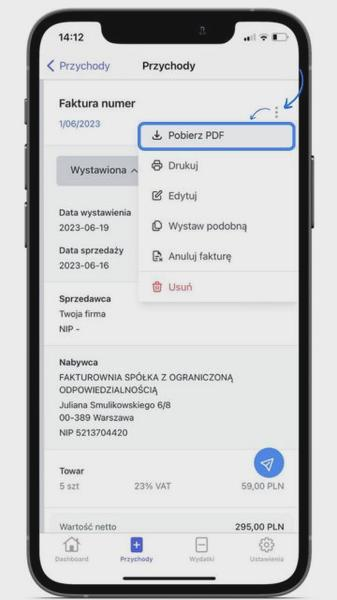
Po połączeniu drukarki otwieram zdjęcie, plik PDF lub dokument, wybieram „Udostępnij”, a następnie „Drukuj”. Zanim zatwierdzę zadanie, sprawdzam podgląd, format papieru — najczęściej A4 — oraz liczbę kopii. Mogę również ustawić druk dwustronny, orientację pionową lub poziomą i zakres stron. Przy zdjęciach wybieram papier fotograficzny oraz jakość wydruku. Jeśli potrzebuję tylko jednej strony z dłuższego pliku, podaję jej numer.
Drukowanie z telefonu pozwala szybko przygotować potrzebne dokumenty i zdjęcia bez używania komputera. Wystarczy połączenie z drukarką i kilka ustawień przed wysłaniem zadania.
Następnie wybieram drukarkę z listy i naciskam ikonę drukowania. Status zadania sprawdzam w kolejce wydruku lub aplikacji producenta; w razie pomyłki często mogę je wstrzymać albo anulować. Jeśli drukowanie nie rusza, kontroluję połączenie Wi‑Fi, papier i komunikaty na ekranie drukarki, po czym ponawiam próbę. Dzięki temu szybko drukuję bilet, notatki czy zdjęcie, nie przenosząc plików na komputer.