
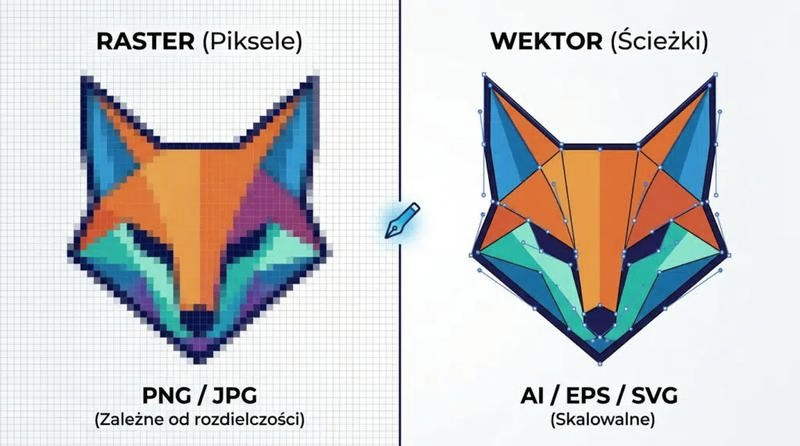
Grafika rastrowa może tracić jakość przy powiększaniu, dlatego warto wiedzieć, jak przekształcić ją w skalowalny wektor. W tym artykule pokażę, jak wykonać taką konwersję w Photoshopie, korzystając z dostępnych narzędzi i ustawień. Podpowiem też, na co zwrócić uwagę, aby uzyskać czysty, estetyczny efekt bez niepotrzebnej utraty jakości.
Grafika rastrowa zapisuje obraz w pikselach ułożonych w wiersze i kolumny. Każdy piksel ma określony kolor i położenie, dlatego raster dobrze nadaje się do zdjęć z aparatów i smartfonów, skanów oraz ilustracji cyfrowych. Z kolei grafika wektorowa opisuje obiekty matematycznie — jako linie, krzywe, okręgi czy wielokąty.
Raster wiernie oddaje detale fotografii, faktury i płynne przejścia tonalne, ale jego jakość zależy od rozdzielczości. Gdy mocno powiększymy obraz 1200 × 800 pikseli, zobaczymy pojedyncze punkty, a krawędzie staną się schodkowe. Zmniejszanie pliku, zwłaszcza przy silnej kompresji, może usunąć szczegóły. Ponieważ raster przechowuje dane o każdym pikselu, pliki bywają duże; popularne formaty to JPEG, PNG, GIF i TIFF.
Wektor zachowuje ostre kontury przy dowolnym skalowaniu: logo o szerokości 5 cm można powiększyć do 5 m bez utraty gładkości. Dlatego ten format sprawdza się w logo, ikonach, schematach, mapach, planach i materiałach do druku. Zwykle zajmuje mniej miejsca niż szczegółowy raster, a ponadto pozwala edytować poszczególne elementy. Typowe formaty to AI i CDR, a popularne programy — Adobe Illustrator, CorelDRAW i bezpłatny Inkscape. Wektor nie nadaje się jednak najlepiej do wiernego odtwarzania skomplikowanych fotografii.
Logo ostre jak brzytwa od wizytówki po 3-metrowy baner
Wybieraj format zgodnie z przeznaczeniem obrazu, a nie tylko rozmiarem pliku. Jak już poruszamy się wokół tego tematu to Porównaj stabilizację w obiektywie i korpusie. Zdjęcia produktów, portrety i malarskie ilustracje zwykle najlepiej wyglądają w rastrze. Natomiast logo warto przygotować w wektorze, jeśli ma trafić zarówno na wizytówkę szeroką na 9 cm, jak i na baner o szerokości 3 m. Przy druku dopasuj też rozdzielczość rastra do docelowego rozmiaru, ponieważ powiększenie małego pliku nie przywróci brakujących szczegółów.
Illustrator może automatycznie przekształcić raster w wektor za pomocą funkcji „Obrys obrazu”. Po zaimportowaniu pliku JPG, PNG lub PSD przetestuj ustawienia, takie jak „Logo czarno-białe” i „Zdjęcie wysokiej jakości”, a następnie kliknij „Rozwiń”, by edytować uzyskane kształty. Konwersja nie odzyska jednak oryginalnych danych: program rozpoznaje granice kolorowych obszarów, więc fotografia może zmienić się w zbiór wyraźnie odciętych plam. Sam najczęściej wybieram wektor do logo, bo mogę dopasować je do dowolnego formatu bez obaw o piksele.
Jak przekształcić obraz rastrowy w wektor w Photoshopie
Aby odtworzyć grafikę rastrową jako wektor, przygotuj obraz, utwórz ścieżki narzędziami Photoshopa, a potem popraw je i zapisz projekt. Ponieważ automatyczne trasowanie może pominąć szczegóły, sprawdź efekt i w razie potrzeby skoryguj kontury.
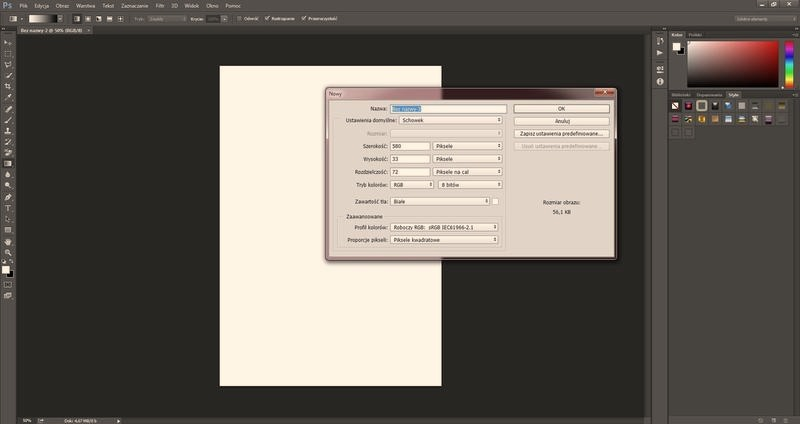
- Przygotuj obraz źródłowy. Wybierz wyraźny plik PNG, JPG lub skan. Zwiększ kontrast kształtu względem tła i usuń zbędne elementy — dzięki temu łatwiej precyzyjnie wyznaczysz kontur.
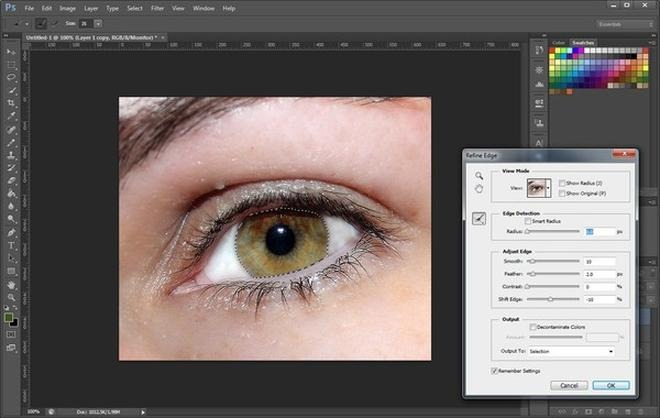
- Utwórz ścieżkę z kształtu. Zaznacz obszar Różdżką lub narzędziem Szybkie zaznaczanie. Następnie w panelu Ścieżki utwórz ścieżkę roboczą z zaznaczenia. Niższa tolerancja lepiej odwzorowuje detale, natomiast wyższa upraszcza kontur i zmniejsza liczbę punktów.
- Popraw wektor ręcznie. Wygładź krzywe narzędziem Pióro i narzędziami zaznaczania punktów, usuń zbędne węzły oraz skoryguj niedokładności. Przy grafice wielokolorowej trasuj osobno każdy obszar, ponieważ automatyczne uproszczenie może zatrzeć drobne szczegóły i przejścia tonalne.
- Zamień ścieżkę na kształt i sprawdź skalowanie. Ustaw ścieżkę jako kształt wektorowy, wybierz wypełnienie i kontur, a następnie powiększ projekt, by ocenić krawędzie. Kształty i ścieżki zachowują ostrość po zmianie rozmiaru, ale warstwa rastrowa nadal składa się z pikseli, więc konwersja nie odtworzy brakujących danych.
- Zapisz plik do dalszej pracy. Zachowaj projekt w formacie PSD, aby później edytować warstwy kształtów i ścieżki. Jeśli potrzebujesz w pełni edytowalnej grafiki wektorowej, wyeksportuj ścieżki do Illustratora lub innego programu wektorowego i zapisz je jako SVG albo AI.
Przygotowanie obrazu rastrowego do konwersji w Photoshopie
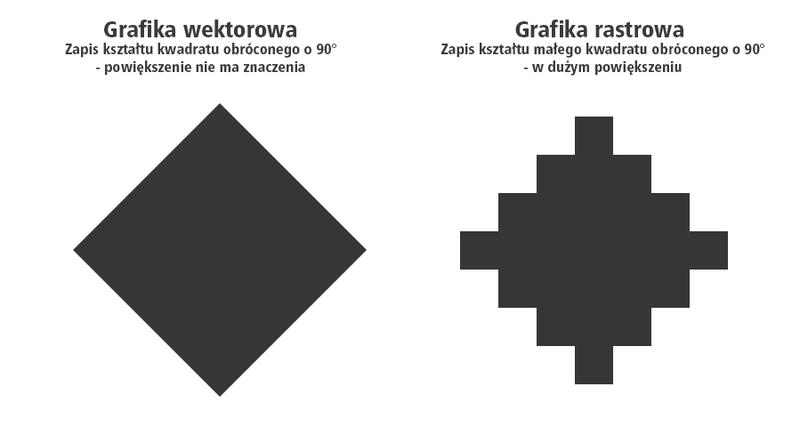
Wybierz możliwie ostry oryginał: skan, zdjęcie lub plik PNG, TIFF, JPEG czy PSD. Ponieważ raster składa się z pikseli ułożonych w wiersze i kolumny, rozmycie, szum i silna kompresja utrudniają rozpoznawanie krawędzi. Otwórz plik przez „Plik” → „Otwórz”, sprawdź wymiary i rozdzielczość, a następnie pracuj na kopii, by zachować oryginał.
Najpierw dopasuj kadr, usuń zbędne tło i skoryguj kontrast oraz jasność. W przypadku prostego rysunku lub logo zmień obraz na skalę szarości i zastosuj próg tonalny, aby oddzielić ciemne kształty od jasnego tła; fotografię pozostaw w pełnej palecie barw. Powiększanie nie przywraca brakujących szczegółów, dlatego unikaj wielokrotnego skalowania. Przygotowaną wersję zapisz jako PSD lub TIFF, najlepiej z warstwami.
Wyraźne kontury to klucz do udanej konwersji
Jeśli chcesz uzyskać wektor, oczyść bitmapę w Photoshopie, a następnie przeprowadź trasowanie w Illustratorze za pomocą opcji „Obrys obrazu”. Uprość tło, wyrównaj poziomy i sprawdź kontury w powiększeniu 100–200%. Zbyt mocne progowanie może usunąć cienkie linie, a poszarpane brzegi logo utworzą nieestetyczne krzywe. Dlatego dobierz ustawienie do materiału i oczekiwanego poziomu szczegółowości, na przykład „Logo czarno-białe” lub „Zdjęcie wysokiej jakości”.
Przed konwersją zachowaj kopię źródłową i wyeksportuj wersję roboczą w formacie odpowiednim do dalszej pracy. Gdy liczą się ostre krawędzie, wybierz PNG lub TIFF zamiast mocno skompresowanego JPEG-a. Porównaj efekt z oryginałem w rzeczywistym rozmiarze. Raster zapisuje barwę każdego piksela i może zajmować dużo miejsca, natomiast wektor opisuje kształty matematycznie i można go skalować bez utraty ostrości. Kliknij w ten link i przeczytaj więcej. Po trasowaniu w Illustratorze użyj „Rozwiń”, a następnie rozgrupuj obiekty, by wygodniej je edytować.
Wskazówka: przed progowaniem sprawdź obraz w skali szarości i delikatnie zwiększ kontrast — wyraźniejsze krawędzie ułatwią trasowanie, ale unikaj przesady, by nie zniknęły cienkie linie.
Dobór ustawień śledzenia, by zachować najważniejsze szczegóły
Najpierw określ cel: prosty znak, szkic i szczegółowa ilustracja wymagają innych ustawień trasowania. W Adobe Illustratorze zaimportuj plik JPG, PNG lub PSD, a następnie wybierz funkcję Obrys obrazu. Do jednobarwnego logo użyj presetu „Logo czarno-białe”, natomiast przy fotografii zacznij od „Zdjęcia wysokiej jakości”.
Dobierz poziom szczegółowości do czytelności grafiki. Więcej detali wierniej odwzoruje krawędzie, ale może dodać zbędne punkty, szum i trudne do edycji kształty. Dlatego przy prostej ikonie ogranicz liczbę kolorów i wygładź kontury, a przy rysunku z cienkimi liniami ustaw wyższą dokładność ścieżek i narożników.
Przed trasowaniem oceń jakość pliku: rozmycie, kompresja i niska rozdzielczość utrudniają rozpoznanie granic, a powiększenie rastra nie odzyska utraconych pikseli. Raster zapisuje barwę każdego punktu, dlatego może zajmować więcej miejsca. Wektor zachowuje ostrość po skalowaniu i zwykle waży mniej. Nie odtworzy jednak idealnie fotograficznych przejść tonalnych — często zamieni je w osobne, jednobarwne pola.
Zachowaj detale i uniknij błędów przed finalną edycją
Porównuj podgląd, przesuwając suwaki małymi krokami, na przykład o 2–4 punkty procentowe, i sprawdzaj krawędzie w powiększeniu 200–400%. Jeśli kontury są poszarpane, zwiększ wygładzanie; jeśli znikają drobne elementy, podnieś dokładność lub obniż próg odcinania. Lepiej zachować kilka kluczowych detali niż odwzorowywać każdy piksel.
Po uzyskaniu odpowiedniego efektu kliknij „Rozwiń”, a następnie rozgrupuj obiekty, by osobno edytować ich kolory i kształty. Przed zapisem usuń przypadkowe plamy, połącz zbędne punkty i sprawdź grafikę w docelowym rozmiarze oraz dużym powiększeniu. Zachowaj też kopię rastra: osadzenie obrazu ułatwia przenoszenie projektu, ale odłącza go od pliku źródłowego.
Wskazówka: Przed trasowaniem lekko zwiększ kontrast oryginału i usuń drobne szumy — czystsze krawędzie ułatwią programowi rozpoznanie kształtów, dzięki czemu ścieżki będą prostsze i łatwiejsze do edycji.
Edycja i skalowanie grafiki wektorowej po konwersji
Po konwersji obrazu rastrowego dopracuj obiekty, sprawdź jakość grafiki i zapisz ją w formacie wektorowym.
- Rozwiń i rozgrupuj grafikę. W Illustratorze wybierz „Rozwiń”, a następnie rozgrupuj elementy, aby edytować każdy kształt osobno.
- Dopasuj obrysy i kształty. Popraw granice obszarów i krzywe, a także usuń zbędne elementy. Ponieważ trasowanie tworzy jednobarwne obszary, detale i przejścia tonalne mogą różnić się od oryginału.
- Dobierz poziom szczegółowości. Dokładniejsze trasowanie lepiej odwzorowuje detale, lecz tworzy więcej małych obszarów i utrudnia edycję. Dlatego do znaków i logo wybierz prostsze ustawienia.
- Skaluj bez utraty jakości. Obiekty wektorowe możesz powiększać i zmniejszać bez widocznych pikseli. Jednak osadzone elementy rastrowe nie skalują się w ten sposób, więc po powiększeniu mogą stać się niewyraźne.
- Zachowaj plik w formacie wektorowym. Zapisz grafikę jako AI lub CDR, aby nadal edytować obiekty i skalować je bez utraty jakości. Przed udostępnieniem sprawdź, czy plik prawidłowo otwiera się na innym urządzeniu.
Źródła:
- https://cgwisdom.pl/blog/jak-zamienic-grafike-rastrowa-na-wektorowa-illustrator-poradnik-tutorial.html
- https://zpe.gov.pl/watek/LP9L18PSCM/0/a/grafika-rastrowa-a-wektorowa/D6EZ2X8G2