
Chcesz uzyskać efekt odbicia lustrzanego w Photoshopie, ale nie wiesz, od czego zacząć? W tym artykule pokażę Ci prosty sposób na odwrócenie obrazu i stworzenie realistycznego odbicia krok po kroku. A jak już mówimy o tym to poznaj zalety stabilizacji w obiektywie i korpusie. Dowiesz się, jak przygotować warstwy, dopasować perspektywę i zadbać o szczegóły, dzięki którym efekt będzie wyglądał naturalnie. Nawet jeśli dopiero zaczynasz przygodę z Photoshopem, bez trudu wykonasz tę edycję.
Otwórz zdjęcie w Photoshopie i od razu zapisz kopię: wybierz „Plik” → „Otwórz”, a następnie „Plik” → „Zapisz jako” i nadaj plikowi nową nazwę. W menu „Obraz” → „Rozmiar obrazu” sprawdź wymiary — fotografia o rozdzielczości 3000 × 2000 pikseli wystarczy do większości zastosowań. Jeśli chcesz odwrócić tylko fragment, zaznacz go i skopiuj na nową warstwę skrótem Ctrl+J (Windows) lub Cmd+J (Mac).
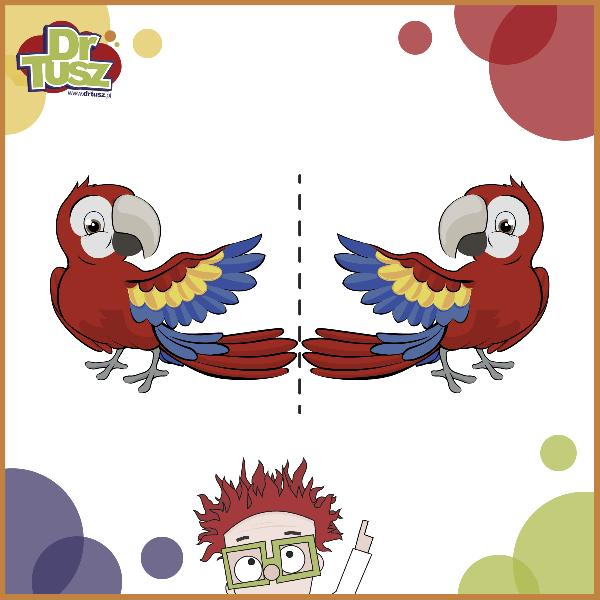
Aby odbić całe zdjęcie lewo–prawo, wybierz „Obraz” → „Obrót obrazu” → „Odbij obszar roboczy w poziomie”. Ta operacja nie zmienia rozmiaru obrazu. Wybierz „Odbij obszar roboczy w pionie”, jeśli chcesz odwrócić zdjęcie góra–dół. Po zmianie sprawdź napisy, logotypy i charakterystyczne detale, bo zmienią kierunek. Porównaj efekt z oryginałem, aby upewnić się, że odbicie przebiegło we właściwą stronę.
Bezpieczna zmiana perspektywy bez utraty oryginału
Aby odbić pojedynczy element, zaznacz jego warstwę w panelu „Warstwy”, a następnie wybierz „Edycja” → „Przekształć” → „Odbij w poziomie” lub „Odbij w pionie”. Możesz też nacisnąć Ctrl+T lub Cmd+T, kliknąć obszar prawym przyciskiem myszy i wybrać odbicie. Zatwierdź zmianę klawiszem Enter lub Return. Dla bezpieczeństwa zduplikuj wcześniej warstwę skrótem Ctrl+J lub Cmd+J. Dzięki temu przywrócisz poprzednią wersję, ukrywając kopię albo usuwając ją z projektu.
Na koniec obejrzyj zdjęcie w powiększeniu 100% i sprawdź, czy nie powstały puste brzegi ani niechciane przesunięcia. Jeśli przycięcie lub obrót fragmentu naruszyły krawędzie, wyrównaj je narzędziem kadrowania. Zapisz plik roboczy jako PSD, aby zachować warstwy, a gotową, spłaszczoną wersję wyeksportuj przez „Plik” → „Eksportuj” jako JPEG lub PNG. JPEG nadaje się do typowych fotografii, natomiast PNG zapewnia zapis bezstratny i obsługuje przezroczyste tło.
Jak uzyskać efekt odbicia lustrzanego w Photoshopie
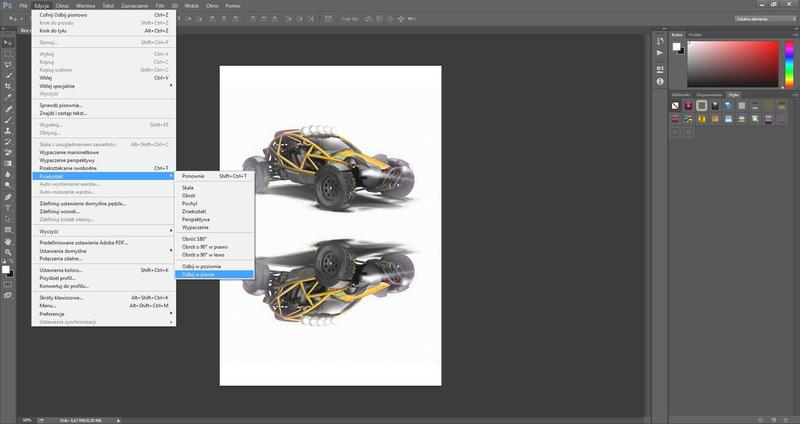
Wybierz warstwę lub zaznacz fragment obrazu, a następnie odbij go i dopasuj do kompozycji.
- Wybierz warstwę. Zaznacz warstwę z obiektem. Jeśli chcesz odbić tylko jego fragment, utwórz zaznaczenie i skopiuj je na nową warstwę.
- Odbij element. Naciśnij Ctrl+T (Windows) lub Cmd+T (Mac), kliknij prawym przyciskiem myszy w obszarze obrazu i wybierz Odbij w poziomie albo Odbij w pionie.
- Dopasuj położenie. Przeciągnij odbity element w wybrane miejsce. Aby uzyskać symetrię, ustaw go względem osi obrazu lub skorzystaj z prowadnic i przyciągania.
- Dopracuj efekt. Naciśnij Enter. Jeśli krawędzie nie pasują, ukryj je maską warstwy; aby osłabić odbicie, zmniejsz krycie.
| Efekt | Ustawienia | Rezultat |
|---|---|---|
| Cała warstwa | Ctrl/Cmd + T → odbicie pionowe | 100% warstwy |
| Fragment | Zaznaczenie → Ctrl/Cmd + J → odbicie pionowe | Wybrany obszar |
| Tafla wody | Duplikat → odbicie pionowe → rozmycie 2–5 px | Efekt odbicia |
| Maska i krycie | Gradient czarny–biały; krycie 30–60% | Płynne zanikanie |
Odbicie całej warstwy czy tylko wybranego fragmentu?
Odbij całą warstwę, jeśli chcesz zmienić położenie wszystkich jej elementów naraz. Wybierz odbicie poziome, aby zamienić lewą i prawą stronę, albo pionowe — by zamienić górę z dołem. To szybki sposób na przekształcenie warstwy z kilkunastoma obiektami, teksturą lub złożonym rysunkiem.
Aby zmienić tylko jeden detal, zaznacz go i skopiuj na nową warstwę, a następnie odbij. Dzięki temu nie przesuniesz tła ani sąsiednich elementów. Przed zatwierdzeniem sprawdź podgląd transformacji — może oszczędzić ci dodatkowych poprawek.
Symetryczny projekt czy precyzyjna korekta detalu?
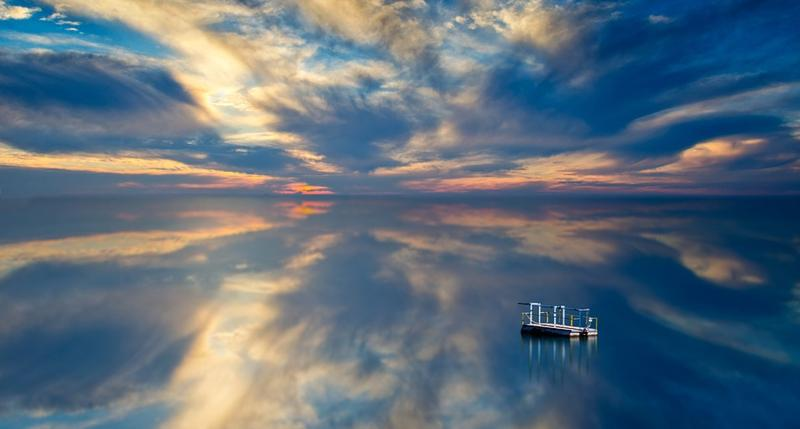
Do uzyskania symetrii całego projektu wystarczy odbicie warstwy. Z kolei przy korekcie pojedynczego obiektu zaznacz tylko jego fragment, zwłaszcza gdy warstwa zawiera 5, 10 lub więcej niezależnych elementów. Pamiętaj też o tekście: po odbiciu stanie się lustrzany, dlatego umieść go na osobnej warstwie lub wyłącz z zaznaczenia.
Zanim zatwierdzisz transformację, sprawdź położenie fragmentu i jego krawędzie. Dla bezpieczeństwa zduplikuj warstwę skrótem klawiaturowym lub ikoną w panelu, zamiast zmieniać jedyną kopię. Przy większej grafice powiększ widok do 100% i upewnij się, że nie powstały przerwy, ostre szwy ani niechciane przesunięcia.
Jak stworzyć realistyczne odbicie w tafli wody?
Stosuj te wskazówki, aby wiarygodnie przedstawić odbicie w wodzie.
- Uwzględnij kąt widzenia: Dopasuj odbicie do perspektywy obserwatora i kąta, pod jakim patrzy na taflę.
- Zachowaj kształt i proporcje: Odwzoruj główne formy obiektu, a fale i nierówności wykorzystaj do ich naturalnego zniekształcenia.
- Odwróć obraz pionowo: Umieść odbicie pod obiektem i odwróć jego elementy względem powierzchni wody.
- Zmiękcz szczegóły: Rozmyj krawędzie, by odbicie było mniej ostre niż obiekt; przy poruszonej wodzie zastosuj silniejsze rozmycie.
- Dodaj zmarszczki i refleksy: Poziomymi liniami fal rozbij obraz, a jasnymi refleksami zaznacz połysk tafli.
- Dopasuj barwy i jasność: Uwzględnij kolor wody i oświetlenie, ponieważ odbicie może być jaśniejsze lub ciemniejsze od obiektu.
Jak dopracować efekt za pomocą maski i krycia?
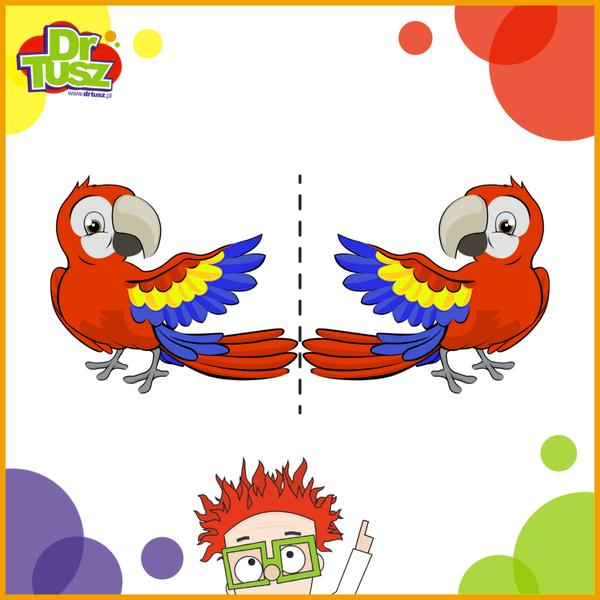
Maska określa, gdzie efekt pozostaje widoczny, a gdzie stopniowo zanika. Dodaj ją do warstwy z efektem, po czym miękkim pędzlem o twardości 0–20% odsłoń lub ukryj wybrane fragmenty. Przy większych zmianach ustaw krycie pędzla na 20–30% — kilka delikatnych pociągnięć zapewni lepszą kontrolę niż jedno mocne.
Powiększ obraz do 100%, aby znaleźć nierówne krawędzie, a następnie sprawdź całość w widoku dopasowanym do ekranu. Jeśli przejście jest zbyt ostre, zwiększ rozmiar pędzla lub zmniejsz jego krycie. Z kolei przy precyzyjnych detalach wybierz mniejszy pędzel o twardości 50–70%. Jeżeli ciekawi cię ta tematyka to poznaj folie do skutecznej reklamy wielkoformatowej. Zacznij od subtelnych poprawek — łatwiej je wzmocnić niż naprawić przesadzony efekt.
Subtelna korekta, która nie odbiera zdjęciu naturalności
Krycie warstwy reguluje intensywność całego efektu: 100% oznacza pełną moc, a 50% — połowę. Zacznij od 60–80%, zwłaszcza przy wygładzaniu skóry, korekcji kolorów czy dodawaniu poświaty. Zmieniaj wartość co 5–10 punktów procentowych i porównuj efekt z oryginałem, by zachować detale oraz naturalny kontrast.
Połącz oba narzędzia: kryciem ustaw ogólną intensywność, a maską dopracuj efekt w wybranych miejscach. Na przykład ustaw krycie warstwy na 70%, a przy krawędziach twarzy ukryj efekt miękkim pędzlem o kryciu 15%. Na koniec przełączaj widoczność warstwy, sprawdź obraz w powiększeniu 100% i zapisz kopię z zachowanymi warstwami, aby móc wrócić do wcześniejszych ustawień.
Wskazówka: jeśli maska daje nierówne przejście, zastosuj na niej delikatne rozmycie gaussowskie — zmiękczy krawędzie efektu bez zmiany oryginalnego obrazu.