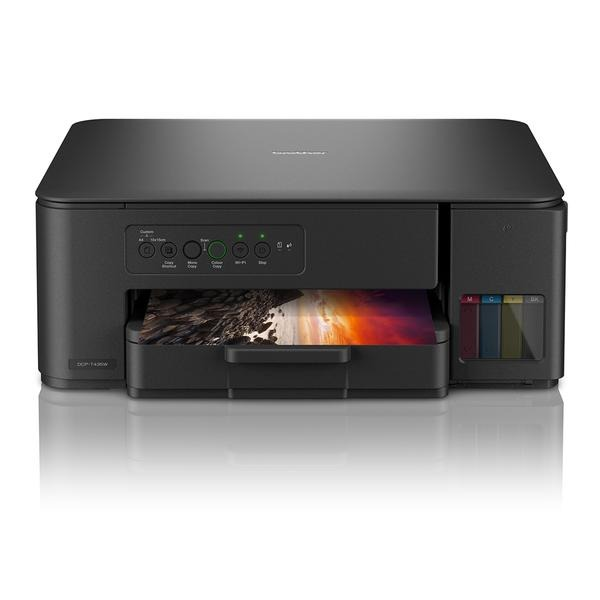

Niewyraźny wydruk potrafi utrudnić pracę i sprawić, że nawet ważne dokumenty będą wyglądać nieestetycznie. Skoro jesteśmy w temacie, Sprawdź, jak drukować bez marginesów. Przyczyną problemu może być niski poziom tuszu lub tonera, zabrudzona głowica drukująca albo nieodpowiednie ustawienia urządzenia. W tym artykule wyjaśniam, jak rozpoznać źródło kłopotów i krok po kroku poprawić jakość wydruku. Podpowiadam też, kiedy warto samodzielnie wykonać konserwację, a kiedy rozważyć wymianę materiałów eksploatacyjnych lub serwis drukarki.
Przed zakupem tuszu sprawdź model drukarki na obudowie lub w jej ustawieniach. Zajrzyj do tego artykułu jeśli cię to interesuje. Porównaj go z listą zgodnych urządzeń na opakowaniu, a następnie zweryfikuj numer i rodzaj wkładu: oryginalny, zamiennik lub regenerowany. Sprawdź też datę ważności. Podobny wygląd nie gwarantuje zgodności — wkład może mieć inny chip lub kształt.
Najpierw włącz drukarkę i poczekaj, aż wózek zatrzyma się w pozycji serwisowej. Otwórz pokrywę i wyjmij zużyty kartridż, chwytając go za boki. Nowy wkład rozpakuj tuż przed montażem, po czym usuń zabezpieczenia, takie jak taśma czy plastikowy klips, zgodnie z instrukcją producenta. Nie dotykaj dysz ani styków chipa, ponieważ tłuszcz z palców może zakłócić przepływ tuszu lub odczyt wkładu.
Następnie włóż kartridż do właściwego gniazda, dopasowując kolor i kierunek, po czym delikatnie dociśnij go do kliknięcia. Zamknij pokrywę i poczekaj, aż drukarka rozpozna wkład; może to potrwać kilkadziesiąt sekund. Jeśli urządzenie poprosi o potwierdzenie wymiany, wykonaj polecenia na ekranie. Na koniec sprawdź, czy kartridż leży równo i czy komunikat o tuszu zniknął.
Wydruk testowy ujawni smugi, błędy i źle osadzony wkład

Jeśli producent zaleca kalibrację, przeprowadź ją, a następnie wydrukuj stronę testową. Sprawdź kolory, czytelność tekstu oraz obecność białych pasów i smug. Gdy drukarka nie drukuje lub zgłasza błąd, upewnij się, że usunąłeś całą folię i prawidłowo osadziłeś wkład. Potem uruchom czyszczenie głowicy w oprogramowaniu i ponów test. Czyszczenie zużywa tusz, więc wykonuj je tylko w razie potrzeby.
Jeśli problem nie ustąpi, sprawdź komunikaty drukarki, połączenie z komputerem lub siecią oraz dostępność aktualizacji oprogramowania i firmware’u. Zaschnięty tusz może zatkać dysze, szczególnie po dłuższej przerwie w drukowaniu, dlatego zacznij od automatycznego czyszczenia. Ręczne czyszczenie wykonuj ostrożnie i zgodnie z instrukcją. Jeśli drukarka nadal nie rozpoznaje zgodnego, prawidłowo zamontowanego wkładu, zanotuj model urządzenia i numer tuszu, a następnie skontaktuj się ze sprzedawcą lub pomocą techniczną.
Jak poprawić jakość wydruku w drukarce?

Gdy wydruk jest niewyraźny, ma smugi lub brakuje na nim kolorów, sprawdź tusz, głowicę i ustawienia urządzenia. Zacznij od tych najczęstszych przyczyn.
- Sprawdź tusz i jego montaż. Upewnij się, że wkład pasuje do drukarki, nie jest przeterminowany i został prawidłowo osadzony. Usuń zabezpieczenia, na przykład taśmę, ale nie dotykaj dysz ani styków chipa. Sprawdź również poziom tuszu i komunikaty o błędach.
- Wyczyść głowicę drukującą. Uruchom czyszczenie dysz w oprogramowaniu drukarki, a potem wydrukuj stronę testową. Jeśli problem pozostanie, powtórz procedurę zgodnie z instrukcją. Ponieważ czyszczenie zużywa tusz, wykonuj je tylko wtedy, gdy jest potrzebne.
- Sprawdź papier i ustawienia. W sterowniku wybierz właściwy rodzaj papieru i jakość wydruku. Upewnij się też, że papier jest suchy, czysty i prawidłowo załadowany. Jeśli wydruk ma smugi lub rozmazany tusz, sprawdź, czy ustawienia odpowiadają używanemu papierowi.
- Wykonaj wydruk testowy i kalibrację. Strona próbna pokaże, czy kolory są kompletne, a tekst czytelny. Jeśli drukarka oferuje kalibrację lub wyrównanie głowicy, uruchom tę funkcję po wymianie wkładu albo gdy drukuje krzywo.
- Zaktualizuj oprogramowanie i sprawdź połączenie. Zainstaluj aktualizacje sterownika lub oprogramowania zgodnie z instrukcją producenta. Przy połączeniu sieciowym sprawdź, czy drukarka jest dostępna i czy zadanie druku nie zostało wstrzymane.
- Regularnie konserwuj drukarkę. Usuwaj kurz i resztki papieru z miejsc dostępnych dla użytkownika, a od czasu do czasu drukuj, by ograniczyć zasychanie tuszu. Przy zaschniętym wkładzie stosuj metody zalecane przez producenta; nie rozbieraj głowicy ani nie używaj przypadkowych płynów.
- Skontaktuj się z serwisem. Jeśli czyszczenie i kontrola wkładu nie poprawią jakości, pojawią się błędy lub podejrzewasz uszkodzenie drukarki, przygotuj jej model, numer seryjny i opis objawów. Serwis pomoże ustalić, czy urządzenie wymaga naprawy lub wymiany tuszu.
| Obszar | Działanie / częstotliwość | Wskazówka |
|---|---|---|
| Czyszczenie głowicy | 1 cykl → wydruk testowy | Maks. 2–3 cykle pod rząd |
| Zaschnięty tusz | Namaczanie: 10–15 min | Nie dotykać dysz ani styków |
| Aktualizacja oprogramowania | Kontrola co 3–6 mies. | Firmware tylko ze strony producenta |
| Konserwacja | Czyszczenie co 1–2 mies. | Wydruk testowy co 1–2 tyg. |
| Pomoc techniczna | Po 2–3 nieudanych próbach | Przygotuj model i numer seryjny |
Czyszczenie głowicy drukującej: sposoby na zaschnięty tusz
Zaschnięty tusz zatyka drobne dysze głowicy, przez co wydruk może mieć białe pasy, blade kolory lub nie pojawić się wcale. Najpierw sprawdź poziom atramentu, osadzenie wkładów i usuń z nich zabezpieczenia. Upewnij się też, że tusz pasuje do modelu drukarki i nie jest przeterminowany — niezgodny lub długo przechowywany wkład utrudnia przepływ atramentu.
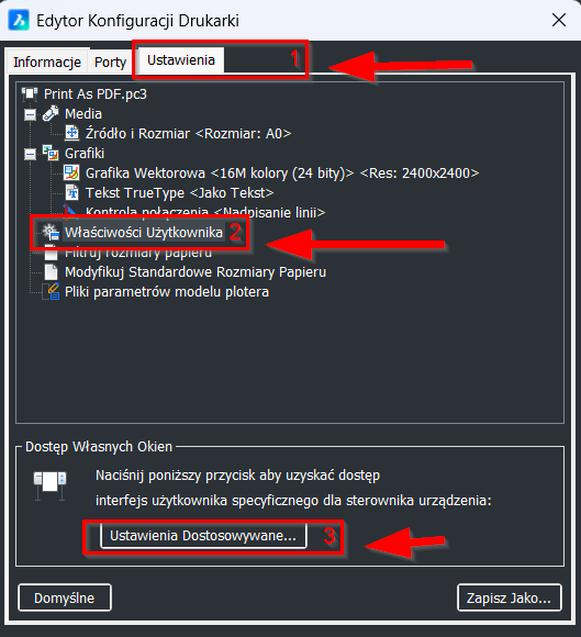
Uruchom funkcję „Czyszczenie głowicy” w menu drukarki lub jej oprogramowaniu, a następnie wydrukuj stronę testową. Unikaj wielu cykli jeden po drugim, ponieważ zużywają tusz i mogą szybko opróżnić wkład. Po wymianie kartridża sprawdź, czy drukarka rozpoznaje nowy tusz i nie wyświetla błędu.
Ostrożne udrażnianie dysz może poprawić jakość wydruku
Jeśli czyszczenie programowe nie pomaga, wyłącz drukarkę i sprawdź w instrukcji, czy możesz wyjąć głowicę. Oczyść ją ostrożnie, zgodnie z zaleceniami producenta, używając przeznaczonego do tego płynu. Nie skrob dysz, nie stosuj silnych detergentów ani nie dotykaj ich palcami. Nie każda drukarka ma wyjmowaną głowicę, a niewłaściwy demontaż może ją uszkodzić, dlatego zacznij od czyszczenia w oprogramowaniu — to najbezpieczniejszy krok.
Gdy tusz zasechł po dłuższej przerwie, wyczyść głowicę, odczekaj zgodnie z instrukcją i ponownie sprawdź wydruk. Czasem potrzeba kilku prób. Aby zapobiec zasychaniu, drukuj kolorową stronę testową co 1–2 tygodnie, zwłaszcza gdy drukarka długo stoi nieużywana. Wkłady przechowuj w zamkniętym opakowaniu, z dala od ciepła. Jeśli dysze nadal są zatkane, drukarka wyświetla błędy lub podejrzewasz uszkodzenie głowicy, przerwij czyszczenie i skontaktuj się z serwisem.
Wskazówka: jeśli drukarka długo nie była używana, odczekaj kilka minut po programowym czyszczeniu głowicy, zanim uruchomisz kolejną próbę — tusz potrzebuje czasu, by ponownie dotrzeć do dysz.
Aktualizacja oprogramowania drukarki a jakość wydruku
Aktualizacja firmware’u może poprawić kolory, ograniczyć smugi i rozwiązać problemy z rozpoznawaniem wkładów. Nowsza wersja może też lepiej współpracować z aktualnymi systemami operacyjnymi i sterownikami. Jeśli wydruki nagle blakną lub mają przerwy, sprawdź, czy producent udostępnił aktualizację.
Najpierw ustal dokładny model drukarki i obecną wersję firmware’u — znajdziesz je w menu urządzenia lub programie na komputerze. Pobieraj pliki tylko z oficjalnej strony producenta, a podczas instalacji nie wyłączaj drukarki ani komputera. Skoro już się tu znalazłeś to Sprawdź, jak nadać paczkę bez drukarki. Po aktualizacji wydrukuj stronę testową; w drukarce atramentowej sprawdź też dysze. Pamiętaj jednak, że firmware nie usunie zaschniętego tuszu, zabrudzeń głowicy ani problemów z montażem wkładu. Przy nierównym druku wyczyść głowicę i sprawdź, czy tusz pasuje do urządzenia.
Wyraźniejsze zdjęcia i tekst dzięki właściwym ustawieniom
Aktualne sterowniki mogą oferować precyzyjniejsze ustawienia jakości, papieru i kolorów. Wpływają one szczególnie na zdjęcia, grafikę i drobny tekst: źle dobrany papier lub tryb roboczy pogorszy wydruk, nawet jeśli drukarka działa poprawnie. Dlatego po aktualizacji wybierz właściwy typ nośnika, a przed drukiem większej serii przetestuj jedną stronę.
Aktualizuję firmware, gdy producent udostępnia poprawki dla mojego modelu. Wcześniej zapisuję ważne ustawienia i sprawdzam stabilność zasilania. Dbam też o regularną konserwację: usuwam kurz i resztki papieru, czyszczę głowicę oraz stosuję kompatybilne wkłady, by ograniczyć smugi i przerwy. Jeśli problem nie ustępuje lub pojawia się komunikat błędu, zanotuj model drukarki i treść komunikatu, a następnie skontaktuj się z pomocą techniczną.
Wskazówka: przed aktualizacją firmware’u sprawdź, czy jest przeznaczony dokładnie dla Twojego modelu — niewłaściwy plik może zakłócić działanie drukarki.
Regularna konserwacja drukarki i pomoc techniczna
Aby poprawić jakość wydruków i rozwiązać problemy z tuszem, wykonaj poniższe czynności. Jeśli nie pomogą, przed kontaktem z pomocą techniczną przygotuj dane drukarki.
- Sprawdź wkłady i ich zgodność. Przed montażem usuń wszystkie zabezpieczenia, nie dotykaj dysz ani chipu i prawidłowo osadź wkład. Następnie porównaj jego oznaczenie z wymaganiami drukarki oraz sprawdź termin ważności.
- Skontroluj drukarkę i połączenia. Odczytaj komunikaty błędów i wykonaj zalecane czynności. Sprawdź, czy porty i przewody są czyste i nieuszkodzone. W drukarce sieciowej zweryfikuj także połączenie z siecią.
- Wyczyść głowicę i wnętrze urządzenia. Jeśli wydruk ma smugi lub brakuje na nim kolorów, uruchom czyszczenie głowicy w oprogramowaniu drukarki, a potem wydrukuj stronę testową. Usuń też kurz i resztki papieru. Ponieważ czyszczenie zużywa tusz, nie powtarzaj go bez potrzeby.
- Ostrożnie usuń zaschnięty tusz. Jeśli automatyczne czyszczenie nie pomaga, sprawdź w instrukcji producenta, jak ręcznie wyczyścić głowicę. Stosuj wyłącznie zalecaną metodę i nie rozbieraj głowicy, jeśli producent tego nie przewidział — łatwo uszkodzić jej delikatne elementy.
- Zaktualizuj oprogramowanie drukarki. Sprawdź, czy producent udostępnił nowe sterowniki lub oprogramowanie układowe. Zainstaluj je zgodnie z instrukcją; aktualizacje mogą poprawić działanie urządzenia i rozwiązać problemy ze zgodnością wkładów.
- Skontaktuj się z pomocą techniczną, jeśli problem nie ustępuje. Zgłoś się po pomoc, gdy komunikaty błędów nadal się pojawiają, czyszczenie nie poprawia jakości druku lub podejrzewasz uszkodzenie. Przygotuj model i numer seryjny drukarki, opis usterki oraz — jeśli może być potrzebna reklamacja — dowód zakupu tuszu.
Źródła:
- https://www.tuszmarkt.pl/blog/co-zrobic-gdy-nowy-tusz-nie-drukuje
Najczęstsze pytania i odpowiedzi (FAQ)
Co najczęściej powoduje niewyraźny wydruk?Przyczyną może być niski poziom tuszu, niezgodny lub źle zamontowany wkład, zabrudzona głowica albo nieprawidłowe ustawienia papieru i jakości. Sprawdź też komunikaty drukarki oraz to, czy papier jest suchy i prawidłowo załadowany.
Jak bezpiecznie wyczyścić głowicę drukującą?Najpierw uruchom funkcję czyszczenia głowicy w menu drukarki lub jej oprogramowaniu, a następnie wydrukuj stronę testową. Nie wykonuj wielu cykli jeden po drugim, ponieważ czyszczenie zużywa tusz; ręczne udrażnianie rób wyłącznie zgodnie z instrukcją producenta.
Co zrobić, jeśli po wymianie tuszu drukarka nadal nie drukuje poprawnie?Upewnij się, że wkład jest zgodny z modelem drukarki, prawidłowo osadzony i pozbawiony wszystkich zabezpieczeń. Jeśli problem nie ustąpi, sprawdź komunikaty błędów, wyczyść głowicę i ponownie wykonaj wydruk testowy.
Jak zapobiegać zasychaniu tuszu w drukarce?Jeśli drukarka długo stoi nieużywana, drukuj kolorową stronę testową co 1–2 tygodnie. Wkłady przechowuj w zamkniętym opakowaniu, z dala od źródeł ciepła, a głowicę czyść tylko wtedy, gdy jest to potrzebne.
Kiedy warto skontaktować się z serwisem lub pomocą techniczną?Skontaktuj się z pomocą techniczną, gdy czyszczenie i kontrola wkładu nie poprawiają jakości wydruku, nadal pojawiają się błędy albo podejrzewasz uszkodzenie drukarki. Przygotuj model i numer seryjny urządzenia, opis problemu oraz — jeśli może być potrzebna reklamacja — dowód zakupu tuszu.