
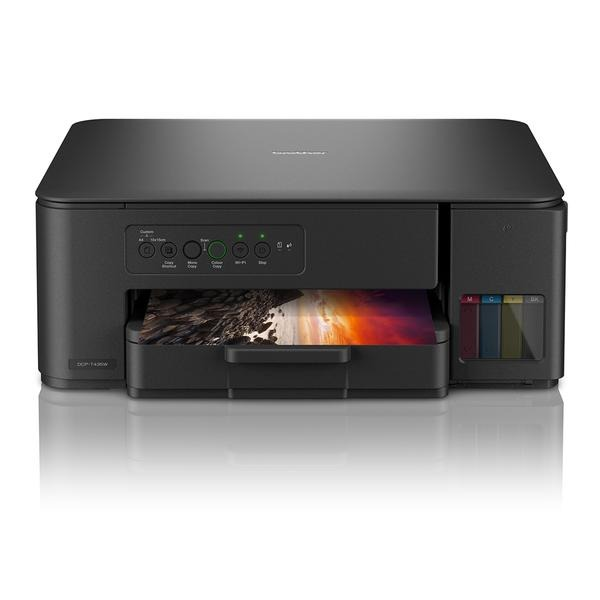
Drukowanie dwustronne na drukarce Brother pozwala oszczędzać papier i wygodnie przygotowywać dokumenty. W tym artykule pokażę, jak szybko włączyć tę funkcję w ustawieniach drukowania oraz co zrobić, gdy opcja nie jest dostępna. Podpowiem też, jak dobrać sposób odwracania kartek, by uniknąć błędów i uzyskać czytelny wydruk.
- Włącz druk dwustronny w preferencjach drukarki Brother.
- Dobierz krawędź przewracania do orientacji dokumentu.
- Sprawdź obsługę automatycznego dupleksu w swoim modelu.
- Przy druku ręcznym najpierw przetestuj ułożenie papieru.
- Przed większym wydrukiem sprawdź próbkę i podgląd.
- W razie problemów sprawdź papier, ustawienia i sterownik.
Aby włączyć druk dwustronny na Brotherze, otwórz dokument i wybierz Plik → Drukuj. Następnie wskaż urządzenie i kliknij Właściwości drukarki lub Preferencje — nazwa przycisku zależy od systemu i programu. W zakładce Podstawowe albo Układ zaznacz Druk dwustronny lub Duplex.
Wybierz sposób przewracania arkusza: przy dłuższej krawędzi do dokumentów pionowych albo przy krótszej krawędzi do stron poziomych i układu kalendarzowego. Kliknij OK, ustaw liczbę kopii i zakres stron, a potem wybierz Drukuj. Przed większym wydrukiem sprawdź orientację na dwóch kartkach.
Oszczędź papier i uniknij błędów przy drukowaniu obu stron
Jeśli nie widzisz opcji dupleksu, sprawdź model i specyfikację drukarki — nie każdy Brother obsługuje automatyczny druk dwustronny. Przy automatycznym dupleksie włącz tę funkcję w sterowniku. Jeśli drukujesz ręcznie, włóż papier ponownie zgodnie z komunikatem na ekranie lub instrukcją, ponieważ sposób ułożenia zależy od modelu i podajnika.
Gdy rewers wychodzi do góry nogami, zmień ustawienie przewracania arkusza z krótszej krawędzi na dłuższą lub odwrotnie i ponów próbę. Sprawdź też format papieru, najczęściej A4. Ponadto wyłącz ręczny druk dwustronny, jeśli korzystasz z automatycznego dupleksu. Jeśli nadal brakuje ustawień, zaktualizuj sterownik Brothera i ponownie otwórz preferencje drukowania.
Drukowanie dwustronne na urządzeniach Brother — praktyczny poradnik
Dobierz sposób obracania stron, sprawdź ustawienia dokumentu i wykonaj próbny wydruk, aby uniknąć błędów.
- Sprawdź obsługę dupleksu. W preferencjach drukowania poszukaj opcji „Druk dwustronny” lub „Drukuj po obu stronach”. Jeśli jej nie znajdziesz, drukarka może nie obsługiwać automatycznego dupleksu — wtedy drukuj ręcznie.
- Wybierz sposób obracania arkuszy. Przy orientacji pionowej przewracaj strony wzdłuż dłuższej krawędzi, a przy poziomej — zazwyczaj krótszej. Zajrzyj do podglądu, by upewnić się, że tekst nie będzie odwrócony.
- Dostosuj ustawienia do dokumentu. Ustaw format i orientację papieru, a następnie wybierz wszystkie strony lub konkretny zakres. Jeśli drukujesz broszurę, włącz odpowiedni układ stron, o ile drukarka go udostępnia.
- Przy druku ręcznym kieruj się komunikatami. Po zadrukowaniu pierwszej strony włóż arkusze ponownie, zachowując podany kierunek i kolejność. Najpierw przetestuj tę czynność na jednej kartce, ponieważ sposób ładowania różni się zależnie od modelu Brother.
- Sprawdź rezultat. Oceń orientację, kolejność stron i marginesy. Jeśli tekst jest odwrócony, zmień krawędź przewracania i ponów próbę.
Ręczne drukowanie dwustronne, gdy drukarka nie ma dupleksu
Druk dwustronny bez funkcji dupleksu wymaga dwóch przebiegów: najpierw drukujesz strony nieparzyste, a potem ponownie wkładasz arkusze i drukujesz parzyste. Skoro już zahaczamy o ten temat to poznaj trwały druk na folii przezroczystej w Krakowie. W dokumencie liczącym 20 stron każda tura obejmuje 10 stron.
Sposób ponownego podania papieru zależy od drukarki. Dlatego najpierw wydrukuj próbkę: ustaw 2 strony na 1 kartce, zaznacz ołówkiem górny brzeg pierwszego arkusza i sprawdź, którą stroną oraz krawędzią włożyć stos do podajnika.
Prosty test przed drukowaniem oszczędzi papier i nerwy
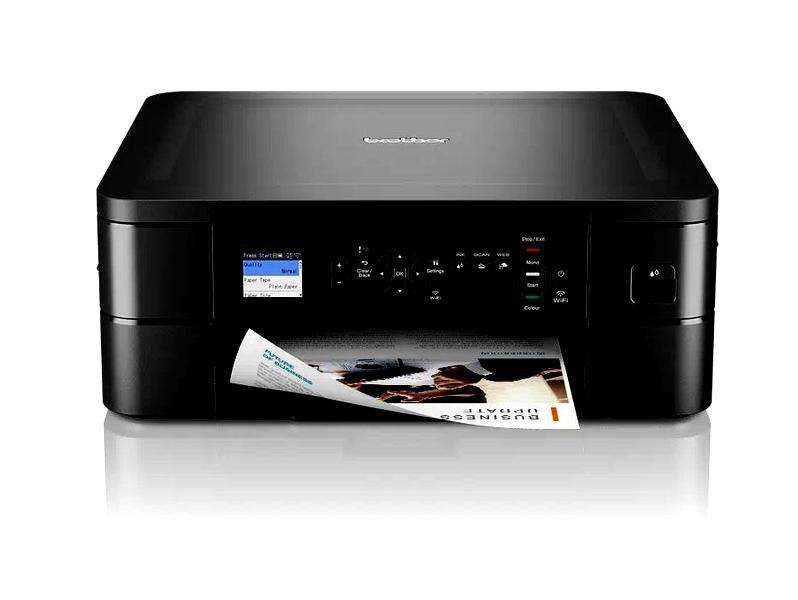
Po ustaleniu układu wybierz drukowanie stron parzystych i włóż arkusze w odpowiedniej kolejności. Jak już poruszamy się wokół tego tematu, poznaj folie do trwałych wydruków solwentowych. Sprawdź też, czy drukarka układa wydruki stroną zadrukowaną do góry czy do dołu — zależnie od modelu stos może wymagać odwrócenia lub obrócenia o 180 stopni. Przy dokumencie liczącym 17 stron ostatni arkusz będzie zadrukowany tylko z jednej strony.
Przy długich dokumentach drukuj partiami po 20–30 arkuszy i pilnuj, by papier leżał równo. Wybierz też właściwą krawędź przewracania: dłuższą dla typowej książki, a krótszą dla kalendarza otwieranego do góry. Ręczne drukowanie trwa dłużej niż automatyczny dupleks, ale działa z większością drukarek i może zmniejszyć zużycie papieru o połowę.
Wskazówka: przed drukiem całego dokumentu wykonaj próbę na jednej kartce i dopisz na niej kolejność wkładania papieru — ustawienia podawania różnią się między modelami Brother.
Jak dobrać sposób obracania stron: wzdłuż dłuższej czy krótszej krawędzi
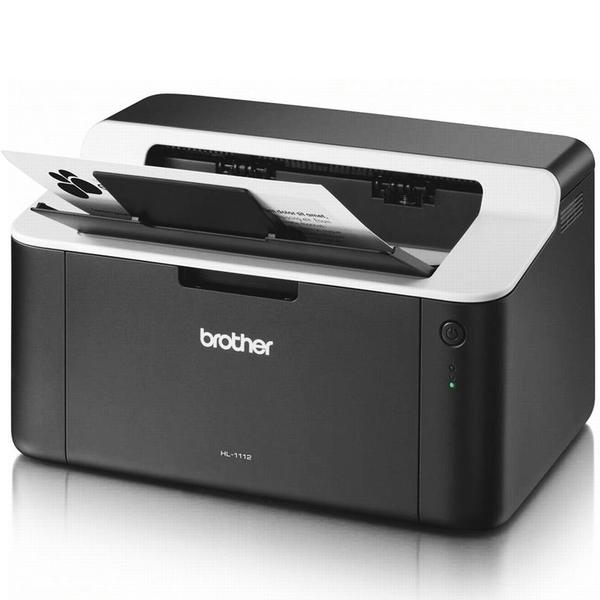
Sposób obracania stron wpływa na czytelność dwustronnego wydruku. Przy opcji „wzdłuż dłuższej krawędzi” przewracasz kartki jak w książce, a tekst na odwrocie pozostaje prawidłowo ustawiony. Wybierz ją najczęściej do pionowych dokumentów, takich jak umowy, raporty czy materiały liczące kilkanaście lub kilkadziesiąt stron.
Opcja „wzdłuż krótszej krawędzi” przypomina przewracanie stron kalendarza — w górę lub w dół. Sprawdza się głównie przy wydrukach poziomych, na przykład slajdach, tabelach i szerokich zestawieniach. W kartce A4 dłuższa krawędź ma 297 mm, a krótsza 210 mm, jednak wybór zależy przede wszystkim od orientacji dokumentu i sposobu przewracania kartek.
Wydrukuj próbną stronę, by uniknąć tekstu do góry nogami
Zwykle do dokumentu pionowego wybierz dłuższą krawędź, a do poziomego — krótszą. Skoro zgłębiasz tę tematykę to poznaj szybki sposób na wydruk dokumentu. W przeciwnym razie tekst na odwrocie może znaleźć się do góry nogami. Zanim wydrukujesz 50 lub 100 kopii, sprawdź próbkę z dwóch stron: po przewróceniu kartki nagłówek powinien znajdować się u góry.
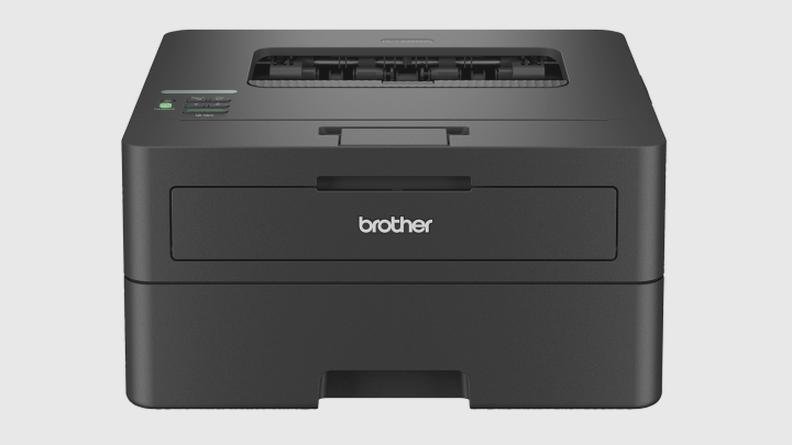
Przy broszurze lub dokumencie o nietypowym układzie najpierw sprawdzam wydruk na jednej kartce — oszczędzam w ten sposób papier i toner. W oknie drukowania szukaj ustawień „druk dwustronny”, „obracanie stron” lub „sposób przewracania”; ich nazwy zależą od modelu drukarki. Jeśli składasz wydruk na pół, wybierz też układ broszurowy, a sposób obracania krawędzią dopasuj do podglądu stron.
Wskazówka: przy wydruku dwustronnym na Brotherze najpierw sprawdź podgląd, a potem obróć próbną kartkę tak, jak będziesz przewracać cały dokument — to najszybszy sposób, by upewnić się, że tekst na odwrocie nie będzie odwrócony.
Najczęstsze problemy z drukiem dwustronnym i ich rozwiązania
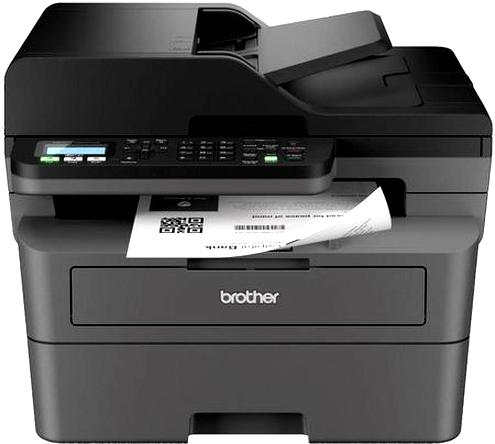
Problemy z drukiem dwustronnym rozwiążesz, sprawdzając ustawienia i sposób podawania papieru.
- Druk po niewłaściwej stronie lub w złym kierunku: wybierz przewracanie wzdłuż dłuższej albo krótszej krawędzi, zależnie od orientacji dokumentu i sposobu oprawy.
- Brak opcji druku dwustronnego: sprawdź, czy drukarka obsługuje automatyczny dupleks. Jeśli nie, wybierz druk ręczny i włóż papier ponownie zgodnie z instrukcjami sterownika.
- Zacięcia papieru: stosuj papier zalecany przez producenta i nie przepełniaj podajnika. Ponadto sprawdź, czy arkusze są suche i rozdzielone.
- Krzywe lub nierówno ułożone strony: wyrównaj arkusze w podajniku i dopasuj prowadnice do ich szerokości. Jeśli problem wraca, wyczyść rolki podające.
- Rozbieżność między podglądem a wydrukiem: sprawdź format, orientację i skalę w ustawieniach drukowania, a także zaktualizuj sterownik drukarki.