
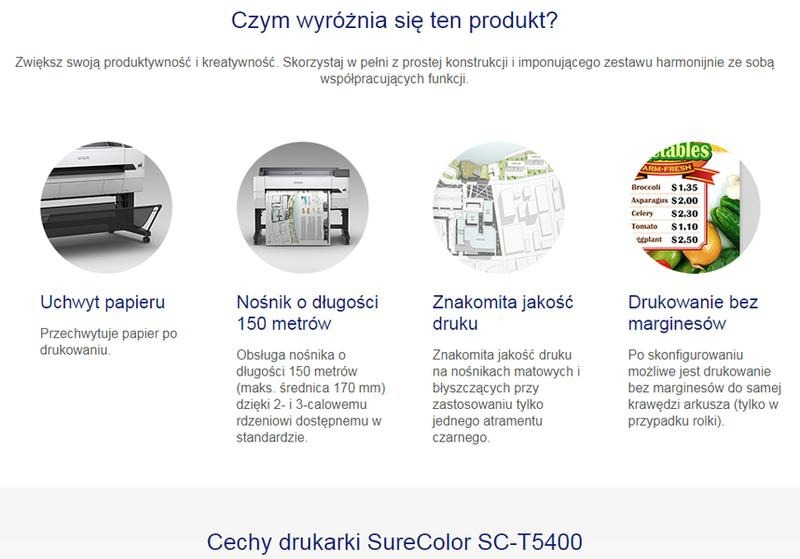
Drukowanie bez marginesów pozwala uzyskać efektowny wydruk, na którym obraz lub grafika wypełnia całą kartkę aż po jej krawędzie. Aby uniknąć białych pasków, rozmycia i niepożądanego przycięcia, trzeba jednak odpowiednio ustawić drukarkę i przygotować plik. W artykule wyjaśniamy, jak włączyć druk bez obramowania, dobrać format papieru i sprawdzić najważniejsze opcje, by cieszyć się estetycznym, równym wydrukiem.
- Sprawdź, czy drukarka obsługuje druk bez obramowania dla wybranego papieru i formatu.
- Włącz opcję „Drukowanie bez obramowania” i dopasuj powiększenie, by nie przyciąć ważnych elementów.
- Przygotuj plik w docelowym rozmiarze, dodaj spady i zachowaj bezpieczny odstęp od krawędzi.
- Dobierz papier, format, orientację i typ nośnika; sprawdź podgląd oraz wydrukuj próbkę.
- Przy białych paskach skontroluj prowadnice, skalę, dysze i ustawienia papieru.
Druk bez marginesów, czyli do krawędzi, pokrywa grafiką cały arkusz. Przygotuj dokument w formacie docelowym, np. A4 (210 × 297 mm), i dodaj spad — grafikę wychodzącą poza linię cięcia. Zwykle wynosi on 3 mm z każdej strony, dlatego plik A4 ze spadami ma 216 × 303 mm.
Tła, zdjęcia i inne elementy sięgające brzegu rozciągnij do zewnętrznej krawędzi spadu. Z kolei napisy, logo i drobne detale umieść w bezpiecznej strefie, zwykle 3–5 mm od linii cięcia, aby uniknąć ich przycięcia. Przed eksportem sprawdź także rozdzielczość zdjęć — najczęściej 300 dpi w rzeczywistym rozmiarze — oraz ustaw przestrzeń kolorów, zazwyczaj CMYK.
Kilka minut kontroli, które ratują projekt przed białą obwódką
Zapisz projekt jako drukarski PDF, osadź fonty lub zamień je na krzywe i zachowaj spady. Jeśli drukarnia wymaga znaczników cięcia, włącz je podczas eksportu, ale sprawdź, czy nie nachodzą na projekt. Następnie obejrzyj PDF w powiększeniu 100%: łatwiej wtedy dostrzec białe szczeliny, brak spadu lub element umieszczony zbyt blisko krawędzi.
Przed wysłaniem porównaj wymiary pliku z wytycznymi drukarni, ponieważ wymagany spad może wynosić 2, 3 lub 5 mm, a nietypowe formaty podlegają osobnym zasadom. Sprawdź też podgląd separacji kolorów, by upewnić się, że czerń i przezroczystości wyglądają zgodnie z założeniami. Taka kontrola ogranicza ryzyko białej obwódki i nieestetycznego przycięcia.
Jak uzyskać wydruk bez białych ramek?
Aby zadrukować całą powierzchnię papieru i nie obciąć ważnych elementów, wykonaj kilka czynności.
- Sprawdź obsługę druku bez obramowania. Upewnij się w specyfikacji drukarki, że funkcja działa z wybranym formatem i rodzajem papieru.
- Dopasuj format i papier. W ustawieniach drukowania wybierz rozmiar zgodny z projektem oraz typ odpowiadający używanemu nośnikowi.
- Włącz druk bez obramowania. Właściwości drukarki zawierają opcję „Drukowanie bez obramowania” lub „Borderless”; jej nazwa i położenie zależą od modelu.
- Ustaw powiększenie wydruku. Jeśli sterownik pozwala rozszerzyć obraz, dopasuj tę wartość tak, by zadruk sięgał krawędzi, lecz nie ucinał istotnych treści.
- Sprawdź podgląd i wydrukuj próbkę. Oceń kadrowanie, a przy ważnym projekcie wykonaj wydruk testowy. Jeśli brzegi są obcięte, zmniejsz rozszerzenie albo popraw układ pliku.
Które drukarki obsługują druk bez ramek
Druk bez ramek zadrukowuje papier aż po krawędzie, dlatego sprawdza się przy fotografiach, plakatach i kolorowych tłach. Funkcję tę oferują głównie atramentowe drukarki fotograficzne i domowe urządzenia wielofunkcyjne. Tutaj mała wstawka: sprawdź, jak nadać paczkę bez drukarki. Jej dostępność zależy jednak od modelu, formatu papieru i ustawień sterownika, więc przed zakupem sprawdź specyfikację.
Druk bez ramek znajdziesz w wybranych modelach Canon PIXMA, Epson Expression Photo i EcoTank oraz HP ENVY. Obsługa różni się nawet między urządzeniami z tej samej serii, dlatego sprawdź listę zgodnych formatów, np. 10 × 15 cm, 13 × 18 cm lub A4. Niektóre drukarki zadrukowują bez ramek tylko papier fotograficzny, a nie zwykłe arkusze.
Atramentowe drukarki fotograficzne dobrze odwzorowują nasycone kolory i płynne przejścia tonalne. Wybierając model, sprawdź obsługiwany format, gramaturę i wykończenie papieru. Tylny podajnik ułatwia korzystanie z grubszego papieru fotograficznego, a wydruk próbny pozwala ocenić efekt przed przygotowaniem większej serii.
Idealnie zadrukowane brzegi? Najpierw sprawdź format i ustawienia
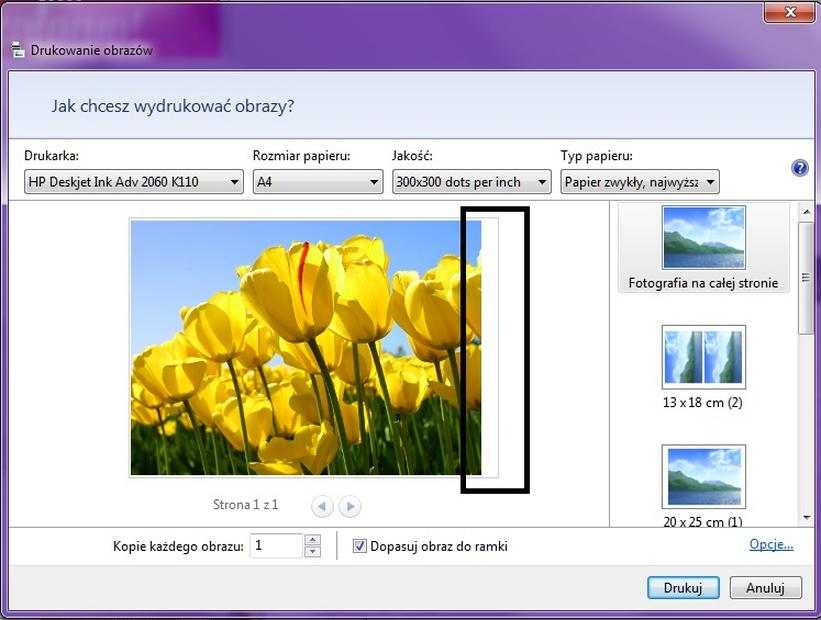
Tryb bez ramek włączysz zwykle w oknie drukowania, wybierając format oznaczony „bez obramowania” lub „borderless”. Aby zadrukować cały arkusz, drukarka może nieznacznie powiększyć obraz i przyciąć jego brzegi. Dlatego zostaw w projekcie margines bezpieczeństwa i przed drukiem sprawdź podgląd.
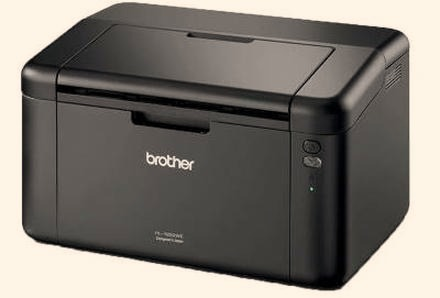
Większość domowych drukarek laserowych nie drukuje bez ramek, ponieważ ich mechanizm pozostawia niezadrukowany obszar przy krawędziach. Szukaj tej funkcji w specyfikacji konkretnego modelu atramentowego, zamiast zakładać, że oferuje ją cała marka. Przy wyborze najpierw sprawdzam obsługiwane formaty, a potem porównuję koszt tuszu i jakość zdjęć.
Druk bez ramek może zużywać więcej atramentu, a papier fotograficzny przeznaczony do tej funkcji zwykle zapewnia równiejszy efekt niż papier biurowy. Jeśli sterownik nie pokazuje odpowiedniej opcji, sprawdź zgodność formatu i rodzaju papieru z drukarką oraz zainstaluj oprogramowanie producenta. Ostateczne potwierdzenie znajdziesz w instrukcji lub karcie technicznej konkretnego modelu.
Jak ustawić papier i format wydruku
Najpierw sprawdź obsługiwany przez drukarkę format i rozmiar pliku. Do domowych urządzeń najczęściej pasuje A4, a do większych teł — A3 lub A3+. W oknie drukowania ustaw format zgodny z papierem w podajniku, właściwą orientację — pionową lub poziomą — oraz skalę 100%. Aby zachować oryginalne proporcje wzoru, wyłącz dopasowanie do strony.
Papier dobierz do projektu i możliwości drukarki. Zwykły papier biurowy ma zazwyczaj gramaturę 80 g/m², a do dekoracyjnych teł sprawdzają się arkusze 160–250 g/m². Matowe wykończenie daje naturalny efekt, satynowe — lekki połysk, a błyszczące — mocne, nasycone kolory. Zanim użyjesz grubego lub fakturowanego papieru, sprawdź zalecenia producenta i wydrukuj próbny arkusz, by ocenić kolory oraz ułożenie wzoru.
Przed drukowaniem warto sprawdzić najważniejsze ustawienia i właściwości papieru:
- format i rozmiar pliku, na przykład A4, A3 lub A3+;
- orientację strony oraz skalę 100%;
- gramaturę i wykończenie papieru;
- typ nośnika oraz jakość druku wybraną w sterowniku.
Piękne kolory i bezproblemowy wydruk na każdym papierze
W sterowniku wybierz typ nośnika zgodny z papierem w podajniku, na przykład matowy, fotograficzny lub błyszczący. Przy pełnych tłach i intensywnych barwach ustaw wysoką jakość zamiast trybu oszczędnego. Grubszy papier podawaj przez tylny lub ręczny podajnik, jeśli drukarka go ma, ponieważ prostsza droga ogranicza ryzyko zacięć i zagięć. Atramentówki lepiej oddają płynne przejścia kolorów, natomiast laserówki dobrze drukują ostry tekst i proste grafiki.
Po wydruku poczekaj, aż atrament wyschnie, zwłaszcza na gładkim, błyszczącym papierze, a dopiero potem przytnij arkusz lub go wykorzystaj. Jak już zgłębiasz ten temat, sprawdź cennik druku i poznaj sposoby na oszczędność. Jeśli kolory są zbyt ciemne, blade albo nienaturalne, sprawdź typ papieru, jakość druku i automatyczną korekcję barw. Smugi mogą wskazywać na zatkane dysze lub zabrudzoną głowicę, a falowanie — na zbyt cienki papier albo nadmiar tuszu. Zapisz sprawdzone ustawienia: format, gramaturę, typ nośnika i jakość druku, aby łatwo odtworzyć dobry rezultat.
Wskazówka: sprawdź, czy wybrany format papieru w sterowniku odpowiada arkuszowi w podajniku — nawet niewielka rozbieżność może przesunąć wzór lub spowodować jego niepożądane przeskalowanie.
Jak rozwiązać problemy z białymi paskami na krawędziach
Drukarka często pozostawia przy krawędziach niezadrukowany margines o szerokości kilku milimetrów. W sterowniku włącz „druk bez obramowania” i wybierz właściwy format papieru. Ponieważ ta opcja może lekko powiększyć obraz, odsuń ważne elementy projektu od brzegów.
Jeśli biały pas pojawia się tylko z jednej strony, popraw położenie arkusza w podajniku i dosuń do niego prowadnice. Ustaw skalę na 100% oraz wyłącz „dopasuj do strony”, jeśli ta funkcja zmienia rozmiar grafiki. Do scrapbookingu wybierz papier o gramaturze 160–220 g/m², o ile drukarka go obsługuje. Najpierw wydrukuj próbkę, by nie zmarnować ozdobnego arkusza.
Właściwy papier i ustawienia pomagają uniknąć jasnych pasów
W sterowniku wybierz typ używanego papieru: matowy, satynowy lub fotograficzny. Błędne ustawienie może wpływać na podawanie arkusza i nanoszenie tuszu. Gruby albo fakturowany papier podawaj przez tylny podajnik, jeśli zaleca go producent, i najpierw wykonaj próbę na jednej kartce. Plik o rozdzielczości 300 dpi drukuj w docelowym formacie, ponieważ niezamierzone skalowanie może odsłonić jasny pas przy krawędzi.
Jeśli biały pas przecina obraz lub pojawia się wraz z kolorowymi smugami, sprawdź dysze: mogą być zatkane. Uruchom ich test, skontroluj poziom atramentu i w razie potrzeby wyczyść głowicę zgodnie z instrukcją. W drukarce laserowej sprawdź toner i bęben, gdy pasy powtarzają się na kolejnych arkuszach. Po zmianie ustawień wydrukuj stronę testową, porównaj krawędzie i zapisz działające parametry: format, rodzaj papieru, skalę oraz jakość druku.
Wskazówka: w trybie bez marginesów drukarka zwykle nieco powiększa obraz, aby uniknąć białych krawędzi, dlatego zostaw ważnym elementom projektu bezpieczny odstęp od brzegu.
Źródła:
- https://sklep-ewa.pl/blog/druk-papierow-do-scrapbookingu
Najczęstsze pytania (FAQ)
Jak przygotować plik do druku bez marginesów?Ustaw dokument w docelowym formacie i dodaj spad, zwykle 3 mm z każdej strony, choć wymagania drukarni mogą się różnić. Tło i grafiki rozciągnij do krawędzi spadu, a teksty oraz logo umieść 3–5 mm od linii cięcia.
Jak włączyć druk bez obramowania?W oknie drukowania otwórz właściwości drukarki i wybierz opcję „Drukowanie bez obramowania” lub „Borderless”. Jej nazwa i dostępność zależą od modelu, formatu papieru oraz rodzaju nośnika.
Jak uniknąć obcięcia ważnych elementów projektu?Drukarka może nieznacznie powiększyć obraz, by zadrukować arkusz aż do krawędzi. Zostaw ważne elementy w bezpiecznej strefie, sprawdź podgląd i w razie potrzeby zmniejsz rozszerzenie wydruku.
Jaki papier wybrać do wydruku bez marginesów?Dobierz papier do projektu i zaleceń producenta drukarki, a w sterowniku wskaż jego właściwy typ, na przykład fotograficzny, matowy lub błyszczący. Grubszy papier, zwykle 160–250 g/m², może wymagać tylnego podajnika i wydruku próbnego.
Co zrobić, jeśli na wydruku pojawiają się białe paski?Sprawdź, czy włączono druk bez obramowania oraz czy format papieru w sterowniku odpowiada arkuszowi w podajniku. Skontroluj też ułożenie papieru, skalę i dysze drukarki, a następnie wykonaj wydruk testowy.