
Drukowanie z iPada może być proste i wygodne, jeśli wiesz, z jakich rozwiązań skorzystać. W tym artykule wyjaśnię, jak szybko wydrukować dokumenty, zdjęcia i strony internetowe, korzystając z funkcji AirPrint lub innych dostępnych metod. Podpowiem też, co zrobić, gdy drukarka nie chce współpracować z tabletem. Skoro już się tu znalazłeś to sprawdź, które drukarki kosztują najmniej.
- Połącz iPada i drukarkę z tą samą siecią Wi‑Fi.
- Sprawdź, czy drukarka obsługuje AirPrint.
- Wybierz „Drukuj” w menu udostępniania i ustaw opcje wydruku.
- Przed drukowaniem sprawdź podgląd i dostępność papieru oraz tuszu.
- Gdy drukarka się nie pojawia, uruchom ponownie urządzenia i sprawdź sieć oraz aktualizacje.
- Jeśli AirPrint nie działa, skorzystaj z aplikacji producenta.
AirPrint umożliwia drukowanie z iPada bez kabli i sterowników. Najpierw sprawdź, czy drukarka obsługuje tę technologię — oferuje ją wiele modeli HP, Canon, Epson i Brother. Zaktualizuj system iPada, a także upewnij się, że drukarka jest włączona i ma papier oraz tusz lub toner.
Następnie połącz oba urządzenia z tą samą siecią Wi‑Fi. Nie muszą mieć dostępu do internetu, ale muszą znajdować się w jednej sieci lokalnej. Jeśli drukarka nie obsługuje Wi‑Fi, sprawdź instrukcję producenta: niektóre modele pozwalają skonfigurować połączenie z panelu, aplikacji lub za pomocą przycisku WPS.
Otwórz na iPadzie dokument, zdjęcie, stronę internetową lub wiadomość. Stuknij ikonę udostępniania, wybierz „Drukuj”, a następnie wskaż drukarkę obsługującą AirPrint. Ustaw liczbę kopii i zakres stron; jeśli aplikacja i drukarka udostępniają te opcje, wybierz też format papieru, kolor i druk dwustronny. Na koniec stuknij „Drukuj”.
Jedna sieć i próba wydruku — prosty sposób na uniknięcie problemów
Jeśli drukarki nie ma na liście, sprawdź, czy iPad i drukarka korzystają z tej samej sieci Wi‑Fi, a nie na przykład z oddzielnej sieci gościnnej. Następnie uruchom ponownie oba urządzenia i sprawdź, czy producent udostępnił aktualizację oprogramowania drukarki. Upewnij się też, że router pozwala urządzeniom komunikować się w sieci lokalnej.
AirPrint działa między innymi w aplikacjach Zdjęcia, Safari i Mail. Przed drukowaniem sprawdź podgląd, aby uniknąć pustych stron i zbędnych kopii. Przy długim dokumencie lub ważnym układzie najpierw wydrukuj jedną stronę próbną.
Gdy iPad i drukarka są połączone z tą samą siecią Wi‑Fi, możesz drukować bez kabla USB i dodatkowego programu. Jeśli AirPrint nadal nie działa, sprawdź ustawienia sieci oraz instrukcję producenta, a w razie potrzeby skontaktuj się z pomocą techniczną. Najczęstsze przyczyny problemów to niewłaściwa sieć, nieaktualne oprogramowanie lub chwilowe zakłócenia połączenia.
Jak drukować z iPada
Wybierz drukarkę, połącz ją z iPadem i ustaw wydruk. Jeśli AirPrint nie działa, sprawdź połączenie lub skorzystaj z aplikacji producenta.
- Sprawdź obsługę AirPrint. Wiele drukarek HP, Canon i Epson obsługuje tę funkcję. Listę zgodnych modeli znajdziesz w dokumentacji urządzenia.
- Połącz urządzenia z tą samą siecią Wi‑Fi. AirPrint wymaga połączenia iPada i drukarki z jedną siecią lokalną, ale zwykle nie potrzebuje dostępu do internetu.
- Otwórz dokument i wybierz drukowanie. Stuknij ikonę udostępniania lub menu, a następnie wybierz Drukuj. Opcję znajdziesz m.in. w aplikacjach Pliki, Safari, Mail i Zdjęcia; jej położenie zależy od programu.
- Wybierz drukarkę i ustaw opcje. Stuknij Drukarka, wskaż urządzenie i określ liczbę kopii oraz zakres stron. Jeśli drukarka obsługuje taką funkcję, ustaw też druk dwustronny. Na koniec stuknij Drukuj.
- Jeśli drukarki nie ma na liście, sprawdź połączenie. Upewnij się, że oba urządzenia korzystają z tej samej sieci Wi‑Fi, a drukarka jest włączona i gotowa. Następnie uruchom ponownie drukarkę i iPada oraz sprawdź, czy dostępna jest aktualizacja oprogramowania drukarki.
- Gdy AirPrint nie działa, użyj aplikacji producenta. Sprawdź, czy producent udostępnia aplikację i instrukcję konfiguracji. Aplikacja może być też potrzebna do skanowania i zmiany dodatkowych ustawień.
Drukowanie dokumentów i zdjęć krok po kroku
Zanim zaczniesz, sprawdź papier i poziom tuszu lub tonera. Podłącz drukarkę do komputera przez USB albo połącz ją z tą samą siecią Wi-Fi co telefon lub tablet. Wiele urządzeń Apple obsługuje AirPrint, więc wystarczy wybrać w aplikacji „Drukuj” i wskazać drukarkę. Dobierz też papier: zwykle A4 do dokumentów i 10 × 15 cm do zdjęć.
Otwórz plik lub zdjęcie, wybierz „Drukuj”, a następnie ustaw liczbę kopii, zakres stron, orientację i kolor. Do tekstu zazwyczaj wystarczą standardowa jakość i druk czarno-biały. Zdjęcia drukuj w kolorze, na papierze fotograficznym i w wysokiej jakości. Przed wydrukiem sprawdź podgląd, by uniknąć obcięcia twarzy lub ważnych szczegółów, a zarazem oszczędzić papier i tusz.
Wyraźny tekst i żywe kolory? Zadbaj o ostatnie ustawienia
Gdy ustawisz parametry, naciśnij „Drukuj”. Dokument liczący 10 stron może powstać w kilkadziesiąt sekund, natomiast zdjęcie w wysokiej rozdzielczości zwykle drukuje się dłużej. Przy drukowaniu z iPhone’a, iPada lub komputera Mac przez AirPrint połącz urządzenie i drukarkę z tą samą siecią Wi-Fi. Jeśli drukarka nie pojawia się na liście, sprawdź połączenie, papier i komunikaty na jej ekranie, po czym uruchom ponownie drukarkę oraz urządzenie.
Po wydrukowaniu sprawdź, czy tekst jest czytelny i pozbawiony smug, a kolory na zdjęciu równomierne. Paski mogą oznaczać, że trzeba wyczyścić głowice lub uzupełnić tusz. Jeśli obraz jest nieostry, wybierz wyższą jakość i odpowiedni papier fotograficzny. Zapisz też często używane ustawienia, na przykład A4, kolor i jakość standardową, by szybciej drukować kolejne dokumenty.
Wskazówka: jeśli drukarka nie wyświetla się na iPadzie, upewnij się, że oba urządzenia są w tej samej sieci Wi‑Fi — połączenie z sieciami o różnych nazwach, nawet pochodzącymi z tego samego routera, może uniemożliwić drukowanie przez AirPrint.
Które drukarki obsługują AirPrint i jak sprawdzić kompatybilność
Sprawdź zgodność drukarki z AirPrint i przygotuj ją do drukowania z urządzeń Apple:
- Sprawdź specyfikację drukarki. Informacji o zgodności z AirPrint szukaj w instrukcji, na stronie producenta lub w ustawieniach urządzenia. Funkcję oferują liczne modele HP, Canon, Epson i Brother, ale obsługa zależy od konkretnego modelu.
- Połącz urządzenia z tą samą siecią. iPhone, iPad lub Mac oraz drukarka muszą korzystać z tej samej sieci Wi‑Fi. Internet zwykle nie jest potrzebny, jednak sieć lokalna musi umożliwiać komunikację między urządzeniami.
- Sprawdź urządzenie Apple. AirPrint działa na iPhonie, iPadzie, iPodzie touch oraz komputerach Mac obsługujących tę funkcję. Nie musisz instalować osobnych sterowników ani aplikacji.
- Wykonaj próbny wydruk. Otwórz dokument, zdjęcie lub stronę, wybierz „Drukuj”, a następnie wskaż drukarkę. W razie potrzeby ustaw liczbę kopii i zakres stron. Opcję AirPrint znajdziesz m.in. w aplikacjach Safari, Mail i Zdjęcia.
- Jeśli drukarka się nie wyświetla, sprawdź połączenie. Upewnij się, że urządzenia łączą się z Wi‑Fi i mają aktualne oprogramowanie. Potem uruchom je ponownie oraz sprawdź, czy ustawienia sieciowe lub zapora nie blokują komunikacji.
Co zrobić, gdy iPad nie wykrywa drukarki
Gdy iPad nie wykrywa drukarki, sprawdź, czy oba urządzenia łączą się z tą samą siecią Wi‑Fi i mogą komunikować się między sobą. Następnie upewnij się, że drukarka jest włączona, nie sygnalizuje błędu i obsługuje AirPrint — ta technologia nie wymaga instalowania sterowników.
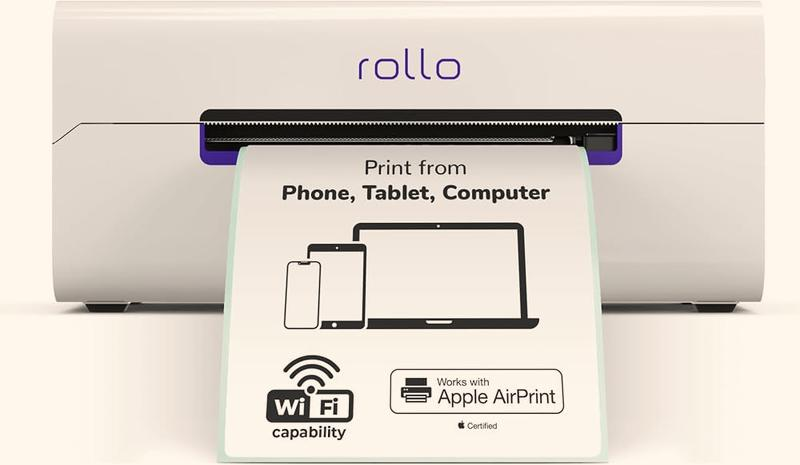
Aby rozpocząć drukowanie, otwórz dokument lub zdjęcie, stuknij ikonę udostępniania, wybierz „Drukuj”, a potem „Wybierz drukarkę”. Jak już dotykamy tego tematu to sprawdź, jakie folie najlepiej sprawdzą się w reklamie wielkoformatowej. Jeśli lista jest pusta, wyłącz drukarkę i iPada na około 30 sekund, uruchom je ponownie i spróbuj jeszcze raz. Sprawdź też dostępność aktualizacji oprogramowania drukarki i systemu iPadOS. Najczęściej problem wynika z tego, że urządzenia nie korzystają z tej samej sieci.
Ta sama sieć i zgodna drukarka — podstawa udanego drukowania
Najpierw sprawdź w dokumentacji producenta, czy model obsługuje AirPrint. Wiele drukarek HP, Canon, Epson i Brother oferuje tę funkcję, ale starsze urządzenia mogą wymagać aplikacji producenta lub połączenia przewodowego. Ponadto ustawienia routera, takie jak sieć gościnna czy izolacja klientów Wi‑Fi, mogą blokować komunikację między iPadem a drukarką, nawet gdy oba urządzenia mają dostęp do internetu.
Jeśli drukarki nadal nie ma na liście, uruchom ponownie router, odczekaj około minuty i połącz oba urządzenia z tą samą siecią. Wyłącz też VPN na iPadzie, bo może zakłócać wykrywanie urządzeń w sieci lokalnej. Gdy problem występuje tylko w jednej aplikacji, spróbuj drukować z innej, na przykład ze Zdjęć lub Maila. Jeśli to nie pomoże, usuń połączenie Wi‑Fi w ustawieniach iPada, skonfiguruj je ponownie i ponów próbę drukowania.
Wskazówka: jeśli drukarka obsługuje AirPrint, ale nadal nie pojawia się na liście, sprawdź, czy router nie włączył izolacji urządzeń Wi‑Fi — może ona blokować komunikację między iPadem a drukarką.
FAQ - Najczęściej zadawane pytania
Jak wydrukować dokument z iPada przez AirPrint?Połącz iPada i drukarkę obsługującą AirPrint z tą samą siecią Wi‑Fi. Otwórz dokument, stuknij ikonę udostępniania, wybierz „Drukuj”, wskaż drukarkę i ustaw opcje wydruku.
Czy do drukowania z iPada przez AirPrint potrzebny jest internet?Zwykle nie — iPad i drukarka muszą być połączone z tą samą siecią lokalną, ale nie muszą mieć dostępu do internetu. Sieć musi jednak pozwalać urządzeniom komunikować się ze sobą.
Co zrobić, gdy drukarka nie pojawia się na liście na iPadzie?Sprawdź, czy oba urządzenia są w tej samej sieci Wi‑Fi, a drukarka jest włączona i obsługuje AirPrint. Następnie uruchom ponownie iPada i drukarkę oraz sprawdź aktualizacje oprogramowania i ustawienia routera.
Jak sprawdzić, czy drukarka obsługuje AirPrint?Poszukaj informacji o AirPrint w instrukcji, specyfikacji lub na stronie producenta. Funkcja jest dostępna w wielu modelach HP, Canon, Epson i Brother, ale zależy od konkretnego urządzenia.
Co zrobić, jeśli drukarka nie obsługuje AirPrint?Sprawdź, czy producent udostępnia aplikację do drukowania i instrukcję konfiguracji dla danego modelu. Możesz też rozważyć inne metody połączenia opisane w dokumentacji drukarki.