
Drukowanie z telefonu na drukarce Brother może być szybkie i wygodne, jeśli urządzenia są prawidłowo skonfigurowane. W tym artykule pokażę, jak połączyć smartfon z drukarką i przygotować ją do pracy przez Wi‑Fi lub za pomocą aplikacji Brother. Dowiesz się też, jak wydrukować dokument albo zdjęcie i co zrobić, gdy pojawią się problemy z połączeniem.
Aby połączyć drukarkę Brother z domowym Wi-Fi, włącz drukarkę i router, a następnie sprawdź nazwę sieci (SSID) oraz hasło. Upewnij się też, że komputer lub telefon do drukowania korzysta z tej samej sieci. Router zwykle przydziela adres IP automatycznie przez DHCP, więc nie musisz zmieniać ustawień ręcznie.
Na drukarce z ekranem otwórz menu „Sieć”, wybierz „WLAN (Wi-Fi)” lub „Konfiguracja sieci bezprzewodowej”, a następnie wyszukaj dostępne sieci. Wybierz domowe Wi-Fi, wpisz hasło i zatwierdź. Na przykład w modelu Brother HL-L3220CW przejdź do „Menu” → „Sieć” → „WLAN (Wi-Fi)” → „Znajdź sieć”; po połączeniu zobaczysz komunikat „Połączony”. Jeśli drukarka i router obsługują WPS, naciśnij odpowiednie przyciski na obu urządzeniach, aby pominąć wpisywanie hasła.
Drukuj z kanapy: dokumenty trafiają do drukarki bez kabla
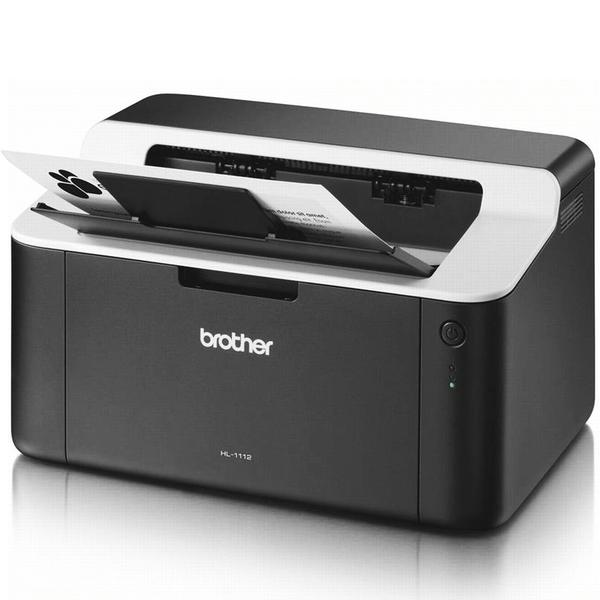
Połączoną drukarkę dodaj na komputerze, telefonie lub tablecie za pomocą sterownika albo aplikacji Brother. Następnie wysyłaj dokumenty przez router, bez kabla USB. Dzięki temu możesz drukować z laptopa bez przenoszenia drukarki obok biurka.
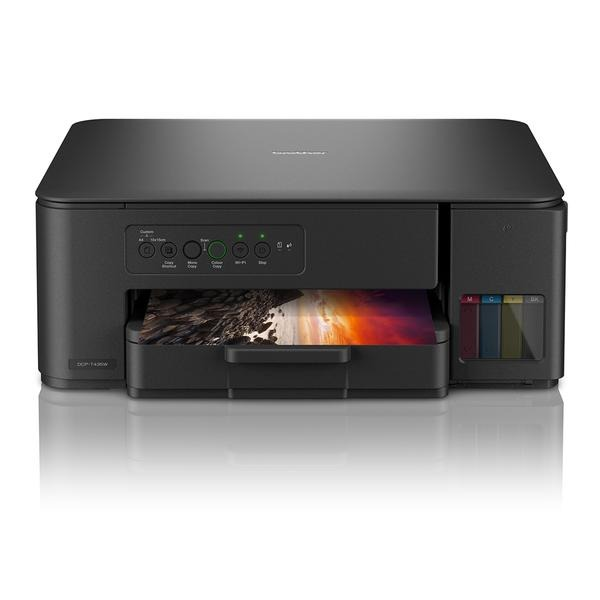
Wydrukuj stronę testową lub raport ustawień sieciowych, aby sprawdzić połączenie. Jeśli drukarki nie widać, upewnij się, że oba urządzenia korzystają z tej samej sieci, ponownie wpisz hasło i zaktualizuj sterownik. Możesz też uruchomić ponownie router i drukarkę albo zresetować ustawienia sieciowe. W starszych modelach, takich jak Brother DCP-T700W, nazwy menu mogą się różnić, dlatego kieruj się komunikatami na panelu.
Jak wydrukować dokument z telefonu na drukarce Brother
Połącz drukarkę i telefon z Wi-Fi, dodaj urządzenie w aplikacji Brother, a następnie wybierz plik i ustaw wydruk. Jeśli telefon nie wykryje drukarki, sprawdź połączenie z siecią.
- Połącz drukarkę z siecią Wi-Fi. Na panelu otwórz menu „Sieć”, wybierz „WLAN (Wi-Fi)” i wyszukaj sieci. Wskaż właściwą nazwę (SSID), wpisz hasło i poczekaj na potwierdzenie. Nazwy opcji zależą od modelu; jeśli drukarka obsługuje WPS, możesz połączyć ją bez ręcznego wpisywania hasła.
- Podłącz telefon do tej samej sieci. Połącz oba urządzenia z tą samą lokalną siecią Wi-Fi, aby przesyłać pliki przez router. Jeśli drukarka nie pojawia się na liście, sprawdź, czy telefon i drukarka korzystają z właściwej sieci.
- Dodaj drukarkę w telefonie. Zainstaluj aplikację Brother odpowiednią dla swojego modelu i postępuj zgodnie z instrukcjami. Aplikacja umożliwia wykrycie drukarki oraz korzystanie z funkcji drukowania, skanowania i kopiowania. W zależności od modelu i telefonu możesz też drukować z systemowego menu udostępniania.
- Wybierz plik i ustaw wydruk. Otwórz dokument lub zdjęcie, wybierz drukowanie i wskaż drukarkę Brother. Przed wysłaniem zadania ustaw liczbę kopii, format i orientację papieru oraz druk dwustronny, jeśli model go obsługuje.
- Wyślij zadanie i sprawdź rezultat. Potwierdź drukowanie i sprawdź, czy drukarka odbiera dane. Jeśli nie rozpoczyna pracy, skontroluj Wi-Fi, papier i komunikaty na panelu. Zaktualizuj aplikację oraz oprogramowanie drukarki, a w razie potrzeby uruchom ponownie urządzenia lub skonfiguruj sieć ponownie.
| Etap | Działanie | Szczegóły |
|---|---|---|
| Konfiguracja | Połącz drukarkę z Wi‑Fi | Telefon i drukarka: ta sama sieć; alternatywnie Wi‑Fi Direct |
| Konfiguracja | Zainstaluj aplikację Brother | Brother Mobile Connect; dodaj wykryte urządzenie |
| Wydruk | Wybierz plik i drukarkę | Dokument lub zdjęcie → ustaw kopie, kolor i format → Drukuj |
| Brak wykrywania | Sprawdź połączenie | Ta sama sieć Wi‑Fi; wyłącz VPN; sprawdź hasło i zasięg |
| Brak wykrywania | Uruchom ponownie | Drukarka, telefon i router; odczekaj 30 s |
| Brak wykrywania | Sprawdź ustawienia | Włącz Wi‑Fi drukarki; zaktualizuj aplikację i oprogramowanie |
Jak skonfigurować drukowanie z telefonu krok po kroku
Najpierw sprawdź, czy drukarka obsługuje Wi-Fi lub Wi-Fi Direct, a potem ją włącz i włóż papier. Połącz telefon i drukarkę z tą samą siecią Wi-Fi. Jeśli drukarka ma ekran, otwórz ustawienia sieci, wybierz domową sieć (SSID) i wpisz hasło. Możesz też użyć WPS: uruchom tę funkcję na drukarce, a następnie naciśnij przycisk WPS na routerze. Jeżeli cię to ciekawi to sprawdź, jak łatwo drukować z telefonu przez Wi-Fi.
Potem zainstaluj aplikację producenta, na przykład Brother Mobile Connect, HP Smart lub Epson Smart Panel, albo użyj wbudowanej funkcji drukowania w telefonie. Aplikacja zwykle wyszukuje drukarki w sieci lokalnej — wybierz właściwy model i dokończ konfigurację. Jeśli go nie widzisz, sprawdź, czy oba urządzenia korzystają z tej samej sieci, a router automatycznie przydziela adresy IP przez DHCP.
Jedna strona wystarczy, by sprawdzić połączenie
Otwórz dokument, zdjęcie lub plik PDF, dotknij ikony udostępniania albo menu z trzema kropkami i wybierz „Drukuj”. Wskaż drukarkę, ustaw liczbę kopii, format i orientację papieru, a także druk jednostronny lub dwustronny, jeśli model go obsługuje. Możesz również wybrać zakres stron i druk kolorowy lub w skali szarości. Zacznij od jednej strony testowej, by sprawdzić połączenie i jakość wydruku.
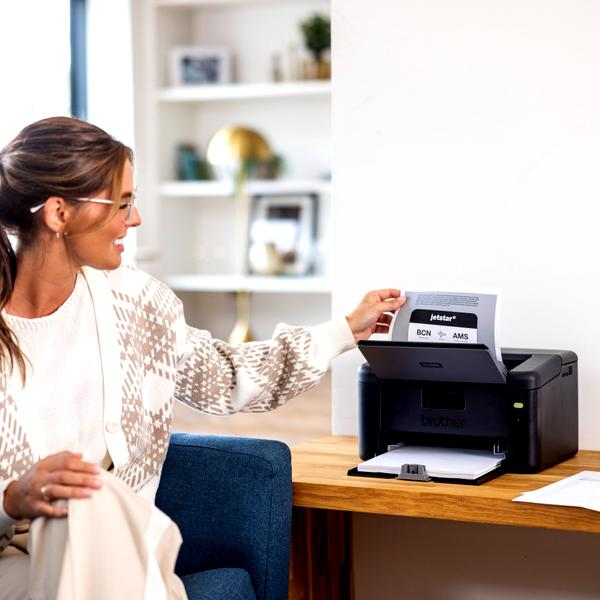
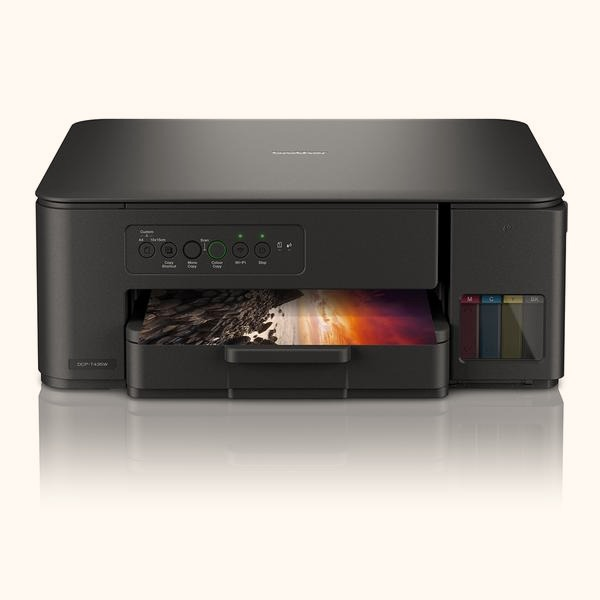
Bez dostępu do routera skorzystaj z funkcji Wi-Fi Direct w ustawieniach drukarki — połączy ona telefon bezpośrednio z urządzeniem. Jeśli pojawią się problemy, uruchom ponownie telefon, drukarkę i router, zaktualizuj aplikację oraz sprawdź papier i tusz. Gdy wydruk jest blady lub niekompletny, uruchom czyszczenie głowicy w aplikacji. Brother DCP-T700W obsługuje Wi-Fi, a jego zbiorniki wystarczają według producenta na około 6000 stron czarno-białych lub 5000 kolorowych.
Wskazówka: jeśli drukarka Brother nie pojawia się na liście, sprawdź, czy telefon nie jest połączony z siecią gościnną — może ona blokować komunikację między urządzeniami.
Jak wydrukować dokument lub zdjęcie z aplikacji mobilnej
Aby drukować z telefonu, połącz smartfon i drukarkę z tą samą siecią Wi-Fi. Włącz urządzenie, sprawdź papier i tusz lub toner, a potem otwórz dokument albo zdjęcie. Jeśli drukarka obsługuje Wi-Fi Direct, możesz połączyć się z nią bez routera. Skoro zgłębiasz tę tematykę to sprawdź, które drukarki drukują najtaniej.
Nie skonfigurowałeś jeszcze drukarki? Na jej panelu wybierz nazwę sieci (SSID) i wpisz hasło. Zależnie od modelu skorzystaj z WPS albo aplikacji producenta. Na koniec wydrukuj stronę testową, aby sprawdzić, czy urządzenie działa.
Do drukowania użyj aplikacji producenta lub wbudowanej funkcji telefonu. Otwórz plik, stuknij ikonę udostępniania i wybierz „Drukuj”. Następnie wskaż drukarkę oraz ustaw liczbę kopii, format i orientację papieru, kolor lub czerń i biel oraz zakres stron. Do zdjęć wybierz papier fotograficzny, jeśli masz go pod ręką.
Chwila kontroli przed ważnym wydrukiem
Przed drukowaniem sprawdź podgląd, marginesy i skalę, zwłaszcza przy druku dwustronnym lub kilku stron na jednej kartce. Dopasuj format w ustawieniach do papieru w podajniku: na przykład A4 do dokumentu, a 10 × 15 cm do zdjęcia. Podgląd pozwala szybko wychwycić źle przycięte zdjęcie lub pustą stronę.
Gdy ustawienia są gotowe, stuknij „Drukuj” i poczekaj na przesłanie pliku. Jeśli drukarki nie ma na liście, sprawdź, czy telefon i urządzenie korzystają z tej samej sieci, a potem ponownie uruchom aplikację lub drukarkę. A jak już tu trafiłeś, sprawdź, jak nadać paczkę bez drukarki. Przy słabym sygnale zbliż je do routera; w razie potrzeby zaktualizuj aplikację i oprogramowanie drukarki. Po wydruku odbierz kartki i zamknij podajnik, aby papier nie zbierał kurzu.
Co zrobić, gdy telefon nie widzi drukarki Brother
Gdy telefon nie wykrywa drukarki Brother, sprawdź sieć Wi-Fi, ustawienia drukarki i aplikację. Poniższe kroki pomogą znaleźć przyczynę i przywrócić drukowanie bezprzewodowe.
- Połącz oba urządzenia z tą samą siecią Wi-Fi. Włącz Wi-Fi w telefonie, drukarce i routerze oraz ustaw drukarkę w zasięgu sygnału. Jeśli router udostępnia sieci 2,4 i 5 GHz, sprawdź, czy telefon i drukarka mogą komunikować się w wybranej sieci.
- Uruchom ponownie urządzenia. Wyłącz i włącz drukarkę, telefon oraz router. Następnie poczekaj, aż drukarka połączy się z siecią, i ponownie wyszukaj ją w telefonie.
- Skonfiguruj Wi-Fi w drukarce Brother. Otwórz ustawienia sieci bezprzewodowej, wyszukaj sieci, wybierz właściwą nazwę (SSID) i wpisz hasło. Jeśli model obsługuje WPS, połącz urządzenia przyciskiem na drukarce i routerze. Potwierdź połączenie komunikatem na ekranie lub raportem sieciowym.
- Sprawdź aplikację i sterownik. Zainstaluj aplikację Brother zgodną z modelem drukarki, zaktualizuj ją i zezwól jej na dostęp do sieci lokalnej.
- Zweryfikuj ustawienia routera. Upewnij się, że router przydziela adresy IP, zwykle przez DHCP, i sprawdź, czy drukarka widnieje na liście podłączonych urządzeń. Wyłącz izolację klientów Wi-Fi lub nie korzystaj z sieci dla gości, ponieważ te ustawienia mogą blokować komunikację między telefonem a drukarką.
- Sprawdź połączenie i wydrukuj stronę testową. Spróbuj drukować z innego urządzenia w tej samej sieci. Jeśli nadal nie wykrywa ono drukarki, zresetuj jej ustawienia sieciowe i skonfiguruj połączenie ponownie. Gdy drukarka połączy się z siecią, wykonaj wydruk testowy.