
Stworzenie plakatu w Photoshopie może być prostsze, niż się wydaje — wystarczy dobrze zaplanować projekt i zadbać o kilka ważnych ustawień. W tym artykule pokażę krok po kroku, jak przygotować kompozycję, dodać tekst i grafiki oraz dopracować kolory. Dowiesz się także, jak ustawić parametry dokumentu, by gotowy plakat wyglądał dobrze nie tylko na ekranie, lecz także po wydrukowaniu.
- Ustal format plakatu i wymagania drukarni.
- Pracuj w odpowiedniej rozdzielczości, zwykle 300 ppi.
- Zachowaj proporcje, warstwy i bezpieczny margines.
- Dodaj spady oraz ustaw wymagany profil kolorów.
- Sprawdź ostrość i czytelność projektu przed eksportem.
- Zapisz plik w formacie akceptowanym przez drukarnię.
Przed wysłaniem plakatu do drukarni wybierz format i dopasuj do niego proporcje projektu. Popularne rozmiary to A3 — 29,7 × 42 cm, A2 — 42 × 59,4 cm i A1 — 59,4 × 84,1 cm. Plakaty filmowe często mają też format 27 × 41 cali (około 68,6 × 104,1 cm). Potwierdź wymiary z drukarnią, ponieważ standardy mogą się różnić.
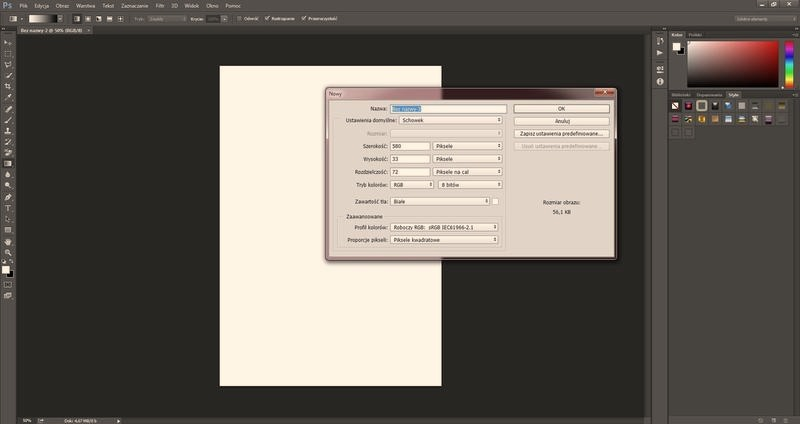
Przygotuj plik w rozdzielczości 300 ppi, zwłaszcza jeśli odbiorcy będą oglądać plakat z bliska. Odpowiada to około 3508 × 4961 px dla A3, 4961 × 7016 px dla A2 i 7016 × 9933 px dla A1. Duże plakaty oglądane z kilku metrów mogą czasem mieć 150–200 ppi, ale wcześniej uzgodnij tę wartość z drukarnią.
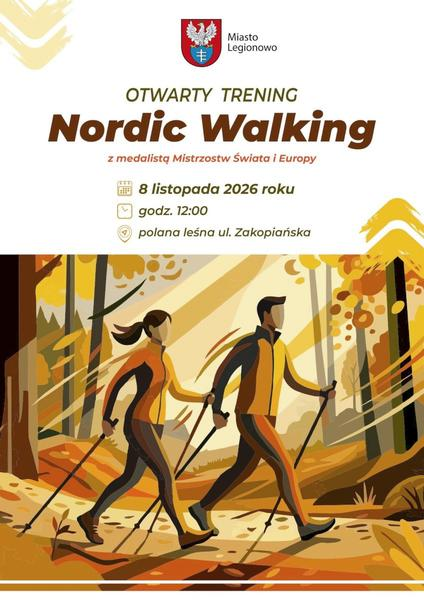
Podczas zmiany rozmiaru projektu w Photoshopie lub innym edytorze zachowaj proporcje, aby nie zniekształcić tekstu i grafiki. Powiększenie małego pliku nie przywróci utraconych szczegółów, dlatego od początku pracuj w odpowiedniej rozdzielczości. Przed eksportem sprawdź wymiary w pikselach i obejrzyj projekt w skali 100%.
Ocal napisy i twarze przed przypadkowym cięciem
Dodaj spad, czyli zapas grafiki poza linią cięcia — zwykle 3 mm z każdej strony, zgodnie z wymaganiami drukarni. Odsuń ważne napisy, logotypy i twarze co najmniej 5–10 mm od krawędzi, by uniknąć ich przycięcia. Przy plakacie A2 spad 3 mm zwiększa obszar roboczy do 42,6 × 60 cm.
Przed eksportem ustaw przestrzeń kolorów CMYK, najczęściej używaną w druku, zamiast RGB stosowanego głównie na ekranach. Zapisz projekt jako PDF lub TIFF, jeśli tego wymaga drukarnia, i osadź teksty albo zamień je na krzywe. Na koniec sprawdź rozmiar strony, rozdzielczość i spady oraz upewnij się, że drobne elementy i cienkie linie pozostaną czytelne w docelowym formacie.
Jak przygotować plakat w Photoshopie do druku
Ustaw wymiary i rozdzielczość projektu, przygotuj kompozycję, sprawdź jakość, a następnie wyeksportuj plik zgodnie z wymaganiami drukarni.
- Ustal format i parametry dokumentu. Dobierz wymiary do przeznaczenia plakatu — filmowy może mieć format 27 × 41 cali. Ustaw rozdzielczość co najmniej 300 ppi i zachowaj proporcje podczas skalowania, aby uniknąć zniekształceń.
- Przygotuj kompozycję i elementy. Umieść tło, grafikę, tytuł i pozostałe napisy na osobnych warstwach, dzięki czemu edytujesz je niezależnie. Jeśli korzystasz z plakatu wygenerowanego przez AI, spróbuj rozdzielić jego główne obiekty, tytuł, dekoracje i tło na osobne warstwy zamiast odtwarzać całość od podstaw.
- Sprawdź jakość po zmianie rozmiaru. Zacznij od obrazu źródłowego o wysokiej rozdzielczości i powiększaj go stopniowo. Następnie skontroluj ostrość, tekst oraz proporcje grafiki; w razie potrzeby delikatnie wyostrz obraz. Sprawdź też, czy kolory odpowiadają przestrzeni barw wymaganej przez drukarnię.
- Przygotuj plik do eksportu. Zachowaj edytowalny projekt z warstwami, a do druku przygotuj kopię w formacie akceptowanym przez drukarnię. Osadź fonty lub zamień tekst na kształty, po czym sprawdź wymiary, rozdzielczość i jakość podglądu.
Zmień rozmiar projektu w Photoshopie bez utraty jakości
Zmiana rozmiaru projektu w Photoshopie wymaga zachowania proporcji, dopasowania rozdzielczości do przeznaczenia i sprawdzenia efektu. W przypadku plakatu warto też zachować warstwy, aby później osobno edytować tło, tytuł i główne obiekty.
- Zachowaj oryginał. Przed edycją zapisz kopię projektu. Dzięki warstwom możesz później modyfikować tło, tytuł i główne obiekty plakatu bez spłaszczania obrazu.
- Ustaw wymiary i proporcje. Wybierz w Photoshopie zmianę rozmiaru obrazu, wpisz docelową szerokość i wysokość, a następnie zachowaj proporcje, by uniknąć zniekształceń. Przykładowy format plakatu filmowego to 27 × 41 cali (68,58 × 101,6 cm).
- Dopasuj rozdzielczość do zastosowania. Do druku wybierz zwykle około 300 pikseli na cal (PPI), natomiast do materiałów cyfrowych często wystarcza 72–150 PPI. Pamiętaj, że zwiększenie wymiarów w pikselach nie odtworzy brakujących szczegółów.
- Zmieniaj rozmiar ostrożnie. Użyj opcji ponownego próbkowania i nie zmieniaj wielokrotnie rozmiaru tego samego pliku, ponieważ może stracić jakość. Przy dużym powiększeniu obraz może się rozmyć lub spikselizować, dlatego zacznij od pliku o wysokiej rozdzielczości.
- Sprawdź ostrość. Po zmianie rozmiaru obejrzyj projekt w skali 100% i skontroluj tekst, grafikę oraz krawędzie. Jeśli trzeba, delikatnie wyostrz obraz, unikając nadmiernej korekty.
- Eksportuj plik zgodnie z przeznaczeniem. Zapisz projekt roboczy jako PSD, jeśli chcesz dalej edytować warstwy. Następnie przygotuj kopię do druku lub publikacji w wymaganym formacie i jakości; przed eksportem sprawdź wymiary, rozdzielczość i kolory.
Rozdziel plakat wygenerowany przez AI na edytowalne warstwy PSD
Chcesz zmienić tytuł, tło lub pojedynczy element plakatu wygenerowanego przez AI? Rozdziel grafikę na edytowalne warstwy PSD, zachowaj ulubioną kompozycję i popraw wybrane szczegóły. Wystarczy przesłać gotowy obraz — bez ponownego wpisywania polecenia i generowania projektu od zera.
Narzędzie analizuje plakat i automatycznie rozdziela jego główne składniki, takie jak postacie, ważne obiekty, tytuł, dekoracje i tło. Umieszcza każdy z nich na osobnej warstwie, dzięki czemu możesz go przesuwać, poprawiać lub zastępować. Liczbę warstw dobiera model na podstawie zawartości grafiki.
Możesz pominąć dodatkowy opis i pozwolić AI samodzielnie zaproponować podział. Jeśli wolisz, wskaż elementy do edycji, na przykład tytuł, sylwetkę bohatera lub ozdoby. Po przetworzeniu pobierz plik PSD i otwórz go w Photoshopie, aby kontynuować pracę.
Poprawiaj detale plakatu bez zaczynania projektu od nowa
Przygotuj różne formaty plakatu, zmień tekst promocyjny lub stwórz warianty kolorystyczne. Zachowaj oryginalne tło, a jednocześnie wymień postać albo przesuń dekorację — każdą zmianę wprowadzisz na osobnej warstwie, bez edycji całej spłaszczonej grafiki. Do poszczególnych elementów wrócisz także po eksporcie pliku PSD.
Narzędzie pobiera 60 kredytów za utworzenie szczegółowych warstw, a ich liczba zależy od plakatu i decyzji modelu. Czytelny podział obiektów w oryginale ułatwia uzyskanie praktycznego rezultatu, dlatego przed dalszą edycją sprawdź wygenerowane warstwy. Dzięki temu szybko poprawisz konkretny detal bez rozpoczynania projektu od początku.
Wskazówka: Po otwarciu pliku PSD sprawdź krawędzie wyodrębnionych elementów — AI może pozostawić drobne fragmenty tła, które warto usunąć maską warstwy przed przygotowaniem plakatu do druku.
Przygotuj plik końcowy i wyeksportuj go do druku
Przed drukiem sprawdź wymiary, proporcje i rozdzielczość projektu. Plakat 27 × 41 cali ma około 68,58 × 104,14 cm, a przy 300 pikselach na cal wymaga grafiki o wymiarach około 8100 × 12 300 pikseli. Do internetu wystarczy niższa rozdzielczość, ale druk wymaga ostrych detali i poprawnego odwzorowania kolorów.
W Photoshopie ustaw wymiary dokumentu, zachowaj proporcje i sprawdź rozdzielczość przed eksportem. Korzystaj z wysokiej jakości pliku źródłowego, ponieważ nadmierne powiększanie może rozmyć obraz lub uwidocznić piksele. CapCut oferuje narzędzia do zmiany rozmiaru, korekty obrazu, nakładania filtrów i usuwania tła. Przed zakończeniem pracy sprawdź projekt w dużym powiększeniu.
Ostatnia kontrola, która uchroni plakat przed kosztownym dodrukiem
Przed zapisaniem upewnij się, że tekst, grafiki i tło są czytelne, a ważne elementy nie leżą przy krawędziach. Dodaj spady zgodnie z wymaganiami drukarni — często po około 3 mm z każdej strony — i zastosuj wskazany profil kolorów. Do druku najczęściej używa się CMYK, a do publikacji ekranowej — RGB. Jeśli lubisz tę tematykę to poznaj możliwości druku lentikularnego w reklamie. Zachowaj też plik roboczy z warstwami, na przykład PSD, aby później łatwo wprowadzić poprawki.
Eksportuj projekt w formacie wskazanym przez drukarnię, najczęściej PDF z osadzonymi czcionkami i odpowiednią jakością. Możesz też zachować kopię PNG lub TIFF, aby utrzymać szczegóły grafiki. Przed wysłaniem otwórz plik i sprawdź jego rozmiar, orientację, kolory oraz krawędzie. Dzięki temu zmniejszysz ryzyko kosztownego dodruku i upewnisz się, że wydruk odpowiada projektowi.