
Najpierw sprawdzam, czy drukarka HP jest włączona, ma papier i tusz lub toner, a telefon łączy się z domową siecią Wi‑Fi. Przygotowuję też nazwę sieci i hasło. W wielu modelach najlepiej sprawdza się pasmo 2,4 GHz. Następnie instaluję aplikację HP Smart z Google Play lub App Store i zezwalam jej na wyszukiwanie urządzeń w pobliżu.
Potem w aplikacji wybieram „Dodaj drukarkę”, a w przypadku nowego urządzenia — konfigurację drukarki przez Wi‑Fi. Wykonuję kolejne instrukcje, wskazuję właściwą sieć i wpisuję hasło. Jeśli HP Smart nie wykrywa drukarki, wybieram „Drukarki nie ma na liście?” lub podobną opcję wyszukiwania. Po nawiązaniu połączenia ustawiam preferencje aktualizacji i drukuję stronę testową, aby sprawdzić, czy urządzenie działa prawidłowo.
Drukowanie i skanowanie z telefonu bez zbędnych komplikacji
Po konfiguracji używam aplikacji do drukowania dokumentów i zdjęć, skanowania, kopiowania oraz sprawdzania podstawowego stanu drukarki. Najwygodniej, gdy telefon i drukarka łączą się z tą samą siecią Wi‑Fi. Wtedy wybieram plik w aplikacji, ustawiam liczbę kopii, format papieru lub jakość i wysyłam dokument do druku. Na iPhonie mogę też skorzystać z AirPrint, a na Androidzie — z systemowej usługi drukowania, Moprii lub HP Print Service Plugin.
Jeśli aplikacja nie znajduje drukarki, sprawdzam, czy oba urządzenia korzystają z tej samej sieci, a telefon nie łączy się z siecią gościnną ani przez VPN. Następnie próbuję ponownie uruchomić drukarkę, telefon i router. Po zmianie routera może być konieczna ponowna konfiguracja Wi‑Fi. Jeśli nie mam dostępu do routera, w zgodnych modelach łączę telefon bezpośrednio z drukarką przez Wi‑Fi Direct. Na koniec drukuję stronę testową, aby szybko potwierdzić połączenie i jakość pracy urządzenia.
Jak skonfigurować drukowanie z telefonu na drukarce HP przez Wi-Fi
Podłącz drukarkę HP do domowej sieci Wi-Fi, dodaj ją w telefonie z Androidem lub iPhonie, a następnie wydrukuj dokument albo zdjęcie. Jeśli telefon nie wykryje urządzenia, skorzystaj z porad dotyczących rozwiązywania najczęstszych problemów.
- Sprawdź zgodność i połączenie z siecią. Upewnij się, że drukarka obsługuje Wi-Fi, jest włączona i nie sygnalizuje błędu. Połącz telefon i drukarkę z tą samą siecią, najlepiej inną niż gościnna. Przygotuj jej nazwę i hasło. Ponieważ starsze modele HP mogą obsługiwać wyłącznie pasmo 2,4 GHz, w razie problemów połącz z nim także telefon.
- Dodaj drukarkę w aplikacji HP. Zainstaluj oficjalną aplikację HP, która zależnie od wersji systemu nazywa się HP app lub HP Smart. Wybierz opcję dodawania drukarki, wskaż sieć i wpisz hasło. Jeśli urządzenie nie pojawi się automatycznie, wyszukaj je ręcznie. Następnie sprawdź, czy aplikacja je wykrywa, i w razie potrzeby wydrukuj stronę testową.
- Wybierz sposób drukowania na telefonie. Na iPhonie otwórz dokument lub zdjęcie, wybierz „Udostępnij”, a potem „Drukuj”. Następnie wskaż drukarkę HP obsługującą AirPrint. Z kolei na Androidzie wybierz „Drukuj” w menu aplikacji i wskaż drukarkę. Jeśli jej nie widzisz, włącz w ustawieniach systemu usługę drukowania HP lub Mopria albo użyj aplikacji HP.
- Ustaw parametry przed wydrukiem. Sprawdź format i orientację strony, liczbę kopii oraz jakość. Przy drukowaniu zdjęć wybierz papier fotograficzny i ustaw jego właściwy typ. Ponadto użyj oryginalnego pliku, a nie zrzutu ekranu ani zdjęcia przesłanego przez komunikator — zwykle zapewni lepszy rezultat. Pamiętaj też, że wydruk może wyglądać ciemniej niż obraz na świecącym ekranie.
- Gdy telefon nie widzi drukarki, sprawdź sieć. Upewnij się, że oba urządzenia korzystają z tej samej sieci, wyłącz VPN i sprawdź, czy telefon nie łączy się z siecią gościnną. Jeśli drukarka jest offline lub straciła połączenie, uruchom ponownie ją oraz router. Po zmianie routera albo hasła skonfiguruj Wi-Fi drukarki od nowa, a w razie potrzeby zresetuj jej ustawienia sieciowe.
- Skorzystaj z połączenia bez routera, jeśli jest potrzebne. Włącz Wi‑Fi Direct w drukarce, odczytaj nazwę sieci i hasło z panelu lub strony informacyjnej, a następnie połącz telefon z tą siecią w ustawieniach Wi-Fi. Potem wydrukuj plik za pomocą aplikacji HP lub systemowego menu drukowania. Pamiętaj, że podczas takiego połączenia telefon może utracić dostęp do internetu.
| Metoda lub problem | Telefon / warunki | Jak skonfigurować lub sprawdzić | Dane i ograniczenia | Co zrobić, gdy nie działa |
|---|---|---|---|---|
| Drukowanie przez domowe Wi‑Fi | iPhone lub Android; drukarka HP i telefon połączone z tą samą siecią | Podłącz drukarkę do routera przez panel urządzenia lub aplikację HP; w telefonie wybierz plik, opcję „Drukuj” i drukarkę HP | Wymagane jest działające Wi‑Fi i poprawne hasło do sieci. Sieć gościnna może blokować wykrywanie urządzeń | Sprawdź nazwę sieci na obu urządzeniach, uruchom ponownie drukarkę i router, a następnie ponów wyszukiwanie |
| iPhone — AirPrint | iPhone lub iPad; model HP musi obsługiwać AirPrint | Otwórz zdjęcie lub dokument → „Udostępnij” → „Drukuj” → wybierz drukarkę HP → ustaw kopie i zatwierdź | Zwykle nie trzeba instalować sterownika. Dostępne opcje, takie jak format papieru i kolor, zależą od modelu drukarki oraz aplikacji | Upewnij się, że AirPrint jest obsługiwany, oba urządzenia korzystają z tej samej sieci i VPN nie blokuje lokalnego wykrywania |
| Android — systemowa usługa drukowania | Telefon lub tablet z Androidem; drukarka HP w tej samej sieci Wi‑Fi | W ustawieniach telefonu wyszukaj „Drukowanie” lub „Usługa drukowania”, włącz dostępną usługę, otwórz plik i wybierz „Drukuj” | Nazwy menu różnią się zależnie od producenta telefonu i wersji Androida | Włącz Mopria lub HP Print Service Plugin, jeśli są dostępne, albo skorzystaj z aplikacji HP |
| Android — Mopria lub HP Print Service Plugin | Android; odpowiednia usługa musi być zainstalowana lub dostępna w systemie | Otwórz ustawienia drukowania, aktywuj usługę, wybierz dokument lub zdjęcie i wskaż drukarkę HP | Niektóre telefony mają już wbudowaną usługę drukowania; osobna instalacja może nie być potrzebna | Sprawdź, czy usługa jest włączona, zaktualizuj ją i ponownie uruchom telefon |
| Aplikacja HP | Android lub iOS; dostęp do sieci Wi‑Fi i uprawnienie do wyszukiwania urządzeń w pobliżu | Zainstaluj oficjalną aplikację HP, wybierz „Dodaj drukarkę”, wskaż urządzenie i postępuj zgodnie z instrukcjami konfiguracji | Może służyć do konfiguracji, drukowania i skanowania; nazwa oraz dostępne funkcje zależą od wersji aplikacji i modelu | Włącz Bluetooth i uprawnienia lokalizacji, jeśli aplikacja o nie poprosi; sprawdź, czy drukarka jest w trybie konfiguracji |
| Wi‑Fi Direct — połączenie bez routera | Telefon z Wi‑Fi; drukarka HP obsługująca Wi‑Fi Direct | Włącz Wi‑Fi Direct na drukarce, znajdź nazwę jej sieci i hasło, połącz telefon z tą siecią, a następnie wybierz drukarkę w aplikacji lub menu drukowania | Router nie jest wymagany. Telefon może utracić dostęp do internetu podczas połączenia bezpośredniego | Sprawdź, czy Wi‑Fi Direct jest aktywne, wybierz właściwą sieć HP i wpisz aktualne hasło; dane można znaleźć w ustawieniach lub na stronie informacyjnej drukarki |
| Telefon nie wykrywa drukarki | Dotyczy AirPrint, Androida i aplikacji HP | Sprawdź, czy drukarka jest włączona, gotowa do pracy i podłączona do sieci; potwierdź, że telefon korzysta z tej samej sieci | Najczęstsze przyczyny to różne sieci, sieć gościnna, VPN, słaby sygnał lub nieaktywna usługa drukowania | Wyłącz VPN, przełącz telefon z sieci gościnnej, zbliż urządzenia do routera i ponownie uruchom drukarkę oraz telefon |
| Różne pasma Wi‑Fi: 2,4 GHz i 5 GHz | Router nadający w dwóch pasmach; zgodność zależy od modelu drukarki | Sprawdź w ustawieniach routera, do którego pasma i nazwy sieci podłączone są telefon oraz drukarka | Nie każda drukarka obsługuje 5 GHz. Obsługiwane pasma sprawdź w specyfikacji konkretnego modelu | Jeśli drukarka obsługuje tylko 2,4 GHz, skonfiguruj ją w tej sieci; upewnij się też, że router pozwala urządzeniom z różnych pasm komunikować się ze sobą |
| Drukarka jest offline | Drukarka wcześniej była widoczna w sieci, ale utraciła połączenie | Sprawdź wskaźnik Wi‑Fi lub stan sieci w menu drukarki; w razie potrzeby wydrukuj raport konfiguracji sieci | Brak adresu IP lub komunikat o rozłączeniu może wskazywać na utratę połączenia z routerem | Uruchom drukarkę ponownie; przy zmianie routera lub hasła skonfiguruj Wi‑Fi od nowa |
| Zmiana routera, nazwy sieci lub hasła | Drukarka zapamiętała poprzednie dane Wi‑Fi | Otwórz ustawienia sieci drukarki lub użyj aplikacji HP, wybierz nową sieć i wpisz jej hasło | Po zmianie SSID lub hasła wcześniejsze połączenie może przestać działać | W razie problemów zresetuj ustawienia sieciowe drukarki i przeprowadź konfigurację ponownie |
| Słaby sygnał Wi‑Fi | Drukarka znajduje się daleko od routera lub za przeszkodami | Sprawdź jakość połączenia w miejscu ustawienia drukarki | Ściany, duża odległość i zakłócenia mogą spowalniać wykrywanie oraz przesyłanie zadań | Przesuń drukarkę bliżej routera, ogranicz przeszkody lub popraw zasięg sieci |
| Drukowanie nie rozpoczyna się | Drukarka jest wykrywana, ale zadanie pozostaje w kolejce lub nie zostaje wykonane | Sprawdź, czy urządzenie jest gotowe, ma papier oraz tusz lub toner; wybierz właściwy format i drukarkę | Błąd papieru, pusty wkład, wstrzymana kolejka lub niezgodny format mogą zatrzymać wydruk | Anuluj zawieszone zadanie, usuń komunikat błędu na drukarce i wyślij plik ponownie |
| Brak opcji „Drukuj” na telefonie | Android lub aplikacja, która nie udostępnia drukowania bezpośrednio | Otwórz menu „Udostępnij” lub menu aplikacji; sprawdź ustawienia usługi drukowania | Położenie i nazwa opcji zależą od systemu oraz aplikacji, z której otwierasz plik | Otwórz plik w innej aplikacji, włącz usługę drukowania albo użyj aplikacji HP |
| VPN lub sieć gościnna | Telefon korzysta z VPN albo drukarka i telefon są odizolowane od siebie w routerze | Sprawdź ustawienia VPN oraz to, czy oba urządzenia są w głównej sieci domowej | Sieć gościnna może blokować komunikację między urządzeniami, nawet jeśli zapewnia dostęp do internetu | Na próbę wyłącz VPN i połącz oba urządzenia z główną siecią Wi‑Fi |
| Test po konfiguracji | Nowe połączenie lub ponowna konfiguracja drukarki | Wydrukuj stronę testową z aplikacji HP albo z menu drukarki | Test pomaga potwierdzić połączenie i sprawdzić podstawową gotowość urządzenia | Jeśli test się nie powiedzie, sprawdź komunikaty na panelu, papier, wkłady oraz stan połączenia sieciowego |
Drukowanie z iPhone’a przez AirPrint i z Androida przez usługę drukowania
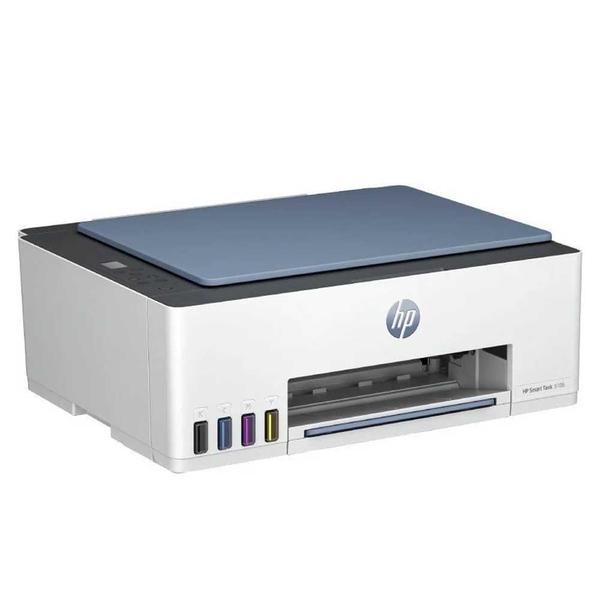
Drukowanie bezpośrednio ze smartfona oszczędza czas, bo nie muszę włączać komputera, aby wydrukować bilet, dokument PDF, etykietę czy zdjęcie. Najwygodniej korzystam z domowej sieci Wi‑Fi: podłączam do niej telefon i drukarkę, wybieram plik, stukam „Drukuj” i ustawiam potrzebne opcje. Na iPhonie zwykle używam AirPrint, a na Androidzie — systemowej usługi drukowania, Moprii lub aplikacji producenta. Jak już zgłębiasz ten temat, Poznaj skrót do szybkiego drukowania dokumentów.
Zanim zacznę, sprawdzam, czy drukarka jest włączona i gotowa do pracy oraz czy ma papier i tusz lub toner. Upewniam się też, że telefon nie łączy się z siecią gościnną ani przez VPN. Jeśli konfiguruję drukarkę po raz pierwszy, przygotowuję nazwę sieci Wi‑Fi (SSID) i hasło. Ponieważ wiele modeli obsługuje pasmo 2,4 GHz, przy problemach z wykrywaniem sprawdzam, czy oba urządzenia korzystają z tej samej sieci. W razie potrzeby ponownie uruchamiam drukarkę, telefon i router.
Na iPhonie otwieram zdjęcie, dokument lub stronę w aplikacji Zdjęcia, Pliki, Safari albo Mail. Następnie stukam ikonę udostępniania, wybieram „Drukuj” i wskazuję drukarkę obsługującą AirPrint. Potem ustawiam liczbę kopii, zakres stron, kolor i format papieru — o ile aplikacja oraz drukarka udostępniają te opcje — i zatwierdzam zadanie. AirPrint jest wbudowany w iOS, więc zazwyczaj nie muszę instalować sterowników ani osobnej aplikacji. Drukarka musi jednak obsługiwać tę technologię i łączyć się z tą samą siecią lokalną co telefon.
Od dokumentu do zdjęcia — bezprzewodowy wydruk prosto z telefonu
Na Androidzie odszukuję w ustawieniach sekcję „Drukowanie”; jej nazwa i położenie zależą od producenta telefonu. Włączam usługę systemową, Mopria Print Service albo HP Print Service Plugin, jeśli korzystam z drukarki HP. Następnie otwieram dokument lub zdjęcie, wybieram „Udostępnij” albo menu aplikacji i stukam „Drukuj”. W podglądzie wskazuję drukarkę oraz ustawiam liczbę kopii, rozmiar papieru, orientację, zakres stron i druk kolorowy lub czarno-biały. Dostępne opcje zależą od modelu drukarki i aplikacji.
Jeśli Android nie wykrywa drukarki lub chcę łatwiej dodać nowe urządzenie, korzystam z aplikacji producenta. W przypadku HP wybieram HP Smart lub aktualną aplikację HP; podobne narzędzia udostępniają inni producenci. Aplikacja pomaga połączyć drukarkę z Wi‑Fi, znaleźć ją w sieci i drukować pliki, a w wielu modelach także skanować oraz sprawdzać poziom materiałów eksploatacyjnych. Podczas pierwszej konfiguracji może poprosić o zgodę na wyszukiwanie pobliskich urządzeń. Po zakończeniu drukuję stronę testową, aby sprawdzić połączenie i jakość wydruku.
Gdy nie mam routera lub nie mogę połączyć drukarki z domową siecią, sprawdzam, czy obsługuje Wi‑Fi Direct. W tym trybie drukarka tworzy własną sieć, do której podłączam telefon; czasem muszę wpisać hasło wyświetlone na panelu lub stronie informacyjnej urządzenia. Telefon może wtedy stracić dostęp do internetu, ponieważ łączy się bezpośrednio z drukarką — to normalne. Niektóre modele przenośne obsługują też Bluetooth, przydatny w terenie, choć często wolniejszy niż Wi‑Fi. Zależnie od modelu mogę również użyć USB, NFC lub drukować pliki z usług chmurowych.
Jeśli telefon nie wykrywa drukarki, najpierw sprawdzam, czy oba urządzenia łączą się z tą samą siecią, a nie na przykład jedno z siecią główną, a drugie z gościnną. Następnie wyłączam VPN, wybudzam drukarkę i ponownie uruchamiam jej moduł Wi‑Fi. Po zmianie routera lub hasła może być konieczna ponowna konfiguracja; czasem pomaga zresetowanie ustawień sieciowych i dodanie drukarki od nowa. Sprawdzam też aktualizacje aplikacji, usługi drukowania i oprogramowania urządzenia. Jeśli problem dotyczy jakości, testuję aplikację producenta, bo domyślna usługa może nie udostępniać wszystkich ustawień sterownika.
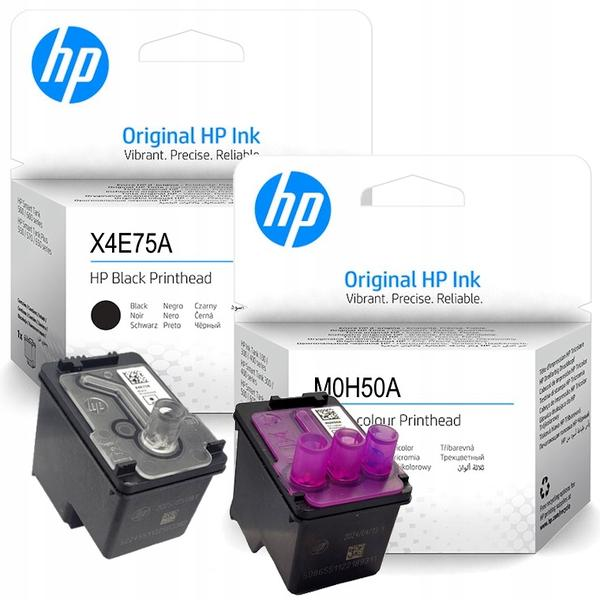
Przed drukowaniem zdjęć wybieram papier fotograficzny, a w podglądzie ustawiam jego właściwy typ i wysoką jakość, jeśli drukarka oferuje taką opcję. Korzystam z oryginalnego pliku, nie ze zrzutu ekranu ani mocno skompresowanego zdjęcia z komunikatora. Fotografia na papierze może wyglądać ciemniej i mieć inne kolory niż na ekranie, ponieważ papier odbija światło, a wyświetlacz telefonu sam je emituje. Jeśli zdjęcie ma trafić do albumu, ramki lub na ścianę, sprawdzam jego rozdzielczość i stan tuszu. Przy dużym formacie lub potrzebie wiernego odwzorowania kolorów wybieram profesjonalny wydruk fotograficzny.
Wskazówka: jeśli drukarka nie pojawia się na liście, sprawdź, czy telefon i urządzenie są w tej samej sieci lokalnej — samo korzystanie z Wi‑Fi nie wystarczy, gdy jedno z nich jest podłączone do sieci gościnnej.
Połączenie przez Wi‑Fi Direct bez routera
Wi‑Fi Direct łączy telefon bezpośrednio z drukarką, bez routera i domowej sieci. Przydaje się w podróży, tymczasowym biurze oraz wtedy, gdy internet nie działa, a trzeba szybko wydrukować dokument, bilet lub zdjęcie. Najpierw sprawdzam, czy drukarka jest włączona, ma papier i tusz albo toner oraz obsługuje tę funkcję.
Włączam Wi‑Fi Direct przyciskiem na drukarce lub w ustawieniach sieciowych. Potem odczytuję nazwę sieci i hasło — niektóre modele wyświetlają te informacje na ekranie albo drukują je na stronie informacyjnej. Następnie otwieram w telefonie ustawienia Wi‑Fi, wybieram sieć drukarki, często oznaczoną nazwą producenta lub modelu, i wpisuję hasło. Gdy telefon połączy się z drukarką, wybieram plik, naciskam „Drukuj” i wskazuję urządzenie.
Wydrukuj zdjęcia prosto z telefonu — bez utraty jakości
Do drukowania mogę użyć systemowej funkcji, aplikacji producenta, takiej jak HP Smart, albo usługi zgodnej z telefonem i drukarką. Na Androidzie dostępne mogą być Mopria lub HP Print Service Plugin, a na iPhonie — AirPrint, jeśli drukarka go obsługuje. Opcje zależą od modelu i systemu. Pamiętaj też, że po połączeniu z siecią drukarki telefon może stracić dostęp do internetu. To normalne: urządzenia komunikują się bezpośrednio, a nie przez router.
Jeśli drukarka nie pojawia się na liście, sprawdzam, czy Wi‑Fi Direct działa, hasło jest poprawne, a telefon nadal łączy się z siecią drukarki. Następnie próbuję ponownie uruchomić oba urządzenia lub wyłączyć i włączyć tę funkcję. Przed drukowaniem zdjęcia wybieram odpowiedni format papieru i jakość. Najlepszy efekt zapewnia papier fotograficzny, ponieważ zwykły papier biurowy może osłabić nasycenie kolorów.
Wskazówka: po wydruku rozłącz telefon z siecią Wi‑Fi Direct i połącz go ponownie z domowym Wi‑Fi, aby odzyskać dostęp do internetu.
Rozwiązywanie problemów, gdy telefon nie wykrywa drukarki
Jeśli telefon nie wykrywa drukarki, sprawdź połączenie z siecią, ustawienia obu urządzeń oraz metodę drukowania. Dzięki temu łatwiej ustalisz przyczynę problemu i przywrócisz połączenie.
- Sprawdź, czy urządzenia łączą się z tą samą siecią Wi‑Fi. Telefon i drukarka muszą korzystać z tej samej sieci, a nie na przykład z sieci gościnnej i domowej. Ponadto starsze drukarki mogą obsługiwać tylko pasmo 2,4 GHz, podczas gdy telefon łączy się z pasmem 5 GHz. Jeśli router udostępnia każde pasmo pod osobną nazwą, połącz oba urządzenia z tą samą siecią obsługiwaną przez drukarkę.
- Upewnij się, że drukarka działa i łączy się z routerem. Wybudź urządzenie z trybu uśpienia, a następnie sprawdź wskaźnik Wi‑Fi lub komunikat na panelu. Jeśli nie wiesz, czy drukarka uzyskała połączenie, wydrukuj stronę konfiguracji sieci i sprawdź jej adres IP. Jego brak może oznaczać, że urządzenie nie połączyło się z routerem.
- Uruchom ponownie urządzenia i sprawdź ustawienia telefonu. Wyłącz drukarkę, telefon i router, po czym włącz je ponownie. Na czas diagnozowania wyłącz VPN, ponieważ może utrudniać wykrywanie urządzeń w sieci lokalnej. Sprawdź również, czy router nie blokuje drukarki przez filtrowanie adresów MAC.
- Wybierz odpowiednią aplikację lub usługę drukowania. Dodaj drukarkę w aplikacji producenta, na przykład HP Smart lub HP app, i wykonaj instrukcje konfiguracji. Na Androidzie włącz systemową usługę drukowania, Mopria albo HP Print Service Plugin. Z kolei na iPhonie użyj AirPrint, jeśli drukarka obsługuje tę funkcję. Nazwy opcji mogą zależeć od modelu telefonu i wersji systemu.
- Sprawdź ustawienia Wi‑Fi drukarki. Po zmianie routera, nazwy sieci lub hasła drukarka może nadal próbować połączyć się ze starą siecią. Skonfiguruj ją ponownie za pomocą panelu lub aplikacji. Jeśli urządzenie nie ma ekranu, użyj aplikacji albo WPS — pod warunkiem że obsługują go drukarka i router.
- Wypróbuj inną metodę połączenia. Jeśli nie możesz skorzystać z routera, połącz telefon bezpośrednio z siecią drukarki przez Wi‑Fi Direct, o ile urządzenie obsługuje tę funkcję. Następnie wybierz drukarkę w aplikacji lub menu drukowania. Niektóre modele obsługują także Bluetooth, NFC lub USB, jednak potrzebują odpowiedniej aplikacji i zgodnego sprzętu. Pamiętaj, że Wi‑Fi Direct może odłączyć telefon od internetu.
- Zaktualizuj oprogramowanie i dodaj drukarkę ponownie. Zaktualizuj aplikację producenta oraz usługę drukowania w telefonie. Jeśli problem pojawił się po aktualizacji systemu lub drukarka nadal się nie wyświetla, usuń ją z listy zapisanych urządzeń i dodaj ponownie. Gdy inne metody zawiodą, zresetuj ustawienia sieciowe drukarki i skonfiguruj połączenie od początku.
- Ustal, czy problem dotyczy samego wydruku. Jeśli telefon wykrywa drukarkę, ale urządzenie nie drukuje lub daje nieprawidłowy efekt, sprawdź papier, tusz albo toner, a także ustawienia formatu i jakości. Przy słabej jakości zdjęć wypróbuj aplikację producenta. Niektóre ustawienia domyślne zapisuje sterownik drukarki, więc nie zmienisz ich z poziomu telefonu.