Niechciany obiekt, przypadkowy przechodzień lub drobny element w tle potrafią zepsuć nawet udane zdjęcie. Na szczęście w Photoshopie można usunąć je na kilka sposobów, a przy właściwym podejściu poprawki pozostaną niemal niewidoczne. W artykule pokażę pięć prostych metod i podpowiem, którą wybrać w zależności od rodzaju zdjęcia. Dzięki temu łatwiej uzyskasz naturalny efekt bez widocznych śladów edycji.
- Dobierz metodę do wielkości obiektu i rodzaju tła.
- Remove Tool szybko usuwa drobne i średnie elementy.
- Generative Fill pomaga przy większych obiektach i trudnym tle.
- Content-Aware Fill najlepiej sprawdza się na prostym tle.
- Punktowy pędzel korygujący usuwa drobne skazy.
- Stempel klonujący zapewnia precyzję przy teksturach i krawędziach.
- Pracuj na osobnej warstwie i sprawdzaj retusz w powiększeniu 100%.
Turysta w tle, przewód na niebie czy kubek w kadrze? Powiększ zdjęcie do 100% i sprawdź, czy retuszujesz gładkie niebo, trawę czy skomplikowany wzór. Od tego zależy wybór narzędzia: drobny szczegół usuniesz inaczej niż obiekt zajmujący 20–30% kadru.
W poradniku przedstawiam 5 sposobów usuwania niechcianych elementów — od szybkiego usuwania i wypełniania z uwzględnieniem zawartości po precyzyjną pracę pędzlem korygującym. Pokazuję też, jak dobrać rozmiar pędzla, retuszować na osobnej warstwie i ocenić efekt w różnych powiększeniach, aby zachować naturalną fakturę i uniknąć rozmazanych plam.
Porównanie metod usuwania niechcianych elementów w Photoshopie
| Metoda | Najlepsze zastosowanie | Sposób działania | Zalety | Ograniczenia i wskazówki |
|---|---|---|---|---|
| Remove Tool | Drobne i średnie obiekty, takie jak kabel, plama lub osoba w oddali. | Zamaluj obiekt pędzlem nieco większym od niego; Photoshop dopasuje tło na podstawie otoczenia. | Szybka metoda, niewymagająca precyzyjnego obrysowywania. | Większe obiekty warto usuwać w 2–3 częściach. Sprawdzaj krawędzie i fakturę przy powiększeniu 100%. |
| Generative Fill (Wypełnienie generatywne) | Większe obiekty, np. przechodzień, samochód lub kosz na śmieci, zwłaszcza na skomplikowanym tle. | Zaznacz obiekt z marginesem, wybierz „Generuj” i porównaj proponowane warianty tła. | Tworzy kilka wersji i umieszcza wynik na osobnej warstwie, pozostawiając oryginał bez zmian. | Pracuj etapami i kontroluj szczegóły. Przy trudnym tle można dodać krótki opis, a przy obrazach powyżej 1024 pikseli użyć opcji poprawiania szczegółów. |
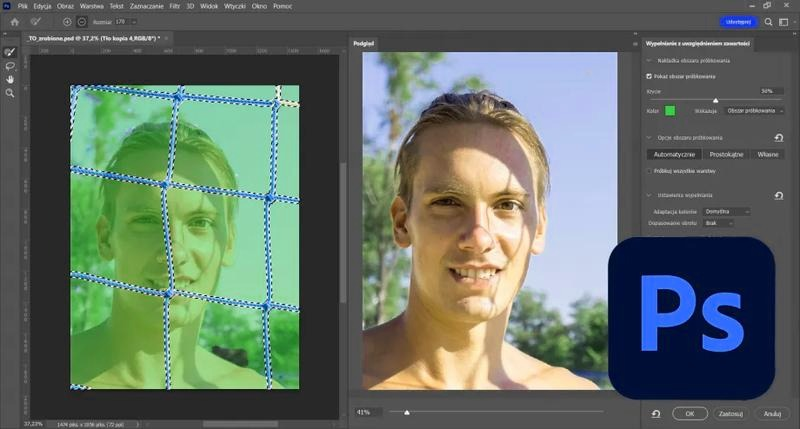
| Content-Aware Fill (wypełnianie z uwzględnieniem zawartości) | Usuwanie obiektów z prostego tła, np. trawy, piasku, nieba lub jednolitej ściany. | Zaznacz obiekt lasso lub szybkim zaznaczaniem, a Photoshop wypełni lukę na podstawie sąsiednich pikseli. | Automatycznie dopasowuje teksturę, kolory, światło i perspektywę. | Zaznaczaj obiekt z niewielkim marginesem. Przy smugach lub skomplikowanym tle lepiej wybrać narzędzie generatywne; poprawki można dopracować pędzlem na osobnej warstwie. |
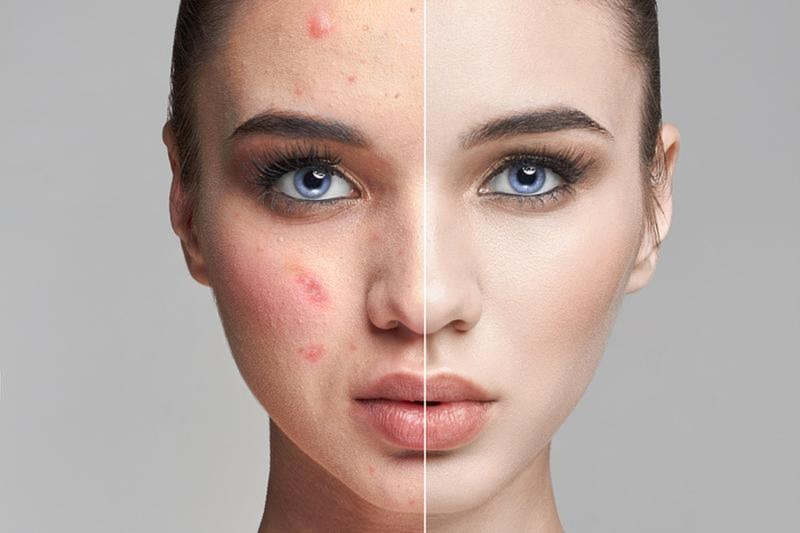
| Spot Healing Brush (Punktowy pędzel korygujący) | Drobne skazy, pryszcze, kurz, plamki i lekkie rysy. | Kliknij skazę lub krótko po niej maluj pędzlem nieco większym od retuszowanego obszaru. | Szybki i prosty retusz małych niedoskonałości; można pracować na pustej warstwie. | Przy krawędziach, wzorach i zróżnicowanej fakturze lepszy może być Stempel klonujący lub Pędzel korygujący. Nie usuwaj naturalnych śladów, jeśli ich retusz wygląda nienaturalnie. |
| Clone Stamp (Stempel klonujący) | Tekstury, powtarzalne wzory i wyraźne krawędzie, np. cegła, tkanina lub kontur obiektu. | Pobierz próbkę z podobnego fragmentu klawiszem Alt i ręcznie maluj nią po retuszowanym obszarze. | Zapewnia dużą kontrolę i precyzję; pozwala dopasować źródło próbki do światła, koloru i faktury. | Pracuje wolniej niż automatyczne metody. Zmieniaj miejsca próbkowania, pracuj na pustej warstwie i sprawdzaj efekt w powiększeniu 100%. |
Remove tool: szybkie usuwanie obiektu pociągnięciem pędzla
Remove Tool szybko usuwa niechciane elementy w Photoshopie. Wybieram narzędzie z lewego paska, ustawiam pędzel nieco większy od obiektu i zamalowuję go jednym lub kilkoma pociągnięciami. Mogę objąć zaznaczeniem także cień lub fragment krawędzi — nie muszę obrysowywać obiektu piksel po pikselu. Po zwolnieniu przycisku myszy Photoshop analizuje otoczenie i dopasowuje tło.
Drobne elementy, takie jak kabel, plama czy osoba w oddali, zwykle usuwam jednym pociągnięciem. Większe obiekty dzielę na 2–3 części, a po każdej poprawce sprawdzam krawędzie i fakturę tła w powiększeniu 100%. Dzięki temu łatwiej uniknąć rozmazań i powtarzających się wzorów, szczególnie na trawie, piasku lub cegłach. Jeśli efekt wygląda nienaturalnie, cofam zmianę skrótem Ctrl+Z (na Macu Cmd+Z), zmniejszam pędzel albo poprawiam tylko problematyczny fragment.
Generative fill: usuwanie większych elementów ze zdjęcia
Aby usunąć ze zdjęcia większy obiekt, na przykład przechodnia, samochód lub kosz na śmieci, używam Wypełnienia generatywnego. Zaznaczam obiekt wraz z niewielkim marginesem obejmującym cień i zasłonięte fragmenty, wybieram Generuj i pozostawiam pole opisu puste. Photoshop analizuje tekstury, perspektywę, kolory oraz światło i cienie, a następnie proponuje kilka wersji tła. Jeśli żadna nie pasuje, sprawdzam kolejne lub generuję następne. Przy dużych zaznaczeniach pracuję etapami, aby lepiej dopasować wzór chodnika, ściany czy trawy.
Podczas usuwania obiektu warto zwrócić uwagę na kilka elementów:
- zaznaczyć obiekt wraz z cieniem i niewielkim marginesem,
- porównać kilka wygenerowanych wariantów tła,
- przy dużych obszarach pracować etapami,
- w razie potrzeby dodać krótki opis, na przykład „ciąg dalszy kamiennego chodnika”.
Photoshop umieszcza wygenerowany fragment na osobnej warstwie, więc mogę zamaskować poprawkę, zmienić jej krycie albo wybrać inny wariant bez naruszania oryginału. Jeśli efekt wygląda nienaturalnie, zaznaczam cały obiekt, zmniejszam obszar pracy lub ponawiam generowanie; przy trudnym tle dodaję krótki prompt, na przykład „ciąg dalszy kamiennego chodnika”. Z kolei na zdjęciach o wysokiej rozdzielczości dzielę poprawki na mniejsze części, bo warianty mogą nie zachować wystarczających szczegółów. Przy obrazach większych niż 1024 piksele pomaga funkcja Popraw szczegóły. Na koniec oglądam efekt w powiększeniu i ręcznie usuwam widoczne niedoskonałości.
Content-aware fill: naturalne wypełnianie tła
Przy usuwaniu przypadkowego elementu ze zdjęcia najpierw wybieram klasyczne Content-Aware Fill (wypełnianie z uwzględnieniem zawartości). Zaznaczam obiekt lasso lub szybkim zaznaczaniem, a następnie uruchamiam wypełnianie. Photoshop analizuje sąsiednie piksele — teksturę, kolory, światło i perspektywę — i uzupełnia lukę fragmentami otoczenia. Metoda najlepiej działa na prostym tle, takim jak trawa, piasek, niebo czy jednolita ściana. Zaznaczam obiekt z niewielkim marginesem, lecz nie obejmuję zbyt dużej części tła; jeśli efekt tego wymaga, poprawiam go pędzlem na nowej warstwie.
Przy skomplikowanym tle lub smugach sięgam po narzędzia generatywne. Analizują kontekst zdjęcia i proponują kilka wariantów, a wynik umieszczają na osobnej warstwie, dzięki czemu oryginał pozostaje nienaruszony. Podczas usuwania elementu zostawiam pole opisu puste; gdy chcę dodać lub zmienić obiekt, wpisuję konkretny prompt, na przykład „kamienna ścieżka w lesie”. Przy zdjęciach o rozdzielczości powyżej 1024 pikseli sprawdzam opcję poprawiania szczegółów, która może wyostrzyć wygenerowany fragment. Mimo to pracuję mniejszymi zaznaczeniami, a na końcu porównuję warianty w powiększeniu 100% i dopracowuję krawędzie, by wypełnienie naturalnie łączyło się z kadrem.
Wskazówka: Jeśli wypełnienie wygląda nienaturalnie, podziel obiekt na mniejsze zaznaczenia i usuwaj je etapami — Photoshop łatwiej dopasuje teksturę i światło otoczenia.
Spot healing brush: retusz drobnych skaz
Drobne skazy — pryszcze, kurz, plamki i lekkie rysy — usuwam najczęściej Punktowym pędzlem korygującym (Spot Healing Brush, skrót J). Photoshop dopasowuje retuszowany fragment do otaczających pikseli. Powiększam zdjęcie, wybieram pędzel nieco większy od skazy, a następnie klikam lub krótko po niej maluję. Gdy pracuję na pustej warstwie, włączam próbkowanie wszystkich warstw, dzięki czemu oryginał pozostaje nietknięty, a poprawki mogę później zmienić lub usunąć.
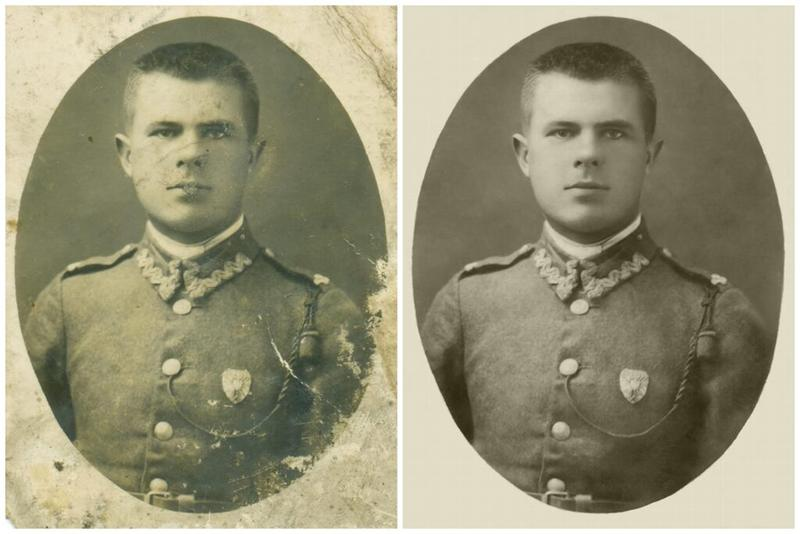
Podobnie usuwam kurz i zabrudzenia z biżuterii, które obiektyw makro często uwydatnia. Retuszuję małe obszary pojedynczo, zmieniam rozmiar pędzla i oddalam widok, by sprawdzić efekt w całym kadrze. Przy krawędziach, wzorach i zróżnicowanej fakturze lepiej sprawdzają się Stempel klonujący lub Pędzel korygujący: próbkuję nimi czysty fragment z bliska, przytrzymując Alt na Windowsie lub Option na Macu. Nie usuwam każdej niedoskonałości, ponieważ delikatne ślady i naturalna faktura nadają skórze, metalowi czy kamieniowi wiarygodny wygląd.
Clone stamp: ręczne odtwarzanie tekstur i krawędzi
Clone Stamp, czyli stempel, sprawdza się przy teksturach, wzorach i wyraźnych krawędziach, bo pozwala precyzyjnie kontrolować efekt. Wybieram narzędzie skrótem S, ustawiam miękkość pędzla na 0–20% przy ostrych krawędziach lub 40–70% przy miękkich przejściach, a następnie pobieram próbkę klawiszem Alt. Malując po obiekcie, dobieram źródło o podobnym świetle, kolorze i fakturze.

Aby ograniczyć widoczne powtórzenia, pobieram próbki z różnych miejsc i zmieniam ich położenie co kilka pociągnięć. Pracuję na pustej warstwie z próbkowaniem „Bieżąca i poniżej”; krycie ustawiam na 70–100%, a niższego używam do subtelnego dopasowania tonów. Przy krawędziach wykonuję krótkie ruchy wzdłuż ich naturalnego kierunku i sprawdzam rezultat w powiększeniu 100%. Stempel działa wolniej niż automatyczne wypełnianie, ale zapewnia precyzję przy usuwaniu obiektów z ceglanej ściany, tkaniny czy fragmentu kadru z wyraźnym konturem.
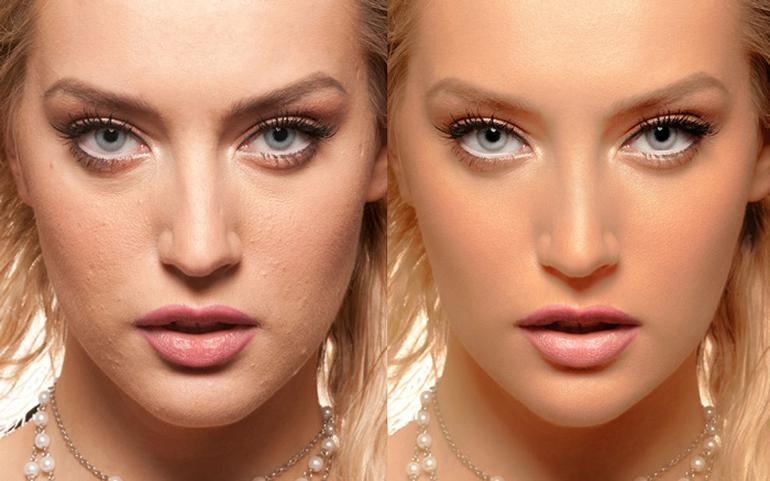
Podczas pracy ze stemplem warto pamiętać o kilku zasadach:
- Dobieraj próbkę o podobnym świetle, kolorze i fakturze.
- Zmieniaj miejsce pobierania próbek, aby ograniczyć powtarzalne wzory.
- Pracuj na pustej warstwie z próbkowaniem „Bieżąca i poniżej”.
- Przy krawędziach wykonuj krótkie ruchy zgodne z ich naturalnym kierunkiem.
- Sprawdzaj efekt w powiększeniu 100%.
Dobór odpowiedniego źródła próbki pomaga zachować naturalny wygląd retuszu. Warto regularnie zmieniać miejsce pobierania, aby uniknąć powtarzalnych wzorów.
Wskazówka: jeśli retuszujesz powtarzalny wzór, na przykład cegły lub splot tkaniny, pobieraj próbki z miejsc o podobnym układzie, ale różnej odległości od obiektu — dzięki temu łatwiej zachowasz ciągłość tekstury bez widocznych duplikatów.
Najczęstsze pytania (FAQ)
Którą metodę w Photoshopie wybrać do usunięcia niechcianego obiektu?Wybór zależy od wielkości obiektu i rodzaju tła: Remove Tool sprawdza się przy drobnych i średnich elementach, a Wypełnienie generatywne przy większych obiektach i skomplikowanym tle. Content-Aware Fill najlepiej działa na prostym otoczeniu, natomiast Punktowy pędzel korygujący i Stempel klonujący przydają się do drobnych skaz oraz precyzyjnej pracy z teksturą.
Jak usunąć większy obiekt za pomocą Wypełnienia generatywnego?Zaznacz obiekt razem z niewielkim marginesem, obejmującym także cień, a następnie wybierz „Generuj”. Porównaj przygotowane warianty; przy trudnym tle możesz dodać krótki opis, a duże zaznaczenie podzielić na mniejsze fragmenty.
Jak uzyskać naturalny efekt podczas korzystania z Remove Tool?Ustaw pędzel nieco większy od usuwanego elementu i zamaluj go jednym lub kilkoma pociągnięciami. Większe obiekty usuwaj etapami, a krawędzie i fakturę sprawdzaj w powiększeniu 100%.
Do czego najlepiej nadaje się Punktowy pędzel korygujący?To narzędzie sprawdza się przy małych niedoskonałościach, takich jak kurz, pryszcze, plamki czy lekkie rysy. Ustaw pędzel nieco większy od skazy i pracuj na osobnej warstwie, aby zachować możliwość zmiany lub usunięcia poprawki.
Jak używać Stempla klonującego, żeby retusz nie wyglądał sztucznie?Pobieraj próbki z fragmentów o podobnym świetle, kolorze i fakturze, przytrzymując Alt na Windowsie lub Option na Macu. Zmieniaj miejsca próbkowania, pracuj na pustej warstwie i sprawdzaj efekt w powiększeniu 100%, by ograniczyć widoczne powtórzenia.