Scalanie warstw w Photoshopie pozwala uporządkować projekt i przygotować go do dalszej pracy lub eksportu. Jak już zahaczyliśmy o ten temat to sprawdź bezpieczne sposoby spłaszczania warstw w Photoshopie. W tym artykule pokazuję, jak zrobić to bez utraty ważnych elementów i niepotrzebnych błędów. Poznasz kilka metod scalania oraz przydatne skróty klawiszowe, a także dowiesz się, kiedy lepiej zachować warstwy jako osobne.
Focus stacking łączy zdjęcia ustawione na różne fragmenty sceny. Photoshop wybiera najostrzejsze obszary i składa je w jeden obraz, co pozwala uzyskać dużą głębię ostrości, nawet przy makrofotografii. Technikę wykorzystasz także przy zdjęciach biżuterii, produktów i krajobrazów, gdy chcesz zachować szczegóły od pierwszego planu po tło.
Najpierw ustaw aparat na stabilnym statywie i unieruchom fotografowany obiekt. W trybie manualnym zablokuj ekspozycję, balans bieli i ogniskową. Następnie wykonaj serię ujęć, przesuwając punkt ostrości małymi krokami — od najbliższego fragmentu obiektu do najdalszego. Ponieważ w makrofotografii głębia ostrości może wynosić zaledwie kilka milimetrów, przygotuj kilkanaście lub kilkadziesiąt kadrów. Sprawdź, czy obejmują cały zakres ostrości, a ich jasność i kompozycja pozostają niezmienne. Przed łączeniem obejrzyj serię w powiększeniu 100%.
Ostre detale w jednym kadrze bez poruszonych fragmentów
Umieść zdjęcia w jednym folderze i uporządkuj je według kolejności wykonania. W Photoshopie wybierz „Plik” > „Skrypty” > „Wczytaj pliki do stosu”, wskaż zdjęcia i zaznacz automatyczne wyrównanie warstw, jeśli aparat choć trochę zmienił położenie. Gdy program wczyta pliki, zaznacz wszystkie warstwy, a następnie wybierz „Edycja” > „Automatyczne łączenie warstw” i opcję „Stos obrazów”. Photoshop utworzy maski i połączy najostrzejsze fragmenty kadrów.
Przed eksportem sprawdź w powiększeniu krawędzie, tekstury i miejsca, w których obiekt mógł się poruszyć. Jeśli zauważysz halo, rozmycia lub źle połączone fragmenty, popraw maski warstw pędzlem. Skoryguj też kadr, ponieważ wyrównywanie może przyciąć brzegi. Fotografuj nieruchomą scenę — nawet wiatr poruszający rośliną utrudnia składanie. Na koniec zapisz plik roboczy w PSD, a gotowy obraz wyeksportuj do JPEG lub TIFF.
Jak bezpiecznie scalać warstwy w Photoshopie
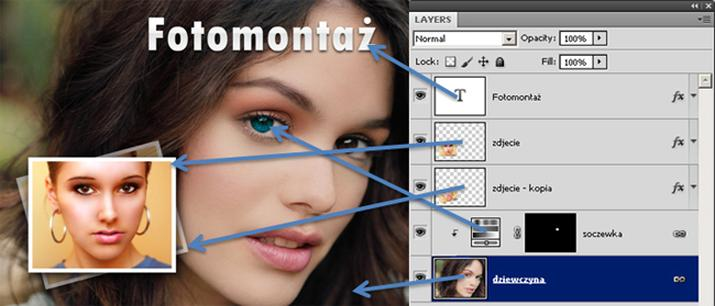
Dobierz metodę scalania do celu, a przed zmianami sprawdź widoczność i zachowaj kopię projektu. Dzięki temu ograniczysz ryzyko utraty edytowalności.
- Scal wybrane warstwy. Zaznacz je w panelu Warstwy i wybierz Scal warstwy (Ctrl+E w Windows lub Cmd+E na Macu). Najpierw sprawdź ich kolejność, widoczność i krycie — po scaleniu utworzą jeden element.
- Scal widoczne warstwy, pozostawiając ukryte. Naciśnij Ctrl+Shift+E (Windows) lub Cmd+Shift+E (Mac). Ukryte warstwy pozostaną w dokumencie, jednak przed scaleniem upewnij się, że widoczne elementy tworzą kompletny obraz.
- Spłaszcz kopię, aby zachować oryginał. Zduplikuj dokument lub zapisz wersję roboczą, a następnie użyj polecenia Spłaszcz obraz. Ta operacja usuwa ukryte warstwy i sprowadza projekt do tła, dlatego utrudnia późniejsze poprawki.
- Utwórz scaloną warstwę bez usuwania źródła. Użyj Ctrl+Alt+Shift+E (Windows) lub Cmd+Option+Shift+E (Mac), aby dodać warstwę z widocznym efektem kompozycji. Oryginalne warstwy pozostaną pod spodem, więc możesz bezpieczniej retuszować obraz lub przygotować go do eksportu.
- Skontroluj efekt i cofnij błędy. Powiększ obraz, sprawdź krawędzie, maski, efekty i przezroczystość. Jeśli zauważysz problem, od razu użyj historii kroków lub polecenia Cofnij; przed większymi zmianami zapisz kopię pliku.
Automatyczne wyrównywanie i scalanie warstw dla pełnej ostrości
Łączenie warstw pozwala uzyskać ostre zdjęcie, gdy pojedynczy kadr nie obejmuje całego obiektu w głębi ostrości. W makrofotografii, gdzie ostrość może sięgać zaledwie kilka milimetrów, wykonaj serię ujęć z ostrością ustawioną kolejno na przodzie, środku i tle. Następnie program wybierze najostrzejsze fragmenty i połączy je w jeden obraz.
Zrób kilka lub kilkanaście zdjęć, przesuwając punkt ostrości od najbliższego do najdalszego. Ponieważ kadry mogą nieznacznie różnić się położeniem nawet przy użyciu statywu, najpierw automatycznie je wyrównaj. W Photoshopie zaznacz warstwy i uruchom ich automatyczne wyrównywanie, a potem wybierz automatyczne mieszanie warstw — program utworzy maski i połączy ostre obszary.
Każdy detal ostry jak nigdy wcześniej
Technika sprawdza się w fotografii makro, produktowej i jubilerskiej, a także w pejzażach, gdy chcesz wyostrzyć zarówno pierwszy plan, jak i tło. Ruch liści lub owadów oraz zmienne światło mogą jednak powodować artefakty. Dlatego użyj statywu, utrzymuj stałą ekspozycję i wykonaj serię szybko. Następnie sprawdź powiększenie, zwłaszcza krawędzie i drobne detale.
Na koniec przytnij obraz, skoryguj światło krzywymi i usuń drobne niedoskonałości stemplem. Obejrzyj efekt w skali 1:1, ponieważ maski mogą wymagać ręcznej korekty. Dobrze przygotowana seria zapewni równomierną ostrość na całym obiekcie i zachowa szczegóły rozmyte na pojedynczym zdjęciu.
Łączenie ujęć o różnej płaszczyźnie ostrości pozwala wydobyć szczegóły, których nie uchwyci pojedyncza fotografia. Stabilny aparat i staranne przygotowanie serii pomagają uzyskać naturalny, równomiernie ostry obraz.
Wskazówka: fotografując serię do focus stackingu, użyj manualnego ustawienia ekspozycji i balansu bieli — dzięki temu kolejne kadry będą miały spójne kolory i jasność, a ich połączenie nie ujawni widocznych różnic.
Ręczne maskowanie błędów i poprawianie krawędzi obrazu
Ręcznie popraw maskę, gdy focus stacking pozostawi przy krawędziach jasną obwódkę, poszarpany kontur lub fragment nieostrego tła. Program łączy najostrzejsze części kilku kadrów, jednak takie błędy nadal się zdarzają. Sprawdź je przy powiększeniu 200–400%, szczególnie w makrofotografii, gdzie głębia ostrości często nie przekracza 5 mm.
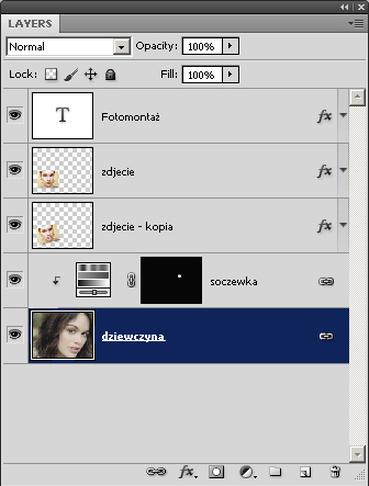
Najpierw powiększ obraz i sprawdź cały obrys obiektu. Następnie miękkim pędzlem o kryciu 20–40% stopniowo odsłaniaj właściwy fragment maski, aby uniknąć twardej granicy. Przy włosach, liściach i ząbkach biżuterii zmniejsz średnicę pędzla do kilku pikseli i wykonuj krótkie ruchy. Jeśli się pomylisz, cofnij zmiany i popraw maskę zamiast trwale usuwać piksele.
Do korekty krawędzi wykorzystaj też narzędzia zaznaczania i wygładzania. Wtapianie na poziomie 0,5–2 pikseli zmiękcza efekt wycięcia, a przesunięcie krawędzi o 1–3 piksele może usunąć obwódkę z tła. Zachowaj umiar: zbyt mocne zmiękczenie rozmyje kontur, a nadmierne zwężenie zaznaczenia odetnie cienkie elementy.
Naturalny kontur bez widocznych obwódek
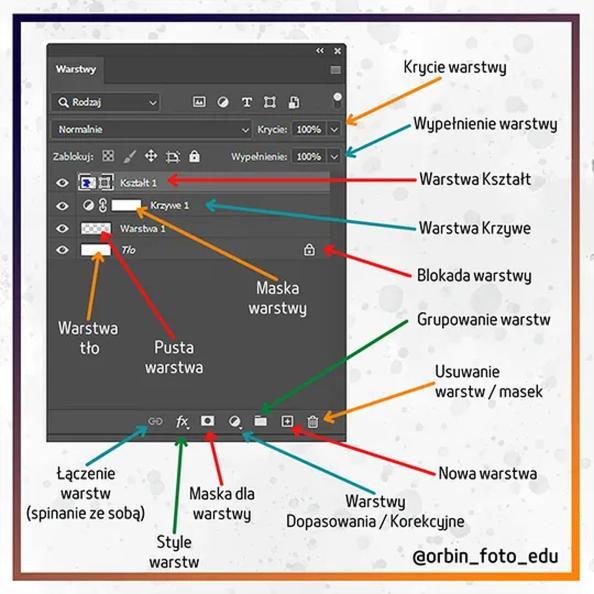
Porównuj maskę z oryginalnymi kadrami, zwłaszcza przy półprzezroczystych fragmentach i obiektach kontrastujących z tłem. Sprawdź podgląd na jasnym i ciemnym kolorze, bo różne tła ujawniają inne obwódki. Najpierw oceń cały obrys przy powiększeniu 100%, a potem przyjrzyj się detalom w większym zbliżeniu.
Na koniec obejrzyj obraz w skali odpowiadającej jego przeznaczeniu: na ekranie, w druku lub w internecie. Sprawdź widok całości, by upewnić się, że przejścia wyglądają naturalnie, a ostrość nie zmienia się gwałtownie między sąsiednimi fragmentami. Zapisz kopię z warstwami, aby później poprawić maskę bez rozpoczynania pracy od nowa.
Wskazówka: aby szybciej wykryć obwódki, dodaj pod warstwą roboczą tymczasowe tło w kontrastowym kolorze — po korekcie maski usuń je lub ukryj.
Skróty klawiaturowe, które przyspieszają pracę z warstwami
Skróty do pracy z warstwami przyspieszają ich zaznaczanie, porządkowanie i edycję.
- Nowa warstwa: naciśnij Ctrl+Shift+N (Windows) lub Cmd+Shift+N (Mac), aby utworzyć warstwę i od razu ją nazwać.
- Duplikowanie warstwy: naciśnij Ctrl+J lub Cmd+J, aby skopiować zaznaczoną warstwę, na przykład przed retuszem lub korektą światła.
- Grupowanie warstw: zaznacz kilka warstw, a następnie naciśnij Ctrl+G lub Cmd+G. Dzięki temu uporządkujesz na przykład kolejne poprawki obrazu.
- Scalanie warstw: naciśnij Ctrl+E lub Cmd+E, aby połączyć zaznaczone warstwy. Zachowaj ich kopie, jeśli chcesz później wrócić do wcześniejszych ustawień.
- Zmiana kolejności warstw: naciśnij Ctrl+] / Ctrl+[ w Windows lub Cmd+] / Cmd+[ na Macu, aby przesunąć warstwę wyżej lub niżej i zmienić sposób nakładania się elementów.
- Ukrywanie i przywracanie warstwy: kliknij ikonę oka w panelu warstw, aby porównać efekt edycji z oryginałem bez usuwania zmian.