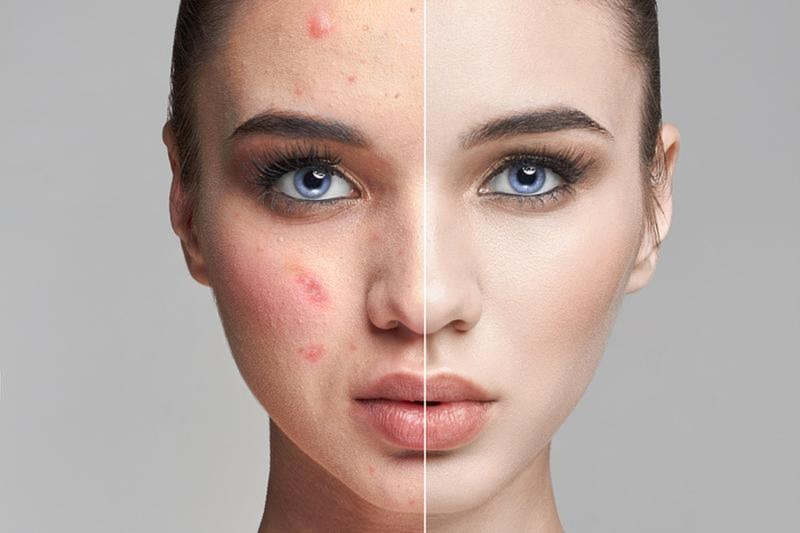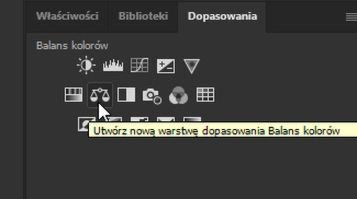
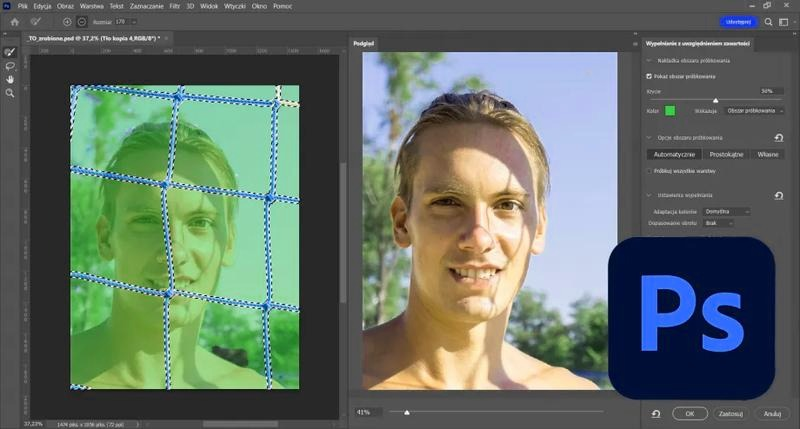
Chcesz szybko zamienić czerń na biel w Photoshopie, ale nie wiesz, od czego zacząć? W tym artykule pokażę Ci proste metody i szybkie triki, dzięki którym dopasujesz efekt do swoich potrzeb — bez skomplikowanej edycji. Podpowiem też, jak zachować kontrolę nad szczegółami i uzyskać estetyczny rezultat.
Funkcja „Zamień kolor” zmienia czerń na biel bez ręcznego poprawiania grafiki. Wybierz czarny obszar, ustaw biały kolor docelowy i dobierz tolerancję. Przy wartości 0 zmienisz tylko wybrany odcień, a wyższa obejmie też ciemny grafit i cienie.

Zacznij od tolerancji 5–20% i sprawdź podgląd. Przy logo lub ikonie wybierz niższą wartość, natomiast przy dużym, jednolitym tle możesz ją zwiększyć. Przed edycją zapisz kopię oryginału, aby w razie potrzeby przywrócić wcześniejszą wersję.
Sprawdź grafikę w powiększeniu, by wychwycić niedoskonałości

Po zmianie obejrzyj krawędzie, cienkie linie i półprzezroczyste elementy — tam najłatwiej dostrzec obwódki. W grafice o rozdzielczości 1920 × 1080 pikseli mogą być widoczne po powiększeniu do 200%. Jeśli biel jest zbyt ostra, użyj delikatniejszego odcienia, na przykład RGB 245, 245, 245 zamiast RGB 255, 255, 255.
Gotowy plik zapisz w odpowiednim formacie: PNG zachowa przezroczyste tło, a JPG sprawdzi się przy zwykłym obrazie. Następnie porównaj wersje przed i po zmianie, sprawdź czytelność napisów i zachowaj oryginalną warstwę. Sama operacja często trwa krócej niż minutę, a szybka kontrola pozwala uniknąć późniejszych poprawek.
Jak zamienić czerń na biel w Photoshopie

Dobierz metodę do obrazu i efektu, który chcesz uzyskać.
- Dodaj warstwę dopasowania „Barwa/Nasycenie”. Zaznacz czarny element i rozjaśnij go suwakiem „Jasność”. Następnie popraw maskę pędzlem, aby nie zmieniać reszty obrazu.
- Użyj warstwy „Kolor kryjący”. Wybierz czystą biel i ustaw tryb mieszania na „Ekran” lub „Rozjaśnianie”. Zmniejsz krycie, by zachować fakturę i cienie.
- Odwróć kolory zaznaczenia. Zaznacz czarny element i naciśnij Ctrl+I (Windows) lub Cmd+I (Mac). Metoda sprawdza się przy prostych grafikach, ale zmieni też pozostałe kolory w zaznaczonym obszarze.
- Popraw krawędzie i odcienie. Powiększ obraz, wygładź maskę miękkim pędzlem i sprawdź efekt na różnych tłach. Aby biel nie wyglądała płasko, dodaj delikatne cienie lub zachowaj oryginalne oświetlenie.
Precyzyjna korekta wybranych obszarów z użyciem masek
Maski pozwalają poprawiać wybrane fragmenty zdjęcia bez zmieniania reszty kadru. Możesz rozjaśnić twarz, przyciemnić niebo lub podbić kolory roślin, używając pędzla, gradientu albo automatycznego zaznaczenia obiektu. Następnie dostosuj ekspozycję, kontrast, temperaturę barwową lub nasycenie.
Aby precyzyjnie pracować przy krawędziach, powiększ zdjęcie do 100–200% i ustaw miękką krawędź maski. Zacznij od przepływu pędzla na poziomie 20–40%, po czym stopniowo wzmacniaj efekt kilkoma pociągnięciami. Najpierw zastosuj delikatną korektę, a później zwiększ jej siłę tylko tam, gdzie to potrzebne.
Subtelne poprawki, które wydobywają piękno zdjęcia
Jeśli chcesz zmienić światło, kolor i ostrość tego samego obszaru, utwórz osobną maskę dla każdej korekty. Dzięki temu łatwiej cofniesz pojedynczą zmianę i porównasz jej efekt przed i po zastosowaniu. W portrecie możesz lekko rozjaśnić oczy, skorygować balans bieli skóry, a zarazem zachować jej naturalną teksturę.
Przydatne korekty, które możesz wprowadzać za pomocą masek, to:
- rozjaśnienie oczu lub twarzy;
- przyciemnienie nieba gradientem;
- korekta balansu bieli skóry;
- podkreślenie kolorów roślin;
- oddzielenie obiektu od tła.
Maski sprawdzają się również w krajobrazach, zdjęciach produktów i wnętrz. Gradient obejmujący około jednej trzeciej kadru może subtelnie przyciemnić jasne niebo, natomiast zaznaczenie obiektu oddzieli go od tła bez ręcznego obrysowywania każdego szczegółu. Stosuj kilka niewielkich korekt zamiast jednej mocnej, aby uzyskać naturalny efekt.
Wskazówka: jeśli maska obejmie zbyt duży fragment zdjęcia, odwróć ją skrótem Ctrl+I (Windows) lub Cmd+I (Mac), a następnie białym pędzlem odsłoń korektę tylko tam, gdzie jest potrzebna.
Zmiana koloru tekstu i kształtów na biel w Photoshopie
Aby zmienić tekst na biały, wybierz jego warstwę i kliknij próbkę koloru na pasku opcji lub w panelu „Właściwości”. Jak już zahaczamy o ten temat, poznaj folie do druku wielkoformatowego i wybierz odpowiedni materiał. Wpisz #FFFFFF albo ustaw RGB na 255, 255, 255. Jeśli tekst jest zaznaczony narzędziem Tekst, kolor zmieni się od razu; w przeciwnym razie obejmie kolejne wpisywane znaki.
W przypadku kształtu wybierz narzędzie Zaznaczanie ścieżek, kliknij obiekt i ustaw białe wypełnienie na pasku opcji lub w panelu „Właściwości”. Kontur zmienisz osobno: możesz zostawić go w innym kolorze albo wybrać „Brak”. Dla warstwy pikselowej zablokuj przezroczyste piksele i wypełnij obiekt bielą, na przykład skrótem Shift+F5.
Odwracalna zmiana koloru bez naruszania oryginału
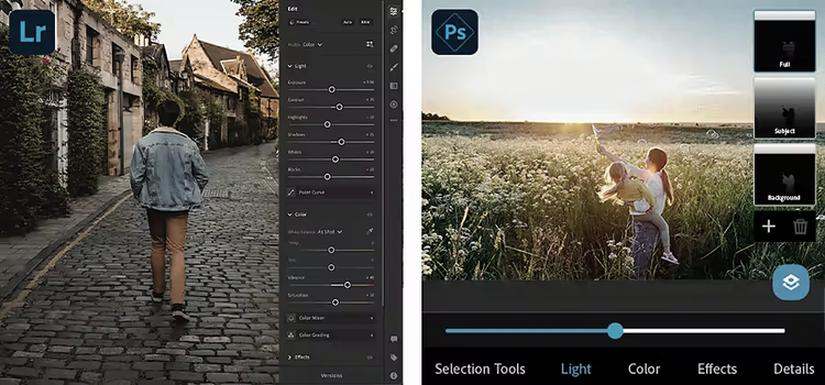
Aby zachować oryginalne piksele, dodaj do warstwy styl „Nakładka koloru” i ustaw #FFFFFF. Kolor zmienisz później, klikając dwukrotnie efekt. Ta metoda sprawdza się zwłaszcza przy projektach z kilkoma wersjami grafiki, ponieważ nie wymaga ponownego zaznaczania tekstu ani kształtu.
Przed eksportem sprawdź kontrast w skali 100% i przetestuj grafikę na docelowym tle, bo biel może zniknąć na jasnej powierzchni. Przy zapisie przezroczystego pliku PNG wyłącz widoczność warstwy tła. Z kolei w JPG przezroczystość zastąpi jednolity kolor. Zachowaj też edytowalny plik PSD, aby móc wrócić do pierwotnych ustawień.
Wskazówka: jeśli białe litery lub kształty mają pozostać czytelne na jasnym tle, dodaj subtelny cień albo cienki kontur — bez zmiany ich wypełnienia.
Jak zachować detale i kontrast po rozjaśnieniu czarnych elementów
Rozjaśniając czarne elementy, łatwo zamienić detale w szarą plamę. Dlatego zwiększ ekspozycję delikatnie — o około 0,2–0,5 EV — i sprawdź fakturę, krawędzie oraz refleksy. Zamiast rozjaśniać całe zdjęcie, użyj maski, pędzla lub zaznacz tylko wybrany obiekt.
Plik RAW często zawiera najwięcej szczegółów w cieniach. Zwiększ ich jasność orientacyjnie o 10–30 punktów, stopniowo: zbyt mocna korekta uwydatnia szum i spłaszcza czerń. Następnie sprawdź obraz w powiększeniu 100% oraz histogram. Jeśli chcesz zachować detale, lewa krawędź histogramu nie powinna być przycięta.
Po rozjaśnieniu odzyskaj kontrast za pomocą delikatnej krzywej tonalnej: lekko przyciemnij najgłębsze partie i subtelnie podbij światła. W ten sposób oddzielisz powierzchnie bez utraty detali. Najpierw popraw ekspozycję, a dopiero potem kontrast — taki porządek ułatwia kontrolę nad obrazem.
Rozjaśnij cienie bez utraty faktury i subtelnych odcieni
Osobno zamaskuj czarne elementy i ich otoczenie, zwłaszcza jeśli obiekt ma cienkie krawędzie lub odbija światło. Zmiękcz maskę o kilka pikseli, by ograniczyć obwódki, a następnie ustaw jej krycie na 50–80%, aby łagodnie połączyć korektę z kadrem. Przy włosach, tkaninach i matowym plastiku sprawdź, czy nie pojawiły się kolorowe przebarwienia. Jak już zgłębiasz temat to sprawdź, jak szybko zmienić kolor w Photoshopie.
Jeśli obraz staje się ziarnisty, odszumiaj selektywnie rozjaśnione cienie i nie przesadzaj z wygładzaniem — mogłoby usunąć splot tkaniny, rysy metalu i drobne krawędzie. Na koniec porównaj wersję przed korektą i po niej przy tym samym powiększeniu oraz na ekranie o umiarkowanej jasności. Dobra korekta zachowuje różnicę między czernią, grafitem i szarością, a zarazem wydobywa szczegóły ukryte w cieniu.
Wskazówka: przed rozjaśnianiem zduplikuj warstwę i zastosuj korektę jako warstwę dopasowania — dzięki masce możesz później precyzyjnie cofnąć efekt w miejscach, w których faktura lub kontrast zaczynają zanikać.
Najczęstsze pytania (FAQ)
Jak najszybciej zamienić czerń na biel w Photoshopie?Użyj funkcji „Zamień kolor”: wskaż czarny obszar, ustaw biel jako kolor docelowy i dobierz tolerancję. Zacznij od wartości 5–20%, a następnie sprawdź, czy efekt obejmuje tylko pożądane fragmenty.
Jak zmienić czerń na biel, nie naruszając oryginalnej grafiki?Zastosuj warstwę dopasowania „Barwa/Nasycenie” i popraw jej maskę pędzlem, aby ograniczyć zmianę do wybranego obszaru. Możesz też użyć stylu warstwy „Nakładka koloru” z bielą #FFFFFF, który można później edytować.
Czy skrót Ctrl+I lub Cmd+I pozwala zamienić czerń na biel?Tak — po zaznaczeniu czarnego elementu naciśnij Ctrl+I w Windows lub Cmd+I na Macu. Pamiętaj, że metoda odwraca także pozostałe kolory wewnątrz zaznaczenia.
Jak zmienić kolor tekstu lub kształtu na biały?Wybierz warstwę tekstu lub kształtu, a następnie ustaw kolor w panelu „Właściwości” albo na pasku opcji. Wpisz #FFFFFF lub RGB 255, 255, 255; kontur kształtu zmienisz osobno.
Jak zachować detale i uniknąć obwódek po rozjaśnieniu czerni?Rozjaśniaj stopniowo, używaj maski i oglądaj krawędzie w powiększeniu 100–200%. Zmiękcz maskę, kontroluj kontrast i porównaj efekt z oryginałem, aby zachować fakturę oraz różnice między czernią, grafitem i szarością.