Photoshop to jeden z najbardziej rozpoznawalnych programów do edycji grafiki, wykorzystywany zarówno przez profesjonalistów, jak i osoby początkujące. W artykule wyjaśniam, do czego służy, jakie funkcje oferuje i w jakich sytuacjach może się przydać. Przybliżam też jego możliwości, aby pomóc Ci ocenić, czy będzie odpowiednim narzędziem do Twoich projektów.
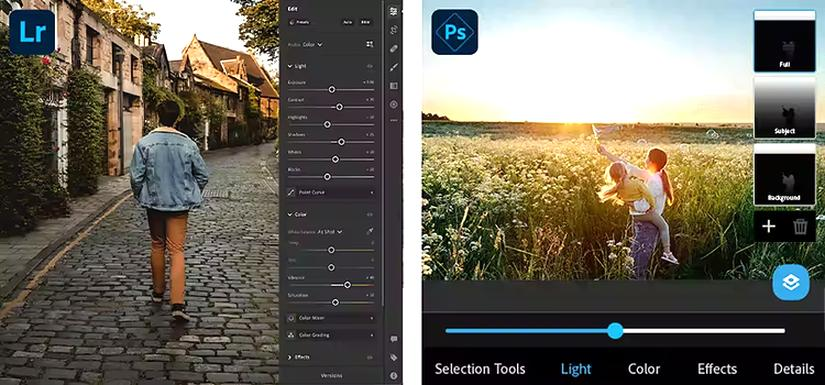
Adobe Photoshop to popularny program do edycji grafiki rastrowej, czyli obrazów zbudowanych z pikseli. Służy do retuszu zdjęć, korekcji kolorów, wycinania obiektów i tworzenia kompozycji. Korzystają z niego fotografowie, graficy, twórcy internetowi oraz firmy przygotowujące materiały do sklepów online, mediów społecznościowych i kampanii reklamowych.
Warstwy pozwalają układać elementy projektu i edytować je bez zmieniania oryginału. Maski służą do poprawek na wybranych fragmentach obrazu, a zaznaczenia, pędzle, filtry i narzędzia retuszerskie zapewniają kontrolę nad detalami. Photoshop współpracuje z Camera Raw i obsługuje zdjęcia RAW, JPEG oraz TIFF. Projekty można przygotować do internetu lub druku, dobierając rozdzielczość i przestrzeń kolorów, na przykład CMYK.
Od zwykłego zdjęcia do projektu gotowego do publikacji
Photoshop służy także do projektowania plakatów, ulotek, banerów, grafik do mediów społecznościowych i typografii, a ponadto do tworzenia prostych animacji oraz materiałów wideo. Oferuje narzędzia do rysowania wektorowego, filtry inteligentne i funkcje uczenia maszynowego, które przyspieszają między innymi zaznaczanie obiektów oraz usuwanie niechcianych elementów. Co więcej, panele i skróty klawiaturowe można dostosować do własnego stylu pracy.
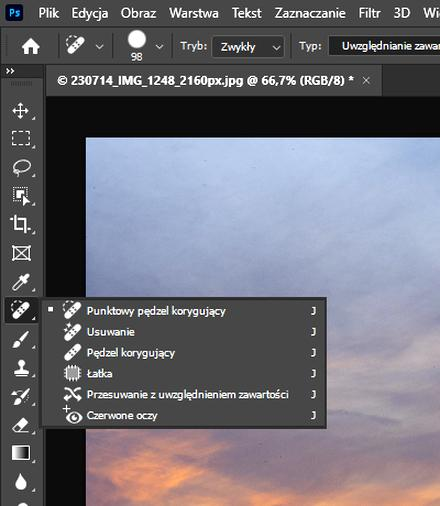
Na początku liczba funkcji może onieśmielać, jednak Photoshop sprawdzi się zarówno u początkujących, jak i zaawansowanych użytkowników. Ćwiczenia krok po kroku ułatwiają naukę, a podstawowe poprawki można opanować po kilku próbach. Warto pracować na kopii zdjęcia i osobnych warstwach, by bezpiecznie testować różne rozwiązania i przygotować dopracowany materiał do publikacji. Jeśli masz czas i chęci to sprawdź proste sposoby na zdjęcia w stylu polaroid.
| Obszar | Funkcje i zastosowania | Dane |
|---|---|---|
| Narzędzia | Warstwy, maski, retusz, filtry, Camera Raw | 5 kluczowych grup |
| Marketing | Grafiki do social mediów, reklamy, zdjęcia produktowe | 3 popularne zastosowania |
| Projektowanie | Banery, plakaty, kompozycje, typografia | Internet i druk |
| Nauka | Podstawy → retusz → kompozycje → przygotowanie plików | 4 etapy |
Najważniejsze narzędzia i funkcje Photoshopa
Adobe Photoshop służy do edycji zdjęć i tworzenia grafiki rastrowej. Fotografowie, graficy, projektanci, twórcy internetowi oraz firmy z branży marketingowej i e-commerce wykorzystują go do retuszu, projektowania plakatów, ulotek i banerów, przygotowywania postów do mediów społecznościowych oraz tworzenia materiałów do internetu, druku i wideo.
Photoshop opiera pracę na warstwach, które pozwalają niezależnie edytować elementy projektu. Maski ukrywają lub odsłaniają fragmenty obrazu bez usuwania pikseli, a warstwy dopasowania zmieniają jasność, kontrast, barwy i nasycenie bez ingerencji w oryginał. Zaznaczenia wskazują obszar edycji, natomiast kanały dają kontrolę nad składowymi obrazu i złożonymi selekcjami.
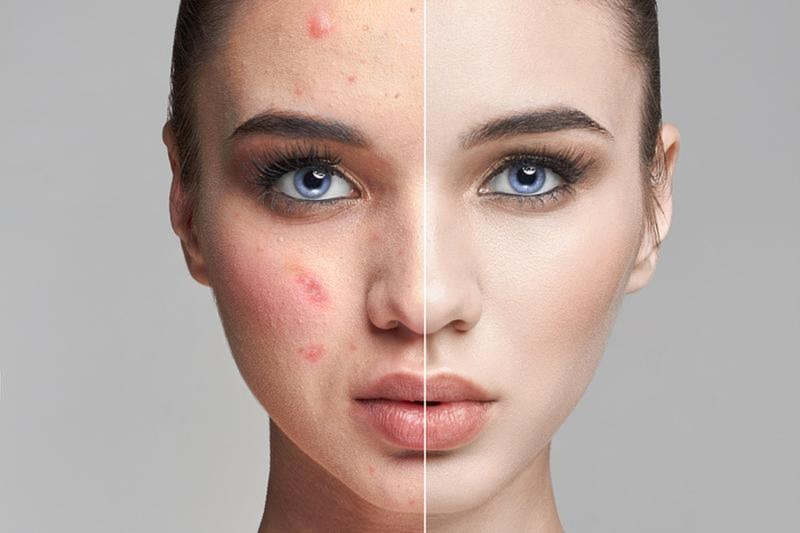
Do retuszu służą między innymi pędzel korygujący, stempel oraz narzędzia usuwające obiekty, plamki i niedoskonałości skóry. Pędzel przydaje się także do maskowania i miejscowych poprawek, a narzędzie Pióro pozwala tworzyć precyzyjne ścieżki wektorowe, na przykład przy wycinaniu kształtów i projektowaniu logo. Przy edycji zdjęć można też kadrować, prostować, skalować, korygować perspektywę, wyostrzać obraz i redukować szum.
Od retuszu portretu po reklamę — pełna kontrola nad projektem
Filtry zmieniają wygląd zdjęć, dodają efekty i poprawiają jakość; filtry inteligentne pozwalają później zmienić ustawienia. Moduł Camera Raw obrabia pliki RAW, JPEG i TIFF, umożliwiając korektę ekspozycji, balansu bieli, kontrastu i koloru. Zależnie od potrzeb można też użyć gradientów, stylów warstw, filtrów neuronalnych oraz narzędzi do retuszu portretów, takich jak wygładzanie skóry, korekta czerwonych oczu i wybielanie zębów.
Program pozwala łączyć elementy w jeden projekt, dodawać i formatować tekst, tworzyć typografię oraz przygotowywać grafiki w różnych rozmiarach. Plik można dostosować do internetu lub druku, dobierając rozdzielczość i profil barwny oraz konwertując go do CMYK. Photoshop obsługuje także edycję wideo, animacje, przejścia i ścieżki dźwiękowe. Z kolei panel Historia umożliwia cofanie zmian i porównywanie etapów pracy.
Własne ustawienia przestrzeni roboczej, paneli i skrótów klawiaturowych przyspieszają powtarzalne zadania. Jako mężczyzna pracujący z grafiką szczególnie cenię możliwość łączenia retuszu, projektowania i precyzyjnej korekty w jednym programie. Photoshop sprawdza się więc zarówno przy drobnych poprawkach zdjęć, jak i przy tworzeniu rozbudowanych materiałów reklamowych dla marki. Jeśli lubisz tę tematykę to sprawdź, gdzie taniej wywołać zdjęcia w Rossmannie.
Wskazówka: pracując nad złożonym projektem, nazywaj warstwy i grupuj je według funkcji — ułatwi to edycję, porównywanie wariantów i szybkie odnalezienie potrzebnego elementu.
Zastosowania Photoshopa w marketingu i projektowaniu
Photoshop służy do edycji zdjęć i tworzenia grafiki rastrowej. Umożliwia przygotowanie postów do mediów społecznościowych, banerów, ulotek, plakatów, grafik na strony internetowe oraz zdjęć produktów do sklepów online. Dzięki warstwom, maskom i filtrom można poprawiać wybrane elementy bez zmieniania oryginału, a narzędzia retuszerskie pomagają usuwać niedoskonałości, korygować kolory, kadrować i wyostrzać obrazy.
W Photoshopie możesz przygotować różnorodne materiały graficzne, takie jak:
- posty do mediów społecznościowych i banery reklamowe,
- ulotki, plakaty i grafiki na strony internetowe,
- zdjęcia produktów do sklepów online,
- logo, makiety interfejsów i kompozycje promocyjne.
Spójność materiałów marketingowych wzmacnia identyfikację marki. W Photoshopie dopasujesz kolory, typografię i kompozycję do jej stylu, a następnie przygotujesz projekty do publikacji online lub druku, ustawiając odpowiednią rozdzielczość i przestrzeń CMYK. Warto zacząć od uporządkowania warstw — ułatwia to testowanie różnych wersji reklamy i wprowadzanie poprawek.
Trzy formaty, jeden przekaz: grafiki, które przyciągają klientów
Photoshop pozwala tworzyć także logo, makiety interfejsów, kompozycje promocyjne i materiały wideo. Camera Raw, warstwy dopasowania, zaznaczenia, maski i filtry inteligentne zapewniają kontrolę nad efektem, zaś personalizacja paneli i skrótów klawiaturowych usprawnia pracę. Na potrzeby kampanii przygotujesz trzy formaty grafiki — kwadratowy, pionowy i poziomy — zachowując te same barwy oraz główny przekaz.
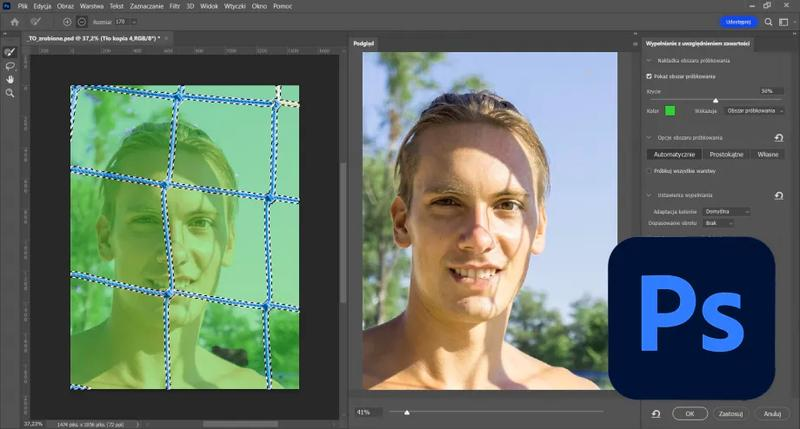
Atrakcyjne obrazy pomagają prezentować ofertę i mogą wspierać decyzje zakupowe. W e-commerce zadbaj o czytelne zdjęcia produktów: odpowiednie kadrowanie, neutralne tło, naturalne kolory i właściwy rozmiar pliku. Dzięki temu grafiki dobrze wyglądają na różnych ekranach i szybko się ładują. Photoshop przyda się zarówno zawodowym projektantom, jak i początkującym — pozwala rozwijać pomysły, poprawiać materiały i tworzyć profesjonalną komunikację wizualną.
Jak zacząć naukę Photoshopa i rozwijać umiejętności
Ucz się Photoshopa w praktyce: poznaj narzędzia, a następnie samodzielnie przygotowuj grafiki do internetu i druku.
- Poznaj podstawowe narzędzia. Ćwicz zaznaczanie, kadrowanie, retusz, pracę pędzlem i dodawanie tekstu. Zacznij od konkretnych zadań: usuń drobną niedoskonałość, wyprostuj zdjęcie lub zmień jego wymiary.
- Dostosuj środowisko pracy. Ustaw panele i przestrzeń roboczą odpowiednio do edycji zdjęć lub projektowania. Naucz się skrótów klawiaturowych, a w panelu Historia śledź zmiany i wracaj do wcześniejszych wersji.
- Edytuj nieniszcząco. Korzystaj z warstw, masek i warstw dopasowania, by nie zmieniać oryginału. Dzięki temu poprawisz kolory, kontrast i ekspozycję lub edytujesz wybrany fragment obrazu bez ingerencji w resztę.
- Ćwicz zaznaczanie i retusz. Testuj różne narzędzia zaznaczania, a potem usuwaj obiekty, plamki i niedoskonałości. Przy portretach koryguj skórę i kolorystykę, natomiast przy zdjęciach produktowych dbaj o czyste detale i wierne barwy.
- Opanuj Camera Raw. Koryguj balans bieli, ekspozycję, nasycenie i ostrość w plikach JPEG oraz TIFF. Jeśli zajmujesz się fotografią, naucz się też importować, porządkować i wyszukiwać zdjęcia oraz odczytywać histogram.
- Twórz małe projekty. Przygotuj grafikę do mediów społecznościowych, baner, plakat lub zdjęcie produktowe. Następnie dodawaj typografię, gradienty, filtry inteligentne, efekty i elementy wektorowe, na przykład logo narysowane narzędziem Pióro.
- Przygotuj plik do publikacji. Przed eksportem sprawdź wymiary, rozdzielczość i format. Pliki do internetu przygotowuj inaczej niż do druku; w tym drugim przypadku zadbaj o zarządzanie kolorem i konwersję do CMYK.
- Ćwicz regularnie. Wykonuj zadania krok po kroku, analizuj efekty i powtarzaj je, korzystając z innych narzędzi. Gdy opanujesz podstawy, poznaj zaawansowane maski, kanały, filtry neuronalne, korekcję perspektywy i edycję wideo.