
Krzywe zdjęcie nie musi trafić do kosza — w Photoshopie możesz je łatwo wyprostować, zachowując wysoką jakość obrazu. W tym artykule pokażę, jak skorygować perspektywę i przechylenie kadru oraz dobrać ustawienia, które pomogą uniknąć niepotrzebnego pogorszenia ostrości. Poznasz też kilka praktycznych wskazówek, dzięki którym uzyskasz naturalny efekt i zachowasz jak najwięcej szczegółów.
- Wyprostuj zdjęcie narzędziem Kadrowanie (C), prowadząc linię wzdłuż horyzontu lub krawędzi.
- Do precyzyjnej korekty użyj linijki, prowadnic i zmierzonego kąta.
- Pracuj na kopii lub obiekcie inteligentnym, aby zachować oryginał.
- Po obrocie przytnij puste narożniki i sprawdź detale w powiększeniu.
- Perspektywę budynków koryguj osobno — sam obrót jej nie naprawi.
- Prostuj wiele odbitek automatycznie przez Plik > Automatyzuj.
- Zachowaj rozdzielczość i wybierz format zapisu odpowiedni do zastosowania.
Krzywy horyzont lub przechylony budynek zaburza kompozycję. Aby wyprostować zdjęcie w Photoshopie, naciśnij „C”, kliknij ikonę prostowania na górnym pasku i przeciągnij linię wzdłuż poziomego lub pionowego elementu, na przykład horyzontu, krawędzi stołu czy ściany. Photoshop automatycznie obróci obraz.
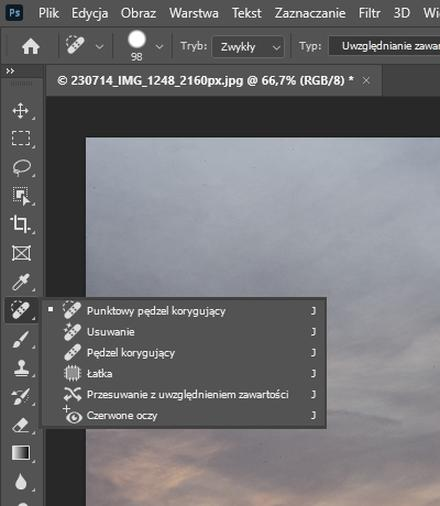
Po korekcie sprawdź ramkę kadrowania: obrót może odsłonić puste, trójkątne obszary przy krawędziach albo uciąć ważne elementy. Powiększ obraz do 100%, skontroluj linię odniesienia i zatwierdź zmianę klawiszem Enter.
Wyprostuj kadr w kilka chwil
Do pojedynczych zdjęć użyj funkcji prostowania, a skany poprawisz automatycznie. Wybierz „Plik” > „Automatyzuj” > „Prostowanie i przycinanie zdjęć”. Photoshop wykryje osobne fotografie na skanie, wyrówna je i zapisze jako oddzielne pliki, dzięki czemu unikniesz ręcznego kadrowania każdej z nich.
Jeśli wynik wymaga poprawy, ponownie narysuj linię odniesienia lub ręcznie skoryguj kąt. Przy zdjęciach architektury skorzystaj z prowadnic, linijek (Ctrl+R lub Cmd+R) i powiększenia. Następnie obejrzyj cały kadr, zachowaj kopię oryginału i sprawdź rozdzielczość, zwłaszcza przed drukiem. Dobrze dobrane kadrowanie pozwoli zachować najważniejsze elementy zdjęcia.
Jak wyprostować zdjęcie w Photoshopie i zachować jego jakość
W Photoshopie wyprostujesz zdjęcie narzędziem kadrowania, precyzyjnym obrotem albo automatyczną korektą skanów. Aby zachować jakość, pracuj na kopii, sprawdzaj efekt i dobierz odpowiedni format zapisu.
- Pracuj na kopii. Zduplikuj warstwę lub plik, aby zachować oryginał. Jeśli możesz, zamień warstwę na obiekt inteligentny — dzięki temu łatwiej ponowisz korekty bez wielokrotnego przeliczania pikseli.
- Wyprostuj zdjęcie narzędziem kadrowania. Wybierz Kadrowanie (C), kliknij opcję prostowania na pasku ustawień i przeciągnij linię wzdłuż horyzontu lub innego poziomego albo pionowego elementu. Następnie dopasuj ramkę, usuń puste narożniki i zachowaj jak największą część kadru.
- Precyzyjnie skoryguj kąt. Wybierz Linijkę i narysuj linię wzdłuż punktu odniesienia, aby odczytać jej kąt. Potem obróć płótno lub użyj transformacji obrotu. Włącz linijki i prowadnice (Ctrl+R lub Cmd+R); przy zdjęciach architektury sprawdź też pionowe linie.
- Sprawdź efekt i przytnij kadr. Powiększ obraz i skontroluj detale oraz proste krawędzie. Po obrocie usuń puste lub nierówne brzegi, a jeśli zmieniła się kompozycja, dobierz proporcje kadru do druku lub publikacji.
- Koryguj perspektywę tylko w razie potrzeby. Obrót naprawia przechylenie całego zdjęcia, ale nie zbieżne linie budynków. Aby je skorygować, użyj transformacji perspektywy lub zniekształcenia i pilnuj, by nie deformować obiektów.
- Automatycznie wyprostuj wiele skanów. Otwórz skan z kilkoma fotografiami i wybierz Plik > Automatyzuj > Prostowanie i przycinanie zdjęć. Photoshop spróbuje rozdzielić, wyprostować i przyciąć obrazy, ale sprawdź wynik ręcznie — nietypowe tło może wymagać poprawek.
- Zapisz plik bez zbędnej kompresji. Zachowaj wersję roboczą w formacie obsługującym warstwy, a gotowy obraz eksportuj w formacie dopasowanym do zastosowania. Po przycięciu sprawdź rozdzielczość do druku, a do internetu dobierz rozmiar i kompresję, by nie pogorszyć widocznej jakości.
| Etap | Narzędzie / działanie | Dane i ustawienia |
|---|---|---|
| Korekta kąta | Linijka + prowadnice | Ctrl+R / Cmd+R; 1 linia odniesienia; obrót o zmierzony kąt |
| Przycinanie | Kadrowanie (C) | Po wyprostowaniu; zachowaj możliwie największy obszar zdjęcia |
| Wiele skanów | Plik → Automatyzuj → Prostowanie i przycinanie zdjęć | 1 skan → osobne, wyprostowane obrazy |
| Jakość | Inteligentny obiekt; kopia oryginału | Bez ponownego próbkowania; eksport w rozdzielczości źródłowej |
Precyzyjna korekta kąta za pomocą linijki i prowadnic
W Photoshopie włącz linijki skrótem Ctrl+R (Windows) lub Cmd+R (Mac), a następnie przeciągnij prowadnicę na zdjęcie i ustaw ją wzdłuż linii, która powinna być pozioma lub pionowa. Powiększenie 200–300% ułatwia wykrycie niewielkich odchyleń, a dwie prowadnice pomagają jednocześnie sprawdzić horyzont i pion ściany.
Aby dokładnie zmierzyć kąt, wybierz narzędzie Linijka i przeciągnij je od jednego końca krawędzi do drugiego. Photoshop wyświetli wynik, który możesz wykorzystać do obrócenia płótna lub warstwy; potem przytnij puste narożniki. Możesz też wybrać narzędzie Kadrowanie (C), uruchomić funkcję prostowania i narysować linię odniesienia — program obróci zdjęcie automatycznie. Jeśli ciekawi cię ta tematyka, poznaj zasady idealnego zdjęcia do wizy. Najpierw sprawdź kadr za pomocą prowadnic, a dopiero potem zatwierdź obrót, by ograniczyć poprawki.
Przed zatwierdzeniem korekty sprawdź te elementy:
- czy horyzont i pionowe krawędzie są wyrównane z prowadnicami,
- czy po obrocie nie pozostały puste narożniki,
- czy kadr nadal obejmuje wszystkie ważne elementy zdjęcia.
Wyprostuj zdjęcie bez utraty oryginału i odzyskaj idealny kadr
Ręczna korekta sprawdza się przy mocno przekrzywionych zdjęciach i kadrach z kilkoma ważnymi liniami. Użyj transformacji obrotu, wpisz kąt z dokładnością do dziesiątych części stopnia i zatwierdź go klawiszem Enter. Prowadnice służą tylko jako punkty odniesienia, więc możesz je swobodnie przesuwać bez zmiany obrazu. Przed większą korektą zduplikuj warstwę, aby zachować oryginał.
Po obrocie sprawdź krawędzie i przytnij białe narożniki oraz nierówne fragmenty. Jeśli na jednym arkuszu masz kilka skanów, użyj automatycznego prostowania i przycinania, by rozdzielić je na osobne pliki. W fotografii architektury skoryguj też perspektywę — samo obracanie nie zapobiegnie nadmiernemu zbieganiu się pionowych linii budynku.
Wskazówka: przed obrotem zduplikuj warstwę zdjęcia — dzięki temu zachowasz nienaruszony oryginał i w razie potrzeby łatwo porównasz efekt korekty.
Przycinanie obrazu bez utraty jakości po jego wyprostowaniu
Po wyprostowaniu zdjęcia przy krawędziach zwykle zostają puste trójkąty, dlatego na koniec przytnij obraz. W Photoshopie wybierz narzędzie Kadrowanie (C), kliknij opcję prostowania i przeciągnij linię wzdłuż horyzontu lub krawędzi budynku. Skoro już się tu znalazłeś, poznaj rodzaje folii do druku wielkoformatowego. Program wyrówna zdjęcie, a Ty ustawisz ramkę tak, by usunąć puste narożniki i zachować najważniejsze elementy kompozycji.
Aby zachować szczegóły, pracuj na kopii oryginału lub warstwie inteligentnej. Sam obrót i przycięcie nie obniżają jakości pikseli, jednak kolejne przekształcenia i zmniejszanie obrazu mogą ją pogorszyć. Dlatego popraw kąt tylko raz, powiększ widok do 100% i sprawdź detale przed zatwierdzeniem kadru. Zostaw też niewielki margines wokół głównego motywu, by go przypadkowo nie przyciąć.
Zachowaj każdy ważny detal po korekcie kadru
Jeśli potrzebujesz precyzji, włącz linijki skrótem Ctrl+R lub Cmd+R i dodaj prowadnice. W krajobrazie oprzyj się na horyzoncie, a w architekturze — na pionowej krawędzi ściany. Możesz również użyć narzędzia Miarka: narysuj linię wzdłuż wybranego elementu, odczytaj kąt i skoryguj obraz. Następnie sprawdź rozdzielczość i proporcje kadru. Do druku zachowaj odpowiednią liczbę pikseli, a do publikacji w sieci dopasuj format bez zbędnego zmniejszania obrazu.
Przy mocno przekrzywionym zdjęciu przycięcie może znacznie zmniejszyć kadr. Najpierw sprawdź więc, czy zachowasz główny temat bez obcinania jego brzegów. Funkcja przycinania z uwzględnianiem zawartości może uzupełnić część pustych obszarów; obejrzyj jednak efekt w powiększeniu i w razie potrzeby popraw go ręcznie. Na koniec zapisz gotowy plik jako kopię, aby zachować oryginał i móc wrócić do wcześniejszego kadru lub przygotować inną wersję.
Automatyczne prostowanie wielu zeskanowanych zdjęć naraz
Funkcja „Prostowanie i przycinanie zdjęć” w Photoshopie automatycznie rozpoznaje kilka odbitek na jednym skanie, prostuje je, przycina i zapisuje jako osobne pliki. Jeśli masz chwilę, sprawdź, jaki obiektyw do Nikona wybrać. Znajdziesz ją w menu Plik > Automatyzuj. Dzięki temu nie musisz obracać każdej fotografii oddzielnie.
Aby program poprawnie wykrył odbitki, ułóż je na szybie tak, by się nie stykały i wyraźnie odcinały od tła; zostaw między nimi kilka milimetrów odstępu. Po skanowaniu sprawdź wynik, bo automatyczna korekta może nie poradzić sobie z mocnym obrotem, cieniami lub uszkodzonymi krawędziami. W takich przypadkach użyj narzędzia Kadrowanie z opcją prostowania: przeciągnij linię wzdłuż horyzontu albo krawędzi budynku, a Photoshop ustawi obraz pod właściwym kątem.
Przy przygotowaniu i korekcie skanu warto pamiętać o kilku wskazówkach:
- Ułóż odbitki z kilkumilimetrowymi odstępami.
- Sprawdź narożniki i krawędzie zdjęć po automatycznym podziale.
- Użyj prowadnic, siatki lub narzędzia Miarka, aby precyzyjniej skorygować obrót.
- Zapisz kopię oryginalnego skanu przed rozpoczęciem edycji.
Starannie ułożone odbitki ułatwiają Photoshopowi ich automatyczne rozpoznawanie. Zachowanie oryginalnego skanu pozwala bezpiecznie wrócić do pierwotnej wersji.
Zachowaj pełny skan i dopracuj każdy obrót
Przed prostowaniem zapisz kopię całego skanu, ponieważ program może odciąć fragmenty zdjęć przy brzegach. Dobierz też rozdzielczość do celu: rodzinne odbitki zwykle skanuje się w zakresie 300–600 dpi, zależnie od ich rozmiaru i planowanego powiększenia. Następnie obejrzyj podzielone pliki w skali 100%, zwłaszcza narożniki i cienkie linie. Jeśli trzeba precyzyjniej skorygować obrót, skorzystaj z prowadnic, siatki lub narzędzia Miarka.
Najpierw zapisuję oryginalny skan, a dopiero potem uruchamiam automatyczne prostowanie, by w razie potrzeby wrócić do pierwotnej wersji. Po korekcie nadaję plikom czytelne nazwy, na przykład według daty lub wydarzenia, i dobieram format do zastosowania. JPEG sprawdza się przy udostępnianiu, natomiast TIFF lepiej nadaje się do archiwum, gdy chcemy zachować więcej informacji o obrazie.
Źródła:
- https://pl.creativosonline.org/Jak-wyprostowa%C4%87-zdj%C4%99cie-w-Photoshopie%3A-kompletny-przewodnik-krok-po-kroku.html
Najczęściej zadawane pytania (FAQ)
Jak najszybciej wyprostować krzywe zdjęcie w Photoshopie?Wybierz narzędzie Kadrowanie klawiszem C, kliknij opcję prostowania na górnym pasku i przeciągnij linię wzdłuż horyzontu lub innej krawędzi, która powinna być pozioma albo pionowa. Photoshop obróci zdjęcie automatycznie, a Ty możesz dopasować ramkę kadrowania i zatwierdzić zmianę klawiszem Enter.
Jak wyprostować zdjęcie, zachowując jak najwięcej szczegółów?Pracuj na kopii oryginału lub zduplikowanej warstwie, a jeśli to możliwe, użyj obiektu inteligentnego. Wykonaj korektę kąta tylko raz, ogranicz przycinanie do pustych narożników i sprawdź detale w powiększeniu 100%.
Jak precyzyjnie zmierzyć kąt krzywego zdjęcia?Wybierz narzędzie Linijka i przeciągnij linię wzdłuż elementu, który powinien być poziomy lub pionowy, aby odczytać jego kąt. Możesz też włączyć linijki skrótem Ctrl+R w Windows lub Cmd+R na Macu i użyć prowadnic do kontroli wyrównania.
Jak wyprostować kilka zeskanowanych zdjęć naraz?Otwórz skan i wybierz Plik > Automatyzuj > Prostowanie i przycinanie zdjęć. Photoshop spróbuje rozdzielić odbitki, wyprostować je i zapisać jako osobne obrazy, ale po automatycznej korekcie sprawdź ręcznie krawędzie i narożniki.
Czy samo wyprostowanie zdjęcia pogarsza jego jakość?Obrót i przycięcie nie muszą zauważalnie obniżyć jakości, ale wielokrotne przekształcenia, zmniejszanie obrazu i silna kompresja mogą prowadzić do utraty szczegółów. Zachowaj wersję roboczą w formacie obsługującym warstwy, a gotowy plik zapisz w formacie dobranym do zastosowania i sprawdź jego rozdzielczość przed drukiem.