Chcesz usunąć tło ze zdjęcia i zapisać grafikę z przezroczystym tłem? W tym artykule pokażę Ci szybką metodę krok po kroku, którą możesz wykonać w Photoshopie, nawet jeśli dopiero poznajesz ten program. Dowiesz się, jak zaznaczyć obiekt, usunąć tło i zapisać plik w odpowiednim formacie, aby przezroczystość została zachowana.
- Zduplikuj warstwę, aby zachować oryginał.
- Dobierz narzędzie zaznaczania do tła i kształtu obiektu.
- Usuń tło i popraw maskę, szczególnie przy włosach i krawędziach.
- Sprawdź wycięcie na jasnym, ciemnym i docelowym tle.
- Wyeksportuj obraz jako PNG, aby zachować przezroczystość.
Dobierz narzędzie do tła i krawędzi obiektu. Przy jednolitym tle, na przykład białym lub błękitnym, użyj Magicznej różdżki albo Gumki magicznej — oba narzędzia szybko zaznaczają piksele o podobnym kolorze. Jeśli obiekt ma wyraźne, kontrastowe krawędzie, przeciągnij Szybkim wyborem po tle lub obiekcie, aby Photoshop dopasował zaznaczenie do granic. Zanim zaczniesz, zduplikuj warstwę, by zachować oryginał.
Przy cieniach, wzorach i wielu kolorach automatyczne zaznaczanie może objąć fragment obiektu lub pozostawić resztki tła. Zamiast tego obrysuj gładki kształt Piórem, a nieregularny — Lassem. Następnie odwróć zaznaczenie, usuń tło i sprawdź krawędzie w powiększeniu, zarówno na ciemnym, jak i jasnym podglądzie. Włosy, futro oraz półprzezroczyste fragmenty zwykle wymagają dodatkowej korekty maski.
Automatyczne usuwanie tła oszczędza czas, lecz trudne krawędzie wymagają poprawek
Wybieraj narzędzie zależnie od kształtu: Gumkę magiczną do jednolitego tła, Szybki wybór do kontrastowych granic, Pióro do gładkich konturów, a Lasso do nieregularnych. W nowszych wersjach Photoshopa możesz też kliknąć „Usuń tło” w panelu Właściwości lub na pasku zadań kontekstowych, a potem poprawić maskę. Przy prostych zdjęciach zacznij od tej funkcji; przy trudnych krawędziach dopracuj zaznaczenie ręcznie.
Starannie przygotowana maska pomaga zachować naturalny wygląd obiektu po usunięciu tła. Poświęć chwilę na sprawdzenie krawędzi — drobne poprawki często robią dużą różnicę.
Po usunięciu tła sprawdź obraz na szachownicy, która oznacza przezroczystość, i zapisz go jako PNG z kanałem alfa. JPG nie obsługuje przezroczystości, więc wypełni puste miejsca kolorem, najczęściej białym. Jeśli przenosisz obiekt na inne zdjęcie, użyj pełnowymiarowego oryginału, dopasuj kierunek światła i ostrość, a następnie sprawdź, czy przy krawędziach nie pozostała jasna lub ciemna obwódka.
Jak usunąć tło i uzyskać przezroczysty obraz w Photoshopie
Dobierz metodę zaznaczania do zdjęcia, popraw krawędzie obiektu, a następnie zapisz obraz w formacie PNG, aby zachować przezroczystość.
- Przygotuj warstwę. Otwórz zdjęcie i zduplikuj warstwę tła w panelu Warstwy. Ukryj oryginał, klikając ikonę oka, by zachować niezmienioną wersję.
- Dobierz narzędzie. Przy jednolitym tle użyj Magicznej gumki, która usuwa piksele o podobnym kolorze. Jeśli obiekt wyraźnie odcina się od tła, wybierz Szybkie zaznaczanie lub opcję Usuń tło w panelu Właściwości. Do precyzyjnego obrysu skomplikowanych krawędzi użyj Pióra, a przy nieregularnych kształtach — Lassa.
- Usuń tło. Jeśli zaznaczyłeś obiekt, odwróć zaznaczenie: wybierz Zaznacz → Odwrotność lub naciśnij Ctrl+Shift+I (na Macu: Cmd+Shift+I). Następnie naciśnij Delete. Szaro-biała szachownica oznacza przezroczyste miejsce. Popraw zaznaczenie przy włosach i niedokładnych krawędziach, zanim przejdziesz dalej.
- Eksportuj obraz jako PNG. Wybierz Plik → Eksportuj jako, ustaw format PNG i włącz przezroczystość. Nie używaj JPG, ponieważ ten format nie obsługuje kanału alfa i zastępuje przezroczyste miejsca kolorem.
Jak usunąć tło i zachować precyzyjne krawędzie obiektu
Precyzyjne wycięcie ułatwia zdjęcie, na którym obiekt wyraźnie odcina się od tła i ma ostre krawędzie. Przy jednolitym tle zwykle wystarczy automatyczna funkcja „Usuń tło” w Photoshopie lub Paincie w Windows 11 (wersja 11.2306 i nowsza). Otwórz zdjęcie, najlepiej skopiuj warstwę i uruchom narzędzie. Przy prostym, kontrastowym kształcie sprawdzi się też różdżka lub szybkie zaznaczanie, natomiast krzywizny i nieregularne kontury łatwiej poprawić piórem, lassem albo maską.
Włosy, futro, przezroczyste materiały i cienkie detale wymagają starannej korekty. Powiększ obraz do 100–200% i obejrzyj krawędzie na jasnym i ciemnym tle, a resztki starego tła usuń miękkim pędzlem dopasowanym do szczegółu. Zachowaj półprzezroczyste piksele przy krawędziach, aby włosy nie wyglądały na sztucznie wycięte. Pracuj na oryginale w pełnej rozdzielczości; do druku zachowaj co najmniej 1500–2000 px po dłuższym boku. Nie powiększaj małej miniatury, bo straci ostrość.
Maska warstwy pozwala uratować każdy detal
Maska warstwy pozwala poprawiać wycięcie bez trwałego kasowania fragmentów obrazu: czarnym pędzlem ukrywasz tło, białym przywracasz obiekt, a szarym regulujesz przezroczystość. W GIMP-ie przed edycją wybierz „Warstwa” → „Przezroczystość” → „Dodaj kanał alfa”; w przeciwnym razie puste miejsce może zapisać się jako biel. Następnie eksportuj obraz jako PNG, który zachowuje przezroczystość i płynne krawędzie. JPG jej nie obsługuje, więc zastępuje puste obszary kolorem, najczęściej białym.
Przed użyciem sprawdź wycięcie w docelowym miejscu — na slajdzie, stronie sklepu lub nowym tle — ponieważ jasna obwódka może być widoczna tylko na niektórych kolorach. Jeśli automat pominął biały przedmiot na jasnym tle, popraw maskę ręcznie albo wybierz zdjęcie o większym kontraście. Obejrzyj też obraz na czarnym i białym tle, by szybko wykryć poszarpane brzegi, halo oraz przypadkowo usunięte detale.
Dlaczego trzeba zapisać przezroczysty obraz w formacie PNG
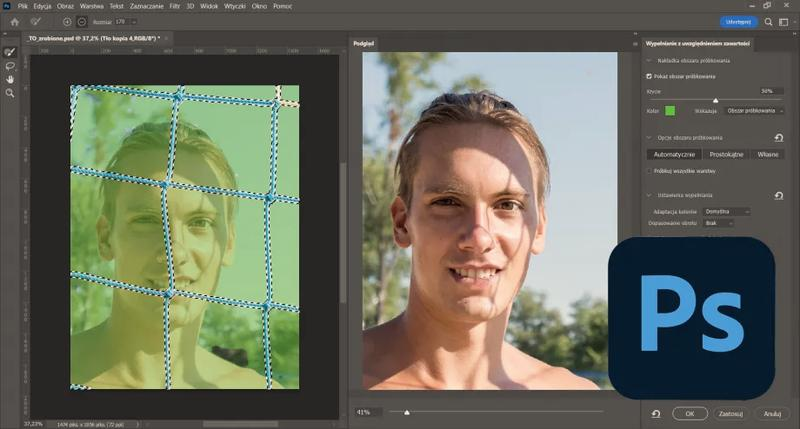
Wybierz PNG, gdy chcesz zachować przezroczyste tło. Zanim zapiszesz plik, usuń tło w edytorze i sprawdź, czy platforma, na którą go wysyłasz, obsługuje przezroczystość.
- PNG zachowuje przezroczystość. Kanał alfa określa widoczność każdego piksela — od pełnego krycia po całkowitą przezroczystość. Dzięki temu możesz umieścić obiekt na kolorze, zdjęciu lub slajdzie bez białego prostokąta wokół niego.
- Krawędzie mogą wyglądać naturalnie. Kanał alfa zapisuje częściowo przezroczyste piksele, dlatego pomaga uzyskać płynne przejścia wokół włosów, futra i innych złożonych elementów.
- Szachownica oznacza przezroczystość. Szaro-biały wzór w edytorze służy tylko jako podgląd i nie trafia do pliku. Po wstawieniu obrazu zobaczysz w tym miejscu tło dokumentu lub slajdu.
- JPG nie obsługuje przezroczystości. Po zapisaniu PNG jako JPG przezroczyste obszary przyjmą jednolity kolor, najczęściej biały. Użyj JPG, gdy obraz ma już docelowe tło.
- Rozszerzenie PNG samo nie usuwa tła. Najpierw usuń je w Photoshopie, GIMP-ie, Paint w Windows 11, PowerPoincie lub narzędziu automatycznym, a następnie wyeksportuj obraz jako PNG.
- Dobierz metodę do zdjęcia. Magiczna gumka sprawdza się przy jednolitym tle, szybkie zaznaczanie — przy wyraźnych krawędziach, a pióro i lasso — przy ręcznym obrysowywaniu złożonych obiektów. Po wycięciu sprawdź krawędzie i zachowaj oryginał w pełnej rozdzielczości.
- PNG przydaje się w wielu zastosowaniach. Przezroczyste obrazy ułatwiają tworzenie logo, grafik do prezentacji i postów, ofert oraz fotomontaży. Przed wysłaniem sprawdź jednak, czy platforma zachowuje przezroczystość — niektóre serwisy spłaszczają obraz i dodają jednolite tło.
Jak sprawdzić efekt i poprawić niedoskonałości maski
Oceniaj maskę na szachownicy oraz na białym, czarnym i kolorowym tle. Powiększ obraz do 100–200% i sprawdź kontury, zwłaszcza włosy, futro, przezroczyste elementy i cienkie krawędzie. Ponieważ szachownica oznacza przezroczystość, wklej wycięty obiekt także na docelowe zdjęcie lub kolor — wtedy ocenisz, czy wygląda naturalnie.
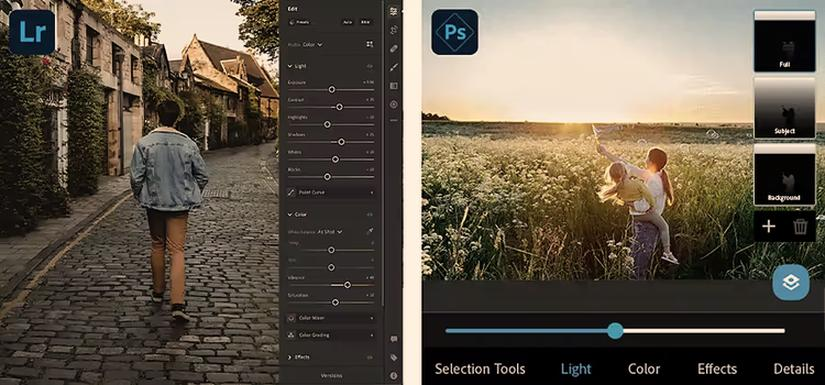
Szukaj jasnych lub ciemnych obwódek, postrzępionych krawędzi, brakujących fragmentów i resztek tła wewnątrz obiektu, na przykład w literze „O”. Sprawdź również, czy maska nie usunęła cienia. Obejrzyj wycięcie w powiększeniu i w normalnym rozmiarze: drobny błąd może być widoczny z bliska, a niewidoczny w gotowej grafice.
Dopieszczaj kontury i zachowaj przezroczystość obrazu
Poprawiaj maskę pędzlem: czarnym ukryjesz niechciane fragmenty, a białym przywrócisz część obiektu. Dobierz rozmiar do detalu — przy włosach użyj małego, miękkiego pędzla, a przy dużych, gładkich powierzchniach szerszego. Jeśli krawędź jest ostra lub poszarpana, lekko ją zmiękcz, ale unikaj nadmiernego rozmycia. Proste tło poprawisz różdżką lub szybkim zaznaczaniem, natomiast skomplikowany kontur dopracuj ręcznie. Skoro już poruszamy ten temat, sprawdź, jak naturalnie rozjaśnić tło w Photoshopie.
Po każdej poprawce sprawdź maskę na jasnym i ciemnym tle, a potem obejrzyj całą kompozycję w docelowym rozmiarze. Pracuj na oryginale w pełnej rozdzielczości i zachowaj warstwę lub kopię, by móc cofnąć zmiany. Aby zachować przezroczystość, eksportuj obraz jako PNG z kanałem alfa. JPG jej nie obsługuje i zastępuje puste miejsca jednolitym kolorem.
Wskazówka: Jeśli wokół obiektu widać jasną lub ciemną obwódkę, sprawdź, czy nie jest to kolor tła pozostały na krawędziach. Oceniaj maskę na tle zbliżonym do docelowego — taka poświata może być na nim znacznie bardziej widoczna.