Brak wolnego miejsca na dysku magazynującym może spowolnić Photoshopa, a nawet uniemożliwić zapisanie projektu. W tym artykule wyjaśnię, jak bezpiecznie wyczyścić dysk magazynujący, odzyskać cenną przestrzeń i zmniejszyć ryzyko podobnych problemów w przyszłości. Pokażę też, co zrobić, gdy program przestanie działać z powodu zapełnionego dysku.
Aby sprawdzić zajętość dysku, w Windows 11 otwórz Ustawienia → System → Pamięć, a w macOS wybierz Ustawienia systemowe → Ogólne → Pamięć masowa. Zobaczysz, ile miejsca zajmują aplikacje, pliki tymczasowe, zdjęcia, dokumenty i inne kategorie. Sprawdź też wolną przestrzeń: z dysku SSD o pojemności 512 GB użytkownik może mieć do dyspozycji około 476 GB ze względu na sposób przeliczania jednostek i pliki systemowe.
Jeśli systemowy podgląd nie wskazuje największych plików, użyj analizatora, takiego jak WinDirStat lub TreeSize w Windows albo GrandPerspective w macOS. Narzędzia te sortują foldery i pliki według rozmiaru, więc szybko znajdziesz na przykład katalog zajmujący 20 GB lub film ważący 8 GB. Zanim cokolwiek usuniesz, sprawdź zawartość największych folderów, by nie skasować potrzebnych danych.
Duże nagrania i archiwa mogą zapełniać dysk
W folderach Pobrane, Wideo i Dokumenty włącz widok szczegółów, a następnie posortuj pliki według kolumny Rozmiar. Sprawdź również Kosz, kopie zapasowe, stare instalatory i nagrania ekranu. Godzina filmu 4K może zajmować od kilku do kilkunastu gigabajtów, a archiwum ZIP o rozmiarze 6 GB łatwo przeoczyć wśród mniejszych dokumentów. Przed usunięciem pliku upewnij się, że go nie potrzebujesz, a ważne dane masz skopiowane.
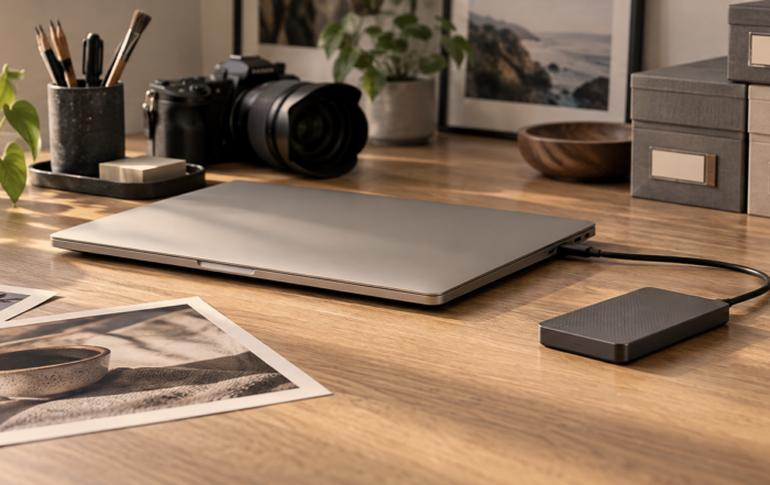
Raz w miesiącu zapisuj wyniki kontroli, na przykład: 320 GB zajęte z 512 GB, w tym 140 GB przez aplikacje i 95 GB przez zdjęcia oraz filmy. Porównuj pomiary, aby ustalić, co najszybciej zwiększa zajętość dysku. Nie usuwaj ręcznie plików systemowych ani nieznanych katalogów; zamiast tego użyj systemowego oczyszczania, odinstaluj nieużywane programy lub przenieś duże pliki na dysk zewnętrzny.
Jak zwolnić miejsce na dysku magazynującym w Photoshopie
Aby rozwiązać problem braku miejsca, sprawdź ustawienia dysku, usuń zbędne pliki i ogranicz zużycie przestrzeni przez program.
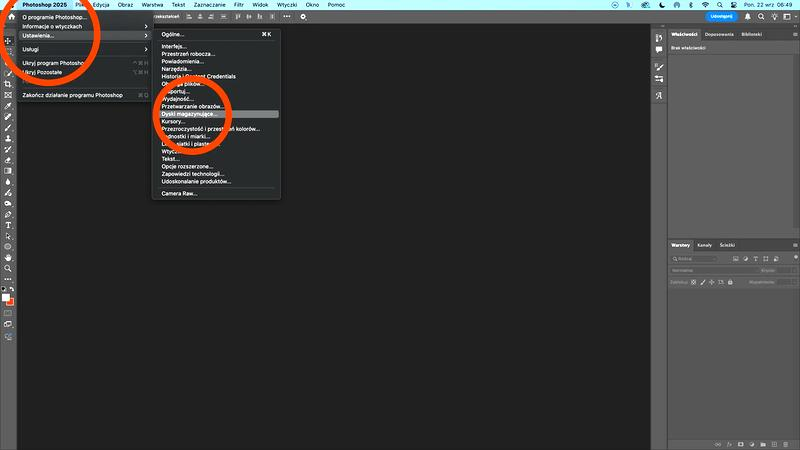
- Sprawdź dysk magazynujący. W Photoshopie wybierz Edycja → Preferencje → Dyski magazynujące (na macOS: Photoshop → Ustawienia → Dyski magazynujące). Wskaż dysk z dużą ilością wolnego miejsca, a następnie uruchom ponownie program.
- Zwolnij miejsce na dysku. Usuń lub przenieś niepotrzebne pliki, opróżnij kosz i przejrzyj foldery z dużymi projektami. Photoshop wykorzystuje wolną przestrzeń do zapisywania plików tymczasowych.
- Wyczyść dane tymczasowe. Najpierw zapisz pracę, a potem wybierz Edycja → Wyczyść → Wszystko. Pamiętaj, że usuniesz historię i zawartość schowka — tej operacji nie można cofnąć.
- Ogranicz zużycie miejsca podczas pracy. Zamykaj nieużywane dokumenty, zmniejsz liczbę stanów historii w preferencjach i nie otwieraj jednocześnie wielu dużych plików.
- Usuń pozostałe pliki tymczasowe. Po awarii zamknij Photoshop, a następnie poszukaj utworzonych przez program plików tymczasowych. Usuwaj tylko te, których pochodzenie i przeznaczenie znasz.
| Działanie | Gdzie / jak | Efekt |
|---|---|---|
| Usuń pliki tymczasowe | Photoshop → Edycja → Wyczyść → Wszystko | Zwalnia pamięć podręczną |
| Zmień dysk magazynujący | Preferencje → Dyski magazynujące | Wybierz dysk z wolnym miejscem |
| Zapobiegaj zapełnianiu | Regularnie usuwaj zbędne pliki; zostaw zapas miejsca | Mniej błędów i przestojów |
Jak usunąć pliki tymczasowe Photoshopa
Photoshop tworzy pliki tymczasowe, nazywane też plikami scratch, gdy brakuje mu pamięci RAM. Przy dużych dokumentach, wielu warstwach i rozbudowanej historii zmian mogą zajmować od kilku do kilkudziesięciu gigabajtów. Program zwykle usuwa je po zamknięciu, ale po awarii lub nagłej utracie zasilania część może pozostać na dysku.
Najpierw zamknij Photoshopa i sprawdź, czy nie działa w tle. W Windows otwórz Eksplorator plików, przejdź na dysk z plikami tymczasowymi i wyszukaj nazwy zaczynające się od „Photoshop Temp”. Na macOS zrób to samo w Finderze; aby wyświetlić ukryte pliki, naciśnij Command + Shift + . . Zanim usuniesz plik, upewnij się, że Photoshop jest zamknięty i że nie zawiera niezapisanej pracy. Sprawdź jego nazwę oraz datę modyfikacji, a następnie przenieś go do kosza.
Zostaw 20–50 GB wolnego miejsca i uniknij utraty pracy
Po usunięciu zbędnych plików opróżnij kosz i uruchom komputer ponownie. Możesz również wyczyścić historię i schowek w Photoshopie, wybierając „Edycja” > „Wyczyść” > „Wszystko”; pamiętaj jednak, że tej operacji nie da się cofnąć. Aby ograniczyć problem, otwórz „Edycja” > „Preferencje” > „Dyski robocze” w Windows albo „Photoshop” > „Ustawienia” > „Dyski robocze” na Macu, a następnie wybierz szybki dysk z odpowiednią ilością wolnego miejsca. Jak interesują cię takie tematy, sprawdź ustawienia druku zdjęć 10×15.
Na dysku roboczym zostaw co najmniej 20–50 GB wolnej przestrzeni, a przy projektach o wysokiej rozdzielczości — jeszcze więcej. Jeśli pliki tymczasowe nadal się pojawiają, sprawdź, czy dysk systemowy nie jest niemal pełny, zaktualizuj Photoshopa i nie usuwaj plików, gdy aplikacja działa. Regularnie porządkuj dysk i zapisuj pracę co kilka minut, aby ograniczyć ryzyko utraty zmian.
Wskazówka: jeśli Photoshop zawiesił się lub komputer niespodziewanie się wyłączył, przed skasowaniem plików „Photoshop Temp” uruchom ponownie program i sprawdź, czy uda się odzyskać niezapisany dokument — plik tymczasowy może zawierać jedyną kopię ostatnich zmian.
Jak zmienić lokalizację dysku magazynującego
Aby zmienić lokalizację dysku magazynującego, wybierz nowy dysk, a następnie zaktualizuj ustawienia systemu lub programu. Nazwy opcji mogą się różnić.
- Wybierz dysk. Sprawdź, czy ma dość wolnego miejsca i pozostaje stale dostępny.
- Otwórz ustawienia magazynowania. W systemie Windows przejdź do „Ustawienia” → „System” → „Pamięć”, po czym wybierz opcję zmiany lokalizacji zapisywania nowych treści.
- Wskaż nową lokalizację. Wybierz dysk lub folder i zatwierdź zmianę. Jeśli konfigurujesz konkretny program, poszukaj ustawienia folderu danych lub magazynu.
- W razie potrzeby przenieś istniejące pliki. Użyj funkcji przenoszenia dostępnej w systemie lub programie. Starą kopię usuń dopiero po sprawdzeniu, czy dane są dostępne w nowej lokalizacji.
Jak zapobiegać ponownemu zapełnianiu dysku
Aby dysk nie zapełnił się ponownie, sprawdź, co zajmuje najwięcej miejsca. W Windows otwórz widok „Pamięć”, a w macOS — „Ogólne” i „Pamięć masową”. Posortuj pliki według rozmiaru, by znaleźć filmy ważące 2–5 GB, stare kopie zapasowe i zapomniane instalatory. Raz w miesiącu przejrzyj największe foldery i usuń niepotrzebne pliki.
Opróżniaj kosz i folder pobranych plików, na przykład w pierwszy weekend miesiąca. Włącz automatyczne usuwanie plików tymczasowych oraz ustaw limity dla kopii zapasowych i punktów przywracania. Na dysku o pojemności 256 GB zostaw co najmniej 25–30 GB wolnego miejsca, aby ułatwić aktualizacje i sprawne działanie systemu.
Zwolnij gigabajty i odzyskaj kontrolę nad plikami
Przenieś duże zdjęcia, nagrania i rzadko używane dokumenty na dysk zewnętrzny lub do chmury. Sprawdź, czy usługa synchronizuje pliki w pełnej jakości i nie zachowuje lokalnych kopii. Przy 10 000 zdjęć różnica kilku megabajtów na plik może oznaczać dziesiątki gigabajtów. Włącz też funkcję „pliki na żądanie”: komputer przechowa lekkie skróty, a pełne wersje pobierzesz w razie potrzeby.
Sprawdzaj aplikacje i ich dane: gry zajmują niekiedy 50–150 GB, a pamięci podręczne przeglądarek, komunikatorów i programów do montażu stopniowo rosną. Odinstaluj nieużywane programy, ogranicz liczbę pobranych odcinków i ustaw automatyczne usuwanie plików offline po 30 lub 60 dniach. Raz w miesiącu przejrzyj dysk, włącz powiadomienie, gdy wolne miejsce spadnie poniżej 15%, i przechowuj kopie zapasowe poza komputerem.
Wskazówka: Photoshop może przechowywać pliki tymczasowe na innym dysku niż ten, na którym zapisujesz projekty. W ustawieniach programu wskaż jako dysk magazynujący szybki nośnik z dużą ilością wolnego miejsca — najlepiej SSD — i regularnie kontroluj jego dostępną przestrzeń.