
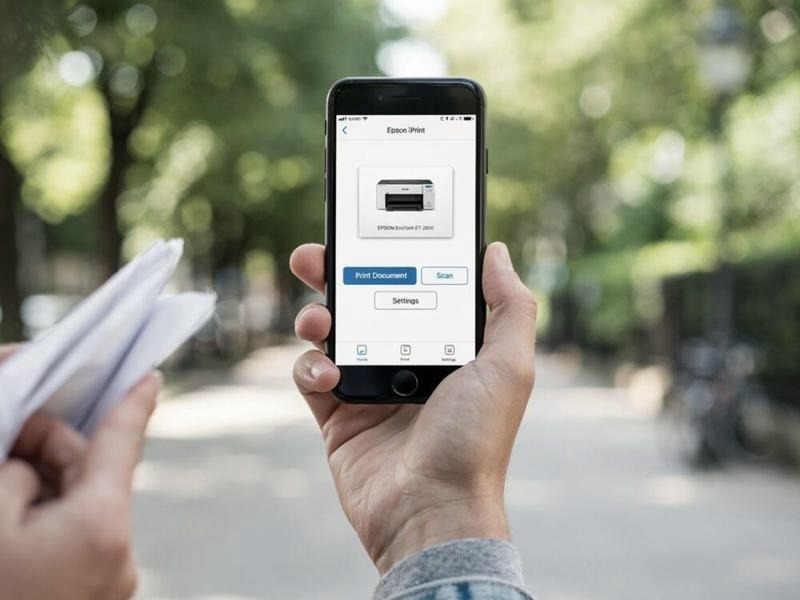
Drukowanie z telefonu na drukarce Epson jest prostsze, niż może się wydawać, i nie wymaga specjalistycznej wiedzy. W tym artykule pokażę, jak przygotować urządzenia, połączyć je przez Wi-Fi i szybko wydrukować zdjęcie lub dokument. Podpowiem też, co zrobić, gdy drukarka nie jest widoczna albo pojawią się problemy z połączeniem.
- Połącz telefon i drukarkę Epson z tą samą siecią Wi-Fi.
- Zainstaluj Epson iPrint lub Epson Smart Panel i dodaj drukarkę.
- Wybierz plik oraz ustaw papier, kolor, jakość i liczbę kopii.
- Bez routera skorzystaj z Wi-Fi Direct, jeśli obsługuje je drukarka.
- Gdy drukarka nie jest widoczna, sprawdź sieć, zasięg i aktualizacje.
- Do tekstów wybierz tryb oszczędny, a do zdjęć papier fotograficzny i wysoką jakość.
Aby połączyć telefon z drukarką Epson przez Wi-Fi, podłącz oba urządzenia do tej samej sieci domowej. Następnie w ustawieniach drukarki wybierz nazwę routera i wpisz hasło. Zależnie od modelu, na przykład EcoTank L3251, L3271 lub L3276, skonfigurujesz połączenie na ekranie drukarki albo w aplikacji Epson Smart Panel.
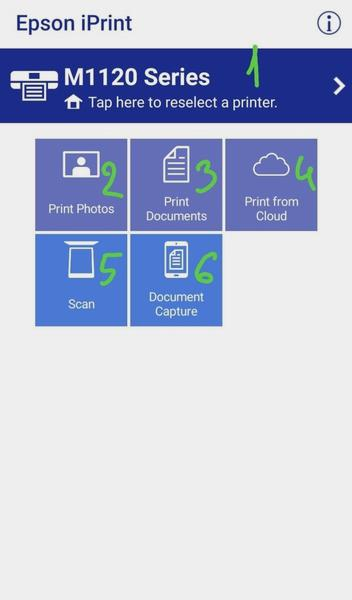
Na telefonie z Androidem lub iOS zainstaluj Epson iPrint albo Epson Smart Panel. Otwórz aplikację, dodaj drukarkę i wybierz ją z listy. Jak już dotykamy tego tematu to poznaj folie do trwałego druku solwentowego. Potem wskaż plik lub zdjęcie oraz ustaw format papieru, liczbę kopii, kolor i jakość. iPrint obsługuje m.in. pliki PDF, JPG i dokumenty Microsoft Office. Umożliwia też drukowanie załączników e-mail, skanowanie dokumentów i sprawdzanie poziomu atramentu.
Jeśli aplikacja nie wykrywa drukarki, sprawdź, czy telefon nie korzysta z danych komórkowych ani sieci gościnnej. Oba urządzenia muszą łączyć się z tą samą siecią, a pasmo 2,4 GHz często działa stabilniej — wiele modeli Epson nie obsługuje 5 GHz. W razie problemów uruchom ponownie telefon, drukarkę i router oraz zaktualizuj aplikację i oprogramowanie drukarki.
Drukowanie bez internetu — dokument gotowy w kilka chwil
Wi-Fi Direct pozwala drukować bez routera, na przykład w podróży. Włącz tę funkcję w menu sieciowym drukarki, aby utworzyć jej własną sieć Wi-Fi. W ustawieniach telefonu wybierz jej nazwę (SSID) i wpisz hasło lub PIN wyświetlony na panelu drukarki albo podany na etykiecie. Internet nie jest potrzebny, choć telefon może wówczas rozłączyć się ze zwykłą siecią Wi-Fi.
Po połączeniu otwórz Epson iPrint, wybierz drukarkę i wskaż plik. W Androidzie aplikacja może poprosić o dostęp do lokalizacji, potrzebny do wyszukiwania sieci Wi-Fi Direct. Zgoda ta nie oznacza zbierania danych o położeniu. Sam najczęściej wybieram tę metodę, gdy chcę szybko wydrukować dokument bez konfigurowania routera.
Jeśli połączenie nie działa, sprawdź zasięg, hasło i aktywność Wi-Fi Direct. Możesz też zresetować ustawienia sieciowe drukarki i skonfigurować je ponownie. Zwykle nie potrzebujesz konta Epson, a Wi-Fi Direct działa bez internetu. Dla bezpieczeństwa korzystaj z prywatnej, zabezpieczonej sieci i wyłączaj połączenie bezpośrednie, gdy go nie używasz.
Jak wydrukować plik z telefonu na drukarce Epson
Połącz telefon z drukarką, wybierz aplikację i ustawienia wydruku, a jeśli urządzenia się nie wykrywają — sprawdź połączenie sieciowe.
- Połącz drukarkę z siecią. W ustawieniach drukarki wybierz Wi-Fi, wskaż swoją sieć i wpisz hasło. Telefon i drukarka muszą korzystać z tej samej sieci, dlatego wyłącz w telefonie transmisję danych, jeśli zakłóca połączenie. Bez routera włącz Wi-Fi Direct i połącz telefon z siecią drukarki.
- Wybierz metodę drukowania. Zainstaluj Epson iPrint lub Epson Smart Panel, a następnie dodaj drukarkę wykrytą w sieci. Dostępne funkcje zależą od modelu. Na Androidzie możesz też skorzystać z systemowej usługi drukowania, np. Mopria, jeśli drukarka ją obsługuje. Bluetooth lub USB z adapterem OTG wybierz tylko wtedy, gdy obsługują je telefon i drukarka.
- Wybierz plik i ustaw wydruk. Wskaż zdjęcie, plik PDF, dokument lub obsługiwany plik z chmury. Następnie ustaw format i rodzaj papieru, liczbę kopii, zakres stron, kolor oraz druk dwustronny, jeśli jest dostępny. Do zwykłych dokumentów wybierz tryb oszczędny, a do zdjęć i grafik — wysoką jakość.
- Rozpocznij drukowanie lub skanowanie. Sprawdź podgląd i zatwierdź zadanie. Epson iPrint pozwala też skanować dokumenty z urządzenia wielofunkcyjnego, zapisywać je w telefonie i udostępniać. Aplikacje Epson pokazują również stan drukarki i poziom atramentu.
- Napraw problemy z wykrywaniem drukarki. Sprawdź, czy oba urządzenia korzystają z tej samej sieci, drukarka ma włączone Wi-Fi, a sygnał routera jest stabilny. Jeśli to nie pomoże, uruchom ponownie drukarkę i telefon oraz zaktualizuj aplikację i oprogramowanie drukarki. Gdy problem nadal występuje, zresetuj ustawienia sieciowe drukarki i skonfiguruj je ponownie.
- Zabezpiecz połączenie. Korzystaj z chronionej sieci Wi-Fi i aktualizuj aplikację oraz oprogramowanie drukarki. Nie drukuj poufnych dokumentów przez publiczne hotspoty, a Wi-Fi Direct włączaj tylko wtedy, gdy go potrzebujesz.
| Obszar | Wartości i wskazówki |
|---|---|
| Aplikacje Epson | iPrint: drukowanie, skanowanie, status tuszu; Smart Panel: konfiguracja i zarządzanie drukarką |
| Połączenie | Wi‑Fi: telefon i drukarka w tej samej sieci; Wi‑Fi Direct: połączenie bez routera |
| Dokumenty | PDF, DOC, XLS, PPT; ustaw format papieru, zakres stron i liczbę kopii |
| Zdjęcia | JPG, PNG; papier fotograficzny + wysoka jakość |
| Oszczędność tuszu | Dokumenty: tryb normalny lub ekonomiczny; kolor tylko, gdy potrzebny |
| Brak drukarki na liście | Sprawdź tę samą sieć Wi‑Fi, wyłącz sieć gościa i uruchom ponownie telefon oraz drukarkę |
| Przerywane połączenie | Sprawdź zasięg; preferuj Wi‑Fi 2,4 GHz, jeśli model nie obsługuje 5 GHz |
Epson iPrint i Smart Panel: wybór aplikacji do drukowania mobilnego
Epson iPrint i Epson Smart Panel umożliwiają drukowanie i skanowanie bez komputera, ale służą nieco innym celom. iPrint obsługuje zdjęcia, strony internetowe, e-maile i różne typy dokumentów, w tym PDF, Word, Excel i PowerPoint. Pozwala też ustawić format papieru, zakres stron, liczbę kopii, tryb kolorowy lub monochromatyczny i jakość wydruku.
Smart Panel ułatwia konfigurację drukarki i codzienne zarządzanie nią. Możesz sprawdzić poziom tuszu i papieru, rozpocząć skanowanie oraz zmienić ustawienia urządzenia. Aplikacja sprawdzi się zwłaszcza przy nowszych modelach EcoTank i WorkForce. Oba programy działają na Androidzie i iOS, jednak przed instalacją sprawdź zgodność z drukarką, ponieważ dostępne funkcje zależą od modelu.
Szybki wydruk i pełna kontrola nad drukarką z telefonu
Aby rozpocząć, podłącz telefon i drukarkę do tej samej sieci Wi‑Fi, a następnie wybierz urządzenie w aplikacji. Jeśli nie masz dostępu do routera, w wielu modelach połączysz się bezpośrednio przez Wi‑Fi Direct — bez internetu. iPrint pozwala również skanować dokumenty do telefonu, kopiować materiały za pomocą urządzenia wielofunkcyjnego i udostępniać pliki. Niektóre drukarki obsługują także drukowanie zdalne.
Do szybkiego wydruku dokumentu zwykle wybieram iPrint, natomiast Smart Panel służy mi do konfiguracji i kontroli drukarki. Przed drukowaniem sprawdzam rozmiar papieru, tryb koloru i jakość: standardowa jakość wystarcza do notatek, a wyższą warto wybrać do zdjęć. Jeśli aplikacja nie wykrywa drukarki, sprawdź połączenie z tą samą siecią, uruchom ponownie telefon i drukarkę oraz zaktualizuj aplikację i oprogramowanie urządzenia.
Drukowanie dokumentów i zdjęć: ustawienia jakości, papieru i zużycia tuszu
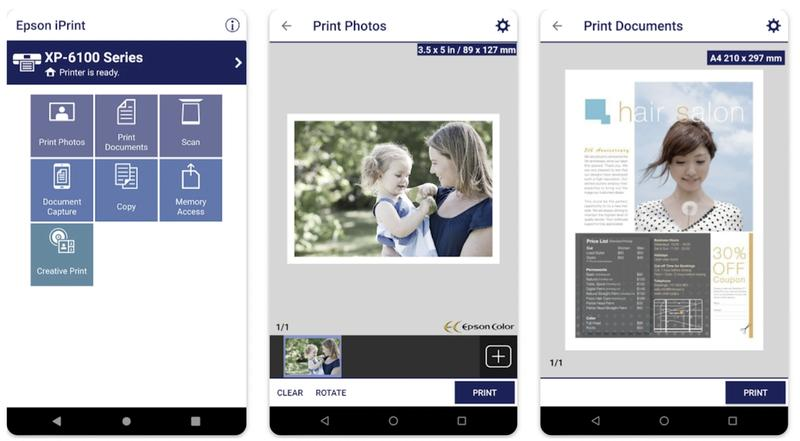
Poniższe wskazówki pomogą dobrać jakość i papier, ograniczyć zużycie tuszu, drukować z telefonu oraz rozwiązać podstawowe problemy.
- Dopasuj jakość do zadania. Do codziennych dokumentów wybierz tryb normalny lub oszczędny, a wysoką jakość — do zdjęć, grafik i ważnych materiałów. Wyższa rozdzielczość poprawia szczegółowość, ale zwykle wydłuża druk i zwiększa zużycie tuszu.
- Wybierz właściwy papier. Wskaż w ustawieniach drukarki rozmiar i typ nośnika: zwykły papier do tekstu, fotograficzny do zdjęć. Dzięki temu uzyskasz lepsze odwzorowanie kolorów i ograniczysz rozmazywanie.
- Ustaw drukowanie przed wysłaniem pliku. Sprawdź liczbę kopii, zakres stron, kolor lub czerń i biel, druk dwustronny oraz marginesy. Najpierw wydrukuj próbkę, aby skontrolować układ i nie zużyć niepotrzebnie papieru ani tuszu.
- Oszczędzaj tusz przy dokumentach. Do tekstów roboczych wybierz tryb oszczędny, druk monochromatyczny i — jeśli wystarczy — dwustronny. Nie używaj jakości fotograficznej do notatek ani wersji roboczych.
- Przygotuj zdjęcia do wydruku. W aplikacjach Epson iPrint lub Epson Smart Panel wybierz zdjęcia, liczbę kopii i papier; w niektórych przypadkach możesz też wykadrować obraz lub poprawić jego wygląd. Następnie ustaw wysoką jakość i wybierz papier fotograficzny.
- Drukuj wygodnie z telefonu. Epson iPrint umożliwia drukowanie zdjęć, plików PDF, zapisanych dokumentów i załączników, a także skanowanie oraz sprawdzanie poziomu tuszu. Wiele drukarek wykryjesz, gdy telefon i urządzenie łączą się z tą samą siecią Wi‑Fi. Jeśli model obsługuje Wi‑Fi Direct, połączysz się z nim bez routera.
- Sprawdź połączenie i materiały. Gdy drukarki nie ma w aplikacji, upewnij się, że oba urządzenia korzystają z tej samej sieci, a Wi‑Fi działa. Sprawdź też papier i poziom tuszu. Jeśli problem nie ustąpi, uruchom ponownie urządzenia albo zaktualizuj aplikację lub oprogramowanie drukarki.
Telefon nie widzi drukarki Epson? Najczęstsze problemy i ich rozwiązania
Gdy telefon nie wykrywa drukarki Epson, sprawdź, czy oba urządzenia łączą się z tą samą siecią Wi-Fi. Internet komórkowy i sieć dla gości mogą uniemożliwić wykrycie drukarki. Upewnij się też, że ma włączone Wi-Fi i znajduje się blisko routera. Jeśli sygnał jest słaby, przesuń ją bliżej punktu dostępowego, a następnie uruchom ponownie drukarkę, telefon i router.
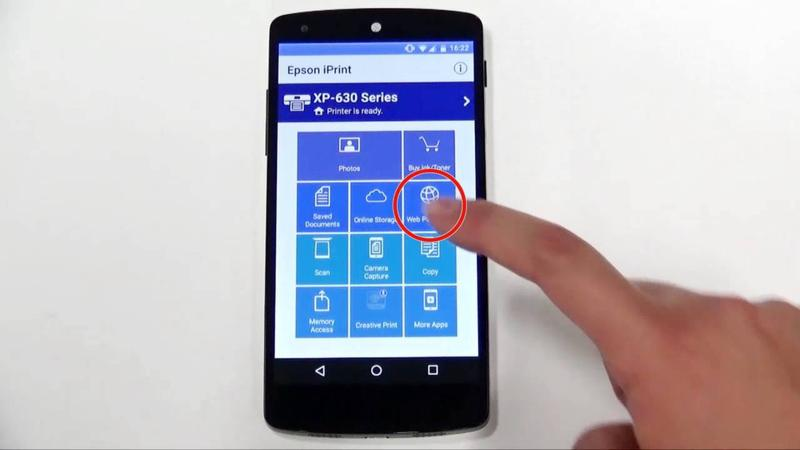
Możesz też skorzystać z aplikacji Epson iPrint lub Epson Smart Panel: dodaj w niej drukarkę i zezwól na wykrywanie urządzeń. Przy połączeniu przez Wi-Fi Direct w Androidzie włącz dostęp aplikacji do lokalizacji, a na iPhonie — do sieci lokalnej. Następnie zaktualizuj aplikację i oprogramowanie drukarki. Jeśli nadal nie pojawia się na liście, zresetuj ustawienia sieciowe drukarki i skonfiguruj połączenie ponownie.
Drukuj nawet bez internetu — połącz telefon bezpośrednio z urządzeniem
Jeśli drukarka nie pojawia się w domowej sieci, połącz telefon bezpośrednio przez Wi-Fi Direct, o ile dany model obsługuje tę funkcję. Drukarka utworzy własną sieć, która nie wymaga dostępu do internetu. Nazwę i hasło znajdziesz zwykle w menu urządzenia, na ekranie lub etykiecie. Ponadto wiele drukarek najlepiej działa w paśmie 2,4 GHz, dlatego podłącz oba urządzenia do tej samej sieci 2,4 GHz, jeśli router obsługuje dwa pasma.
Jeśli drukarka jest widoczna, ale nie rozpoczyna drukowania, sprawdź papier, komunikaty o błędach, wybrany model i ustawienia wydruku. Upewnij się również, że router nie izoluje urządzeń, a zapora nie blokuje komunikacji lokalnej. Możesz usunąć drukarkę z aplikacji i dodać ją ponownie; w bardziej złożonej sieci spróbuj wpisać jej adres IP ręcznie. Bluetooth i USB nie zastąpią Wi-Fi w każdym przypadku — dostępność tych połączeń zależy od modelu drukarki i telefonu. Skoro już tu jesteś to sprawdź, jak nadać paczkę bez drukarki.
Wskazówka: jeśli domowa sieć ma osobne nazwy dla pasm 2,4 i 5 GHz, wybierz tę 2,4 GHz — wiele drukarek Epson nie obsługuje połączenia z siecią 5 GHz.