Wycinanie postaci ze zdjęcia w Photoshopie nie musi oznaczać poszarpanych krawędzi ani żmudnej pracy. W tym artykule pokażę, jak dobrać odpowiednie narzędzia i krok po kroku oddzielić osobę od tła, zachowując naturalny wygląd włosów i detali. Poznasz też sposoby na dopracowanie krawędzi, dzięki którym wycięta postać będzie wyglądać czysto i przekonująco.
- Pracuj na kopii zdjęcia i odblokuj warstwę tła.
- Zaznacz postać narzędziem „Zaznacz obiekt” lub „Szybkie zaznaczenie”.
- Dodaj maskę, by ukryć tło bez usuwania pikseli.
- Dopracuj włosy i detale w „Zaznacz i maskuj”.
- Sprawdź krawędzie na różnych tłach i usuń obwódkę delikatnie.
- Zachowaj projekt w PSD, a przezroczysty obraz wyeksportuj jako PNG.
Wybierz zdjęcie o wysokiej rozdzielczości i ostrych krawędziach, aby łatwiej oddzielić postać od tła bez utraty detali. W Photoshopie otwórz kopię pliku, a w menu „Obraz” → „Tryb” sprawdź, czy dokument działa w RGB i 8 bitach na kanał. Jeśli warstwa „Tło” jest zablokowana, odblokuj ją dwukrotnym kliknięciem, by móc korzystać z przezroczystości i masek. Przygotuj panele Warstwy, Właściwości i Historia, a plik roboczy zapisz w formacie PSD, który zachowa możliwość edycji. Zerknij do tego wpisu po więcej szczegółów.
Dobierz metodę zaznaczania do zdjęcia. Przy wyraźnej sylwetce na prostym tle użyj narzędzia „Zaznacz obiekt” — kliknij postać albo obrysuj ją prostokątem. Jeśli kształt jest nieregularny, wybierz „Szybkie zaznaczenie”: maluj po postaci, a Photoshop dopasuje zaznaczenie na podstawie kolorów i kontrastu. Gdy tło i ubranie mają podobne barwy lub krawędzie są miękkie, połącz obie metody i sprawdź wynik w powiększeniu 100–200%.
Dopracuj maskę i zachowaj naturalne krawędzie
Zamiast trwale usuwać tło, dodaj maskę warstwy: biel pokazuje obraz, czerń go ukrywa, a szarość zapewnia częściową przezroczystość. W przestrzeni „Zaznacz i maskuj” wybierz kontrastowe tło podglądu, a następnie popraw włosy, futro i półprzezroczyste tkaniny pędzlem „Popraw krawędź”. Sprawdź postać zarówno na jasnym, jak i ciemnym tle, by dostrzec resztki tła lub białą obwódkę. Cienką poświatę często usuniesz, korygując maskę o 1–2 piksele. Możesz też użyć filtra „Minimalny” z promieniem 1–2 px, ale zbyt mocne przycięcie uszkodzi kontur.
Obejrzyj całą sylwetkę, zwracając uwagę na włosy, przestrzenie między rękami i krawędzie ubrania. Miękki pędzel pomoże uzyskać subtelne przejścia, lecz nadmierne wygładzanie rozmyje kontur i nada mu nienaturalny wygląd. Zachowaj warstwy i maskę w pliku PSD, a gotową grafikę wyeksportuj jako PNG, jeśli potrzebujesz przezroczystego tła. Jeśli tło ma pozostać pełne, wybierz JPEG, by zmniejszyć rozmiar pliku. Przy czytelnej sylwetce wystarczy szybkie zaznaczenie, natomiast trudne krawędzie wymagają maski i precyzyjnych poprawek.
Wycinanie postaci w Photoshopie z naturalnymi krawędziami
Przygotuj warstwę, zaznacz postać, popraw trudne kontury i usuń obwódkę. Na koniec sprawdź efekt oraz zapisz plik z przezroczystością.
- Przygotuj warstwę. Zduplikuj oryginał i pracuj na kopii. Jeśli warstwa ma blokadę „Tło”, odblokuj ją, aby dodać maskę i zachować przezroczystość. Powiększ zdjęcie, by lepiej ocenić kontury.
- Zaznacz postać. Przy wyraźnej sylwetce wybierz „Zaznacz obiekt” i przeciągnij prostokąt wokół postaci. Jeśli kształt jest nieregularny lub zaznaczenie wymaga poprawek, użyj „Szybkiego zaznaczania” i zamaluj obszary, które chcesz zachować.
- Dodaj maskę zamiast usuwać piksele. Po zaznaczeniu utwórz maskę warstwy: białe obszary pokazują postać, czarne ukrywają tło, a szare dają częściową przezroczystość. Dzięki masce poprawisz wycięcie bez trwałego usuwania fragmentów zdjęcia.
- Popraw włosy i trudne kontury. Otwórz „Zaznacz i maskuj”, a następnie użyj pędzla do poprawiania krawędzi włosów, futra lub delikatnych tkanin. Sprawdź podgląd na kontrastowym, najlepiej ciemnym tle. Zwiększ kontrast krawędzi tylko wtedy, gdy to konieczne, i nie wygładzaj ich nadmiernie, by zachować naturalne detale.
- Usuń jasną obwódkę. Przy białej poświacie wokół postaci najpierw wybierz „Usuń otoczkę” i ustaw niewielką wartość, np. 1–2 piksele. Jeśli obwódka pozostanie, popraw maskę w „Zaznacz i maskuj” albo zastosuj na niej filtr „Minimalny” z promieniem 1–2 piksele. Potem sprawdź, czy korekta nie obcięła włosów ani krawędzi ubrania.
- Sprawdź efekt i zapisz plik. Umieść pod postacią tło w innym kolorze, aby dostrzec resztki poprzedniego tła i nierówne krawędzie. Zapisz dokument jako PSD, jeśli chcesz zachować warstwy i maskę, albo wyeksportuj go jako PNG, aby zachować przezroczystość.
| Etap | Ustawienie | Wartość |
|---|---|---|
| Maska warstwy | Biel / czerń / szarość | 100% / 0% / częściowa widoczność |
| Włosy i drobne krawędzie | „Zaznacz i maskuj” | podgląd na kontrastowym tle |
| Biała obwódka | „Usuń otoczkę” | 1–2 px |
| Przycięcie maski | Filtr „Minimalny” | promień 1–2 px |
| Eksport z przezroczystością | PNG | zachowuje kanał alfa |
| Plik do dalszej edycji | PSD | zachowuje warstwy i maski |
Jak używać masek warstw, by wycinać bez niszczenia obrazu
Maska warstwy ukrywa fragmenty obrazu bez usuwania pikseli, dzięki czemu możesz je później odsłonić. Najpierw zduplikuj warstwę ze zdjęciem i zachowaj oryginał. Następnie w panelu Warstwy kliknij ikonę maski — biała miniatura obok obrazu oznacza, że cała warstwa pozostaje widoczna.
Na początek wybierz narzędzie Zaznacz obiekt, które automatycznie rozpoznaje główny element kadru, albo Szybkie zaznaczenie, którym możesz dokładniej wskazać obiekt. Gdy zaznaczenie będzie gotowe, dodaj maskę: Photoshop pokaże wybrany fragment i ukryje resztę. Jeśli maska schowa niewłaściwy obszar, odwróć jej kolory lub pomaluj ten fragment na biało.
Na masce biel odsłania obraz, czerń go ukrywa, a szarość nadaje mu częściową przezroczystość. Wybierz pędzel, dopasuj jego rozmiar do detalu i powiększ widok, na przykład do 150–300%. Czarnym pędzlem ukryjesz resztki tła, białym przywrócisz krawędź, a miękkim złagodzisz przejście. Ponadto sprawdź efekt na tle o wyraźnie innym kolorze — łatwiej wtedy dostrzeżesz niedociągnięcia.
Naturalne krawędzie, które zachowują każdy detal
Wokół włosów, futra, koronek i półprzezroczystych materiałów użyj funkcji Zaznacz i maskuj oraz pędzla do poprawiania krawędzi. Sprawdź wycięcie na jasnym i ciemnym podglądzie, aby wykryć białą obwódkę lub resztki tła. Cienką otoczkę ograniczysz narzędziem Usuń otoczkę, ustawionym na około 1–2 px. Możesz też zastosować filtr Minimalny o promieniu 1–2 px, ale używaj go ostrożnie, by nie obciąć pasm włosów ani innych drobnych elementów.
Unikaj nadmiernego wygładzania, bo rozmyje krawędź obiektu. Zamiast tego wprowadzaj małe poprawki, regularnie przełączaj widoczność warstwy i porównuj efekt z oryginałem. Zapisz projekt jako PSD, aby zachować warstwy i maskę do dalszej edycji, a obraz z przezroczystym tłem wyeksportuj jako PNG. JPEG nie obsługuje przezroczystości, dlatego wybierz go tylko wtedy, gdy tło ma być jednolite. Jak już tu jesteś to sprawdź, jak naturalnie rozjaśnić tło w Photoshopie.
Wskazówka: kliknij miniaturę maski, a potem naciśnij \, by wyświetlić ją jako kolorową nakładkę — szybko zauważysz miejsca, w których tło prześwituje lub maska zasłania fragment postaci.
Jak precyzyjnie wyciąć włosy i inne trudne krawędzie
Precyzyjne wycinanie włosów, futra, koronek i przezroczystych tkanin ułatwia zdjęcie o wysokiej rozdzielczości, na którym obiekt wyraźnie odcina się od tła. W Photoshopie zduplikuj warstwę, a następnie rozpocznij od automatycznego zaznaczania obiektu. Przy złożonej sylwetce użyj Szybkiego zaznaczenia: maluj po obiekcie i poprawiaj granice, gdzie jego kolory zlewają się z tłem.
Po zaznaczeniu wybierz „Zaznacz i maskuj” i sprawdź krawędzie na kontrastowym podglądzie, na przykład czarnym lub białym. A skoro o tym mowa to poznaj folie do druku wielkoformatowego i wybierz odpowiedni materiał. Pędzlem do rafinowania krawędzi popraw pasma włosów i sierści, a ramiona czy ubranie dopracuj osobno. Zamiast usuwać piksele, dodaj maskę warstwy: biel odsłania obraz, czerń go ukrywa, a szarość zapewnia częściową przezroczystość. Trudne miejsca powiększ do około 200% i popraw małym pędzlem — to zwykle daje naturalniejszy efekt niż mocne wygładzanie.
Usuń jasną obwódkę i zachowaj naturalny wygląd wycięcia

Jasną obwódkę łatwiej dostrzeżesz na ciemnym tle umieszczonym pod maską. Usuń cienką poświatę opcją „Usuń otoczkę”, ustawiając 1–2 piksele, albo delikatnie przytnij maskę filtrem „Minimalny” o promieniu 1–2 px. Nie zwiększaj nadmiernie kontrastu ani wygładzania czy zmiękczania krawędzi, bo możesz obciąć cienkie włosy lub nadać im sztuczny wygląd. Półprzezroczyste elementy poprawiaj pędzlem na masce, a przy dużej różnicy jasności między obiektem i tłem rozważ zaznaczanie na podstawie kanałów.
Gotowe wycięcie sprawdź na jasnym, ciemnym i kolorowym tle — zmiana kompozycji może ujawnić resztki pierwotnego tła. Zapisz projekt jako PSD, aby zachować warstwy i maskę do dalszych poprawek, a grafikę z przezroczystością wyeksportuj jako PNG. Jeśli przezroczystość nie jest potrzebna, wybierz JPEG. Regularnie zapisuj pracę i poprawiaj krawędzie w dużym powiększeniu, by uzyskać czysty, wiarygodny efekt.
Wskazówka: przed dopracowaniem włosów sprawdź, czy maska nie zawiera kolorowej poświaty ze starego tła — po wklejeniu postaci na nowe tło może ona być bardziej widoczna niż same niedokładności krawędzi.
Jak usunąć białą obwódkę i wyeksportować obraz z przezroczystym tłem
Dowiedz się, jak usunąć białą obwódkę, dopracować krawędzie wyciętego obiektu i wyeksportować obraz z przezroczystym tłem.
- Przygotuj plik: Zrób kopię zdjęcia, a warstwę „Tło” zamień na zwykłą, by uzyskać przezroczystość. Zapisz też dokument jako PSD, dzięki czemu zachowasz warstwy i maski do dalszej edycji.
- Wytnij obiekt: Przy prostym tle wybierz „Zaznacz obiekt”. Jeśli kształt jest złożony, użyj „Szybkiego zaznaczenia”, a następnie popraw zaznaczenie ręcznie.
- Użyj maski warstwy: Zamiast usuwać piksele, dodaj maskę: czerń ukrywa obraz, biel go odsłania, a szarość zapewnia częściową przezroczystość. Dzięki temu dopracujesz krawędzie bez trwałej zmiany oryginału.
- Usuń otoczkę: Zaznacz warstwę obiektu i wybierz „Warstwa → Usuń otoczkę”. Zacznij od 1–2 pikseli, po czym sprawdź, czy obwódka zniknęła, a krawędzie obiektu pozostały nienaruszone.
- Dopracuj krawędzie: W oknie „Zaznacz i maskuj” ustaw ciemne tło podglądu. Zmniejsz wygładzanie i zwiększ kontrast tylko wtedy, gdy poprawia to kontur. Przy włosach, futrze i półprzezroczystych detalach użyj narzędzi do rafinowania krawędzi, a maskę popraw miękkim pędzlem.
- Ostrożnie użyj filtra „Minimalny”: Jeśli poświata nadal się utrzymuje, zaznacz maskę i wybierz „Filtr → Inne → Minimalny”. Promień 1–2 px delikatnie przytnie krawędź, dlatego kontroluj podgląd, by nie usunąć fragmentów obiektu.
- Sprawdź efekt na różnych tłach: Biała obwódka może wynikać z niedokładnego zaznaczenia, ustawień narzędzia lub półprzezroczystości. Obejrzyj kontur w powiększeniu na kontrastowym tle i nie przesadzaj z wygładzaniem.
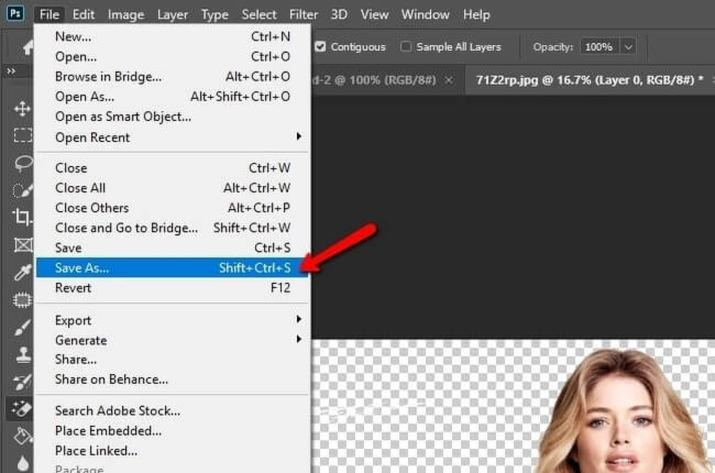
- Eksportuj z przezroczystością: Zapisz gotowy obraz jako PNG, który zachowuje przezroczyste tło. PSD pozostaw do dalszej edycji, ponieważ JPEG nie obsługuje przezroczystości.
Źródła:
- https://www.cognity.pl/blog-usuwanie-tla-ze-zdjecia-w-programie-adobe-photoshop
- https://www.fotomix.pl/prosta-metoda-na-eliminacje-bialych-obwodek-w-photoshopie/
Najczęściej zadawane pytania (FAQ)
Jakie zdjęcie najlepiej nadaje się do wycięcia postaci w Photoshopie?Wybierz zdjęcie o wysokiej rozdzielczości, ostrej sylwetce i wyraźnym kontraście między postacią a tłem. Takie warunki ułatwiają zaznaczanie i pomagają zachować szczegóły krawędzi.
Jakiego narzędzia użyć, aby zaznaczyć postać?Przy wyraźnej sylwetce i prostym tle skorzystaj z narzędzia „Zaznacz obiekt”. Jeśli kształt jest nieregularny lub zaznaczenie wymaga korekty, użyj „Szybkiego zaznaczania” i połącz obie metody w razie potrzeby.
Dlaczego warto używać maski warstwy zamiast usuwać tło?Maska ukrywa tło bez trwałego usuwania pikseli, więc możesz później poprawić wycięcie lub przywrócić fragmenty obrazu. Biel odsłania obraz, czerń go ukrywa, a szarość zapewnia częściową przezroczystość.
Jak poprawić krawędzie włosów i usunąć białą obwódkę?Wybierz „Zaznacz i maskuj” i użyj pędzla do poprawiania krawędzi, szczególnie przy włosach, futrze oraz delikatnych tkaninach. Białą obwódkę można ograniczyć opcją „Usuń otoczkę” lub filtrem „Minimalny” z promieniem 1–2 piksele, kontrolując, by nie przyciąć postaci.
W jakim formacie zapisać wyciętą postać?Zapisz projekt jako PSD, aby zachować warstwy i maskę do dalszej edycji. Jeśli potrzebujesz przezroczystego tła, wyeksportuj gotowy obraz jako PNG; JPEG wybierz tylko wtedy, gdy tło ma pozostać pełne.