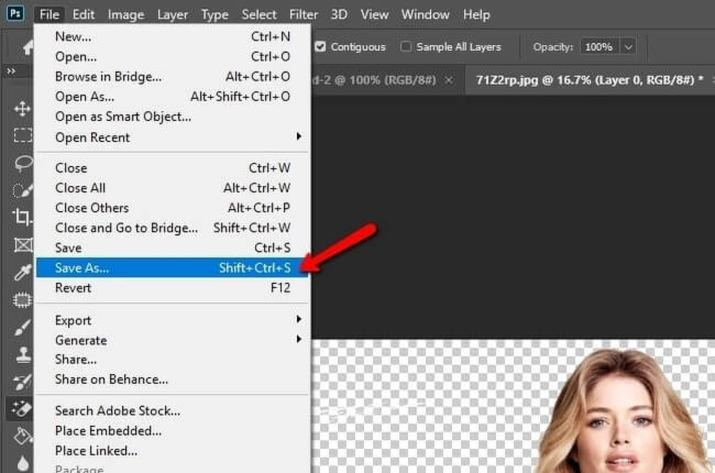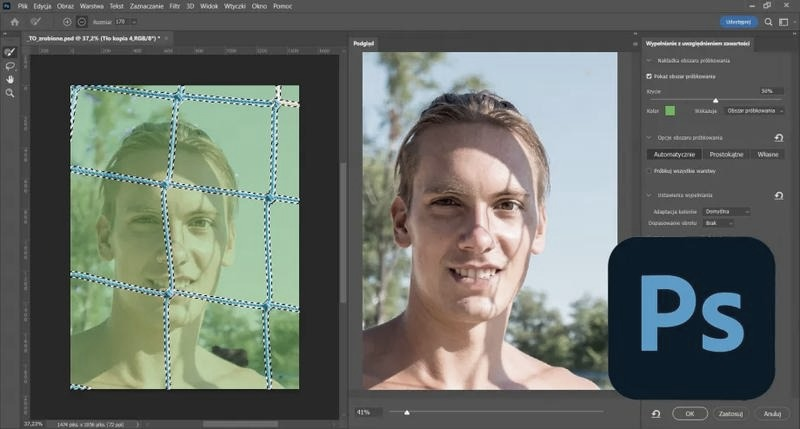
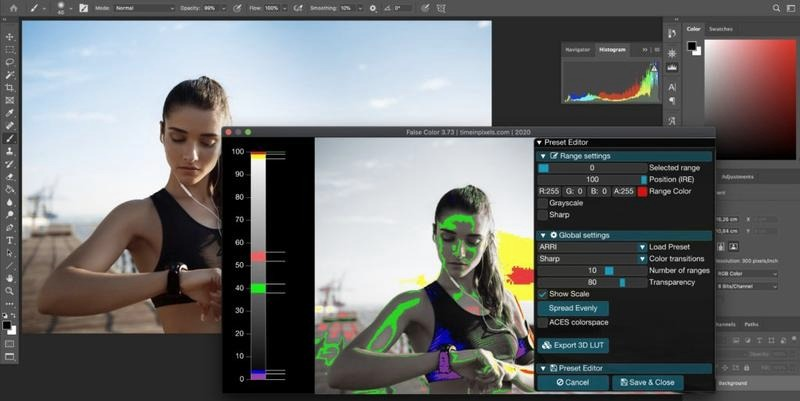
Instalacja wtyczki do Photoshopa nie musi być skomplikowana ani frustrująca. W tym artykule krok po kroku wyjaśnię, jak przygotować program, zainstalować rozszerzenie i sprawdzić, czy działa poprawnie. Podpowiem też, jak uniknąć typowych błędów i co zrobić, gdy wtyczka nie pojawi się w menu Photoshopa. Coś dla zainteresowanych tematem: Sprawdź, kiedy wydrukujesz bez kolorowego tuszu.
- Sprawdź zgodność wtyczki z wersją Photoshopa, systemem i formatem dodatku.
- Pobieraj ją z oficjalnej strony producenta lub zaufanego sklepu.
- Zainstaluj zgodnie z instrukcją, a potem uruchom ponownie Photoshop.
- Przetestuj działanie na kopii projektu i sprawdź wymagane uprawnienia.
- Gdy wtyczka nie działa, zweryfikuj jej wersję, ścieżkę instalacji i komunikaty błędów.
- Unikaj nieznanych plików, skanuj pobrane dodatki i usuwaj nieużywane.
Najpierw sprawdź dokładną wersję Photoshopa: wybierz „Pomoc” → „Informacje o programie Photoshop”. Zapisz numer wydania, np. 27.0, oraz system operacyjny — zgodność zależy zarówno od wersji programu, jak i od tego, czy używasz Windowsa, czy macOS.
Następnie na stronie producenta wtyczki znajdź sekcję „Wymagania systemowe”, „Kompatybilność” lub „Obsługiwane wersje”. Porównaj podany zakres, np. Photoshop 24.0–27.x, ze swoją wersją programu. Sprawdź także wymagania dotyczące systemu, procesora i pamięci RAM: wtyczka dla macOS może nie działać w Windowsie, a wersja dla procesorów Intel nie zawsze obsługuje komputery Apple z układami M1, M2 lub M3.
Sprawdź również format dodatku: może to być plik ZXP, rozszerzenie UXP albo natywny moduł. Starsze rozszerzenia CEP i dodatki 32-bitowe bywają niezgodne z nowszymi wersjami Photoshopa. Przed instalacją zapisz numer wersji programu i skopiuj ważne ustawienia, aby w razie problemów łatwo przywrócić poprzednią konfigurację. Jeżeli ciekawi cię ten temat to poznaj funkcje i możliwości Photoshopa.
Krótki test może oszczędzić kłopotów z wtyczką
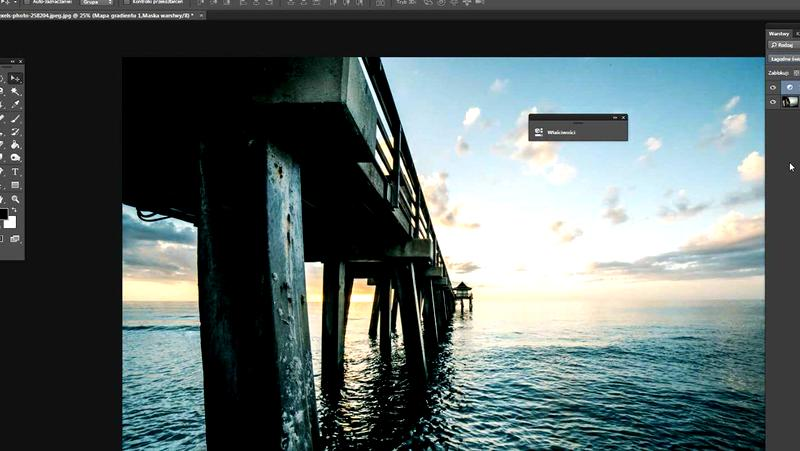
Jeśli wtyczka spełnia wymagania, pobierz ją z oficjalnej strony producenta lub zaufanego sklepu. Po instalacji uruchom ponownie Photoshopa i sprawdź menu „Wtyczki”, „Filtry” oraz panel rozszerzeń. Przy pierwszym uruchomieniu może być konieczne zalogowanie się lub nadanie uprawnień.
Jeśli dodatek nie działa, sprawdź komunikat błędu, aktualizacje i listę znanych problemów. Zainstaluj najnowszą wersję wtyczki, zaktualizuj Photoshopa i upewnij się, że po zmianie systemu oba programy nie wymagają ponownej instalacji. W razie wątpliwości porównaj wersje z listą producenta, która może wskazywać konkretne wydania, np. 25.0, 26.5 i 27.0.
Przed zakupem sprawdź warunki zwrotu, dostępność wersji próbnej i datę ostatniej aktualizacji. Wtyczka aktualizowana w ciągu ostatnich 6–12 miesięcy ma zwykle większą szansę obsługi nowych wydań, choć nie daje to gwarancji. Najpewniej przetestujesz ją na swoim komputerze: uruchom wersję demonstracyjną i sprawdź kilka funkcji na kopii projektu.
Instalacja wtyczki do Photoshopa
Sprawdź zgodność wtyczki, zainstaluj ją zgodnie z jej formatem, a jeśli Photoshop jej nie wykryje — zweryfikuj ustawienia.
- Sprawdź zgodność. Upewnij się, że wtyczka obsługuje Twój system, wersję Photoshopa i architekturę programu. Sprawdź też wymagany format, np. UXP lub natywny plik systemowy.
- Pobierz wtyczkę z zaufanego źródła. Wybierz stronę producenta lub Adobe Exchange. Przed pobraniem sprawdź wymagania i instrukcję instalacji; plik spoza oficjalnego sklepu przeskanuj programem antywirusowym.
- Zainstaluj ją zgodnie z formatem. Wtyczkę z Adobe Exchange dodaj przez Creative Cloud lub Photoshop. Instalator uruchom według instrukcji producenta, a plik wymagający ręcznej instalacji umieść we wskazanym folderze.
- Uruchom ponownie Photoshop. Zamknij program i otwórz go ponownie. Następnie poszukaj wtyczki w menu wskazanym przez producenta, ponieważ jej lokalizacja zależy od formatu i wersji Photoshopa.
- Sprawdź, dlaczego Photoshop nie wykrywa wtyczki. Zweryfikuj ścieżkę instalacji, zgodność wersji i uprawnienia do folderu. Zaktualizuj Photoshop oraz wtyczkę, po czym uruchom program ponownie.
Gdzie znaleźć bezpieczne źródła wtyczek
Szukaj wtyczek w oficjalnych katalogach, takich jak WordPress.org, Chrome Web Store czy Mozilla Add-ons. Sprawdź autora, datę aktualizacji, zgodność z używanym oprogramowaniem i oceny; następnie upewnij się, że wtyczka spełnia wymagania Twojej strony lub przeglądarki.
Możesz też odwiedzić stronę twórcy lub uznany sklep producenta. Porównaj liczbę pobrań i najnowsze recenzje oraz sprawdź, jak często autor publikuje aktualizacje — kilkuletnia przerwa może oznaczać brak wsparcia. Przed instalacją sprawdź również dokumentację, dane kontaktowe i politykę prywatności.
Chroń swoje dane, ostrożnie wybierając dodatki
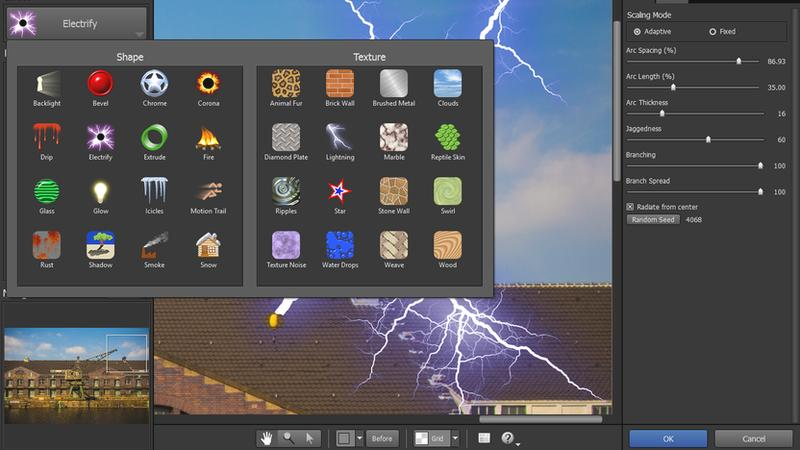
Unikaj plików z przypadkowych stron i forów oraz linków z nieoczekiwanych wiadomości: mogą prowadzić do złośliwego oprogramowania. Zanim zainstalujesz wtyczkę, sprawdź uprawnienia i nazwę wydawcy. Przeskanuj też pobrany plik aktualnym programem ochronnym, zwłaszcza gdy dodatek żąda dostępu do danych, których nie potrzebuje.
Instaluj tylko niezbędne dodatki. Zapisuj źródło i datę pobrania, a nieużywane wtyczki regularnie usuwaj. W razie wątpliwości poszukaj informacji o twórcy w dokumentacji platformy lub skontaktuj się z jego oficjalnym zespołem wsparcia.
W przypadku Photoshopa sprawdź zgodność wtyczki z wersją programu i systemem operacyjnym — dodatek z zaufanego źródła też może powodować błędy, jeśli został przygotowany dla innej konfiguracji.
Jak poprawnie zainstalować wtyczkę krok po kroku
Przed instalacją sprawdź, czy wtyczka pochodzi z zaufanego źródła i pasuje do Twojej wersji programu. Zwróć uwagę na datę aktualizacji, oceny użytkowników oraz wymagania systemowe, takie jak minimalna wersja aplikacji i potrzebna ilość pamięci. Jeśli możesz, zrób kopię ustawień lub projektu, aby łatwo przywrócić poprzedni stan.
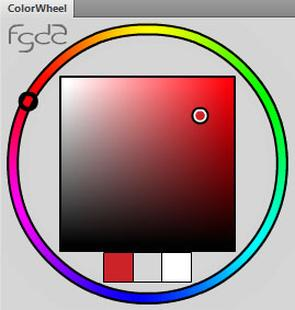
Pobierz plik instalacyjny z oficjalnego katalogu wtyczek albo strony producenta. Sprawdź jego format, zgodność z architekturą systemu i wersją programu, a plików z nieznanych stron nie uruchamiaj. Dla bezpieczeństwa sprawdź nazwę wydawcy i przeskanuj pobrany plik.
Od kilku sekund do sprawnej wtyczki — nie pomiń testu działania
Następnie otwórz w programie sekcję „Wtyczki”, „Rozszerzenia” lub „Dodatki”, wybierz instalację i wskaż pobrany plik. Jeśli aplikacja udostępnia katalog, wyszukaj wtyczkę i kliknij „Zainstaluj”. Poczekaj na zakończenie procesu, nie zamykając programu — instalacja trwa od kilku sekund do kilku minut, zależnie od rozmiaru pliku i szybkości połączenia.
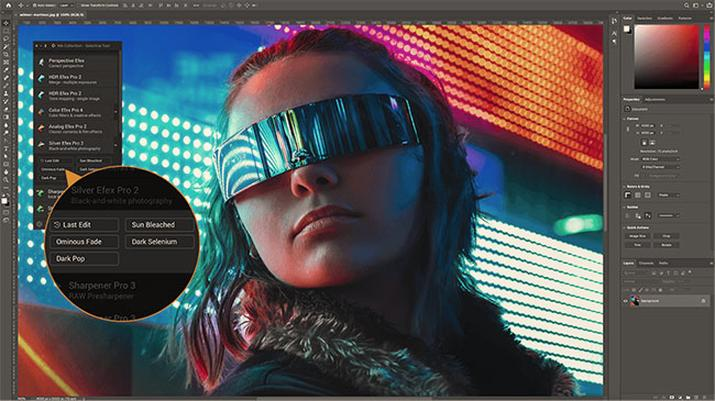
Po instalacji uruchom ponownie program, jeśli wyświetli taką prośbę. Potem sprawdź, czy wtyczka znajduje się na liście i działa zgodnie z opisem; przejrzyj też jej ustawienia, nadaj wymagane uprawnienia i wykonaj krótki test. Jeśli pojawią się problemy, sprawdź zgodność wersji, komunikaty błędów i dostępne aktualizacje. Skoro już dotykamy tego tematu to sprawdź, czy Tamron pasuje do Canona. Często pomaga ponowne uruchomienie programu albo instalacja poprawionej wersji.
Wskazówka: przetestuj nową wtyczkę na kopii obrazu, nie na jedynym egzemplarzu projektu — niektóre dodatki zmieniają plik nieodwracalnie albo nadpisują jego ustawienia.
Co zrobić, gdy wtyczka nie działa po instalacji
Jeśli wtyczka nie działa po instalacji, sprawdź jej status, zgodność i komunikaty o błędach:
- Najpierw sprawdź, czy wtyczka jest aktywna. Włącz ją w panelu zarządzania wtyczkami, jeśli jest wyłączona.
- Następnie zweryfikuj zgodność wersji. Upewnij się, że wtyczka obsługuje używaną wersję aplikacji lub systemu.
- Potem uruchom aplikację ponownie. Zamknij ją i otwórz, aby załadowała wtyczkę.
- Sprawdź też komunikaty o błędach. Dzienniki aplikacji lub konsola mogą wskazać przyczynę problemu.
- Jeśli to nie pomoże, wyłącz pozostałe wtyczki. Mogą ze sobą kolidować, dlatego włączaj je kolejno, by znaleźć źródło problemu.
- Na koniec zainstaluj wtyczkę ponownie lub skontaktuj się z pomocą techniczną. Pobierz ją z zaufanego źródła, a jeśli problem nie ustąpi, przekaż obsłudze szczegóły błędu.
Najczęstsze pytania i odpowiedzi (FAQ)
Jak sprawdzić, czy wtyczka jest zgodna z moim Photoshopem?W Photoshopie wybierz „Pomoc” → „Informacje o programie Photoshop” i zapisz numer wersji oraz używany system operacyjny. Następnie porównaj te informacje z wymaganiami wtyczki, uwzględniając także format dodatku i architekturę procesora.
Skąd bezpiecznie pobrać wtyczkę do Photoshopa?Najbezpieczniej pobrać ją z oficjalnej strony producenta lub uznanego sklepu, takiego jak Adobe Exchange. Sprawdź autora, datę aktualizacji, wymagania i uprawnienia, a plik z nieznanego źródła przeskanuj programem ochronnym.
Co zrobić po zainstalowaniu wtyczki?Uruchom ponownie Photoshopa i sprawdź menu lub panel wskazany przez producenta, ponieważ lokalizacja wtyczki zależy od jej formatu i wersji programu. Przetestuj jej działanie na kopii obrazu, a nie na jedynym egzemplarzu projektu.
Dlaczego Photoshop nie wykrywa zainstalowanej wtyczki?Sprawdź, czy wtyczka trafiła do właściwego folderu, jest zgodna z wersją programu i ma wymagane uprawnienia. Zaktualizuj Photoshopa oraz dodatek, a następnie ponownie uruchom program.
Co zrobić, jeśli wtyczka nadal nie działa?Odczytaj komunikat błędu lub dziennik aplikacji, sprawdź aktualizacje i upewnij się, że wtyczka jest aktywna. Wyłącz pozostałe dodatki, aby sprawdzić, czy nie powodują konfliktu, a jeśli problem nie ustąpi, skontaktuj się z pomocą techniczną producenta.