Chcesz stworzyć efektowne tło w Photoshopie, ale nie wiesz, od czego zacząć? W tym artykule pokażę Ci proste sposoby na przygotowanie tła, które podkreśli charakter Twojego projektu. Dowiesz się, jak korzystać z kolorów, gradientów i zdjęć oraz jak dopasować je do własnego pomysłu. Niezależnie od poziomu doświadczenia znajdziesz tu wskazówki, które pomogą Ci uzyskać ciekawy efekt.
Wypełnianie generatywne AI rozszerza tło zdjęcia bez rozciągania głównego motywu. Zaznaczasz pusty obszar, a narzędzie analizuje kolory, światło, tekstury i perspektywę, po czym tworzy pasujące fragmenty. Dzięki temu zmienisz kadr 4:5 na 16:9 lub dodasz miejsce na napis, nie przesuwając postaci ani produktu.
W Photoshopie powiększ płótno narzędziem Kadrowanie, zaznacz pusty obszar i wybierz Wypełnianie generatywne. Możesz wpisać polecenie, na przykład „ciąg dalszy błękitnego nieba”, albo pozostawić pole puste, by program sam dopasował tło. Jak już schodzimy na ten temat to Sprawdź, jak usunąć tło w Photoshopie. Następnie porównaj wygenerowane warianty, zwracając uwagę na cienie, linię horyzontu, powtarzające się detale i krawędzie obiektów. Zwykle sprawdzam trzy wersje, zanim wybiorę najlepszą.
Jak uniknąć zniekształceń i zachować naturalny wygląd zdjęcia
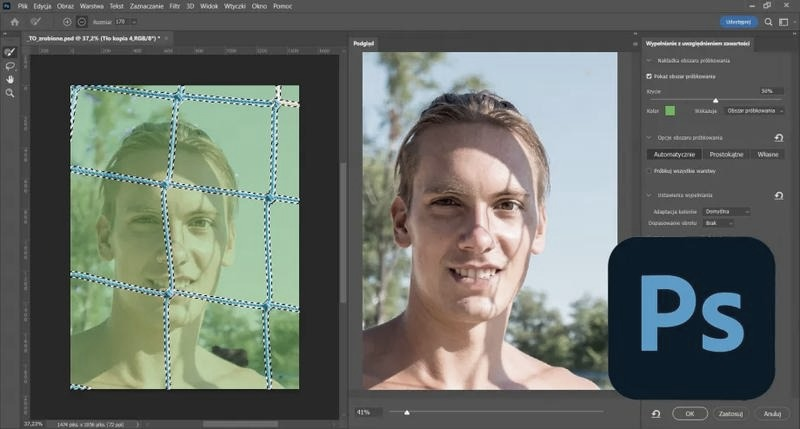
Zaznacz całą pustą część płótna, ale nie obejmuj ważnych elementów zdjęcia. Przy trudnych scenach, takich jak ceglana ściana, trawa, fale czy gęste gałęzie, AI może tworzyć zniekształcenia. Dlatego sprawdź obraz w powiększeniu 100% i popraw niedoskonałości narzędziem Klonowanie lub Wypełnianiem uwzględniającym zawartość. Jeśli tło ma regularny wzór, rozszerzaj je etapami: najpierw jedną krawędź, potem drugą.
Wypełnianie generatywne pozwala dopasować zdjęcie do różnych formatów bez naruszania jego głównego motywu. Najlepszy rezultat uzyskasz, łącząc wygenerowane warianty z uważną kontrolą detali.
Wypełnianie generatywne sprawdzi się przy zdjęciach do mediów społecznościowych, banerach, prezentacjach i materiałach reklamowych. Dopasujesz proporcje do formatów 1:1, 4:5, 9:16 lub 16:9, zachowując skalę głównego obiektu. Pracuj na kopii warstwy i zachowaj plik źródłowy, by móc wrócić do wcześniejszej wersji. AI szybko przygotuje kilka propozycji, a ręczne poprawki pomogą uzyskać spójny, naturalny efekt.
Jak rozszerzyć tło w Photoshopie bez utraty jakości
W Photoshopie możesz powiększyć płótno i uzupełnić tło automatycznie lub ręcznie. Wybierz metodę odpowiednią do obrazu, a następnie sprawdź, czy nowe fragmenty płynnie łączą się z oryginałem.
- Powiększ obszar roboczy narzędziem Kadrowanie. Wybierz Kadrowanie i przeciągnij uchwyty poza krawędzie zdjęcia. Jeśli program udostępnia opcję uwzględniania zawartości, włącz ją i zatwierdź zmianę, aby automatycznie uzupełnić nowe obszary na podstawie otoczenia.
- Użyj Wypełniania generatywnego. Zaznacz pusty obszar i wybierz Wypełnianie generatywne. Wpisz krótki opis tła lub pozostaw pole puste, aby Photoshop dopasował je do obrazu. Następnie porównaj warianty i wybierz najlepiej pasujący do kompozycji.
- Zastosuj Wypełnianie uwzględniające zawartość. Zaznacz obszar do uzupełnienia i otwórz tę funkcję. Sprawdź próbkę tła, a w razie potrzeby zmień obszar próbkowania, by program nie kopiował niepożądanych obiektów. Zatwierdź efekt.
- Rozciągnij tło skalą uwzględniającą zawartość. Zaznacz tło, wybierz kolejno Edycja i Skala uwzględniająca zawartość, a potem przeciągnij uchwyt w wybranym kierunku. Metoda najlepiej sprawdza się przy prostych tłach. Przy ważnych elementach zabezpiecz główny obiekt przed deformacją.
- Popraw trudne miejsca ręcznie. Przy złożonych teksturach użyj Stempla, aby skopiować fragment tła i zamalować łączenia. Pracuj na osobnej warstwie, wybierz miękki pędzel i zmieniaj punkt próbkowania, by uniknąć powtarzalnych wzorów. Drobne ślady usuń narzędziem korygującym.
- Skontroluj i dopasuj rezultat. Powiększ obraz i sprawdź krawędzie pod kątem powtórzeń, rozmyć oraz nienaturalnych przejść. Jeśli je zauważysz, ponów wypełnianie lub popraw łączenia ręcznie. Dopasuj też kolory i ostrość nowego fragmentu do reszty zdjęcia.
Zachowanie ważnych elementów dzięki skali uwzględniającej zawartość
W Photoshopie możesz rozszerzyć tło na kilka sposobów. Wybierz metodę w zależności od rodzaju tła, wymaganej precyzji i poziomu automatyzacji.
- Skala uwzględniająca zawartość: Zaznacz tło, wybierz tę funkcję z menu „Edycja” i przeciągnij uchwyty. Photoshop zachowa ważne obiekty, rozciągając głównie mniej istotne fragmenty tła. Metoda najlepiej sprawdza się w prostych kompozycjach.
- Wypełnianie uwzględniające zawartość: Zaznacz pusty lub dodatkowy obszar, a następnie wypełnij go pikselami z otoczenia. Narzędzie analizuje tekstury i kolory, by dopasować nowe tło do oryginału.
- Przycinanie z rozszerzeniem płótna: Powiększ obszar roboczy narzędziem Przytnij, przeciągając jego granice poza krawędzie zdjęcia. Nową przestrzeń wypełnij automatycznie z uwzględnieniem zawartości albo popraw ręcznie.
- Wypełnienie generatywne: Rozszerz płótno, zaznacz nowy obszar i uruchom tę funkcję. Wpisz opis tła lub pozostaw polecenie puste, aby Photoshop wygenerował pasującą zawartość.
- Stempel klonujący i retusz: Przy złożonych teksturach lub wzorach skopiuj fragmenty obrazu i połącz je z nowym obszarem. Zyskasz większą kontrolę, a retusz pomoże usunąć szwy i niedoskonałości.
- Kontrola jakości i proporcji: Po rozszerzeniu sprawdź krawędzie, powtarzające się wzory, perspektywę i ostrość. Dopasuj proporcje płótna do docelowego formatu, aby zachować równowagę kompozycji i uniknąć zniekształcenia głównych elementów.
Powiększanie płótna i uzupełnianie pustych przestrzeni
Powiększ płótno w Photoshopie, aby zmienić proporcje zdjęcia bez rozciągania głównego motywu. Następnie uzupełnij puste obszary wypełnianiem uwzględniającym zawartość, narzędziem klonowania lub funkcją generatywną. Dzięki temu główny motyw zachowa naturalne proporcje, a tło płynnie połączy się z nową przestrzenią.
Wybierz metodę zależnie od tła: automatyczne wypełnianie zwykle dobrze radzi sobie z niebem, ścianą i piaskiem, natomiast wzorzyste tkaniny, cegły czy gałęzie często wymagają ręcznego klonowania. Całkiem niedawno pisaliśmy o tym w tym artykule. Powiększaj płótno stopniowo, na przykład o 12–18% z każdej strony, i kontroluj, czy powtórzone fragmenty nie tworzą smug.
Rozszerz kadr bez widocznych śladów edycji
Wypełnianie uwzględniające zawartość dopasowuje nowe obszary do sąsiednich pikseli, a funkcja generatywna tworzy brakujące elementy na podstawie opisu, na przykład „jasne niebo z delikatnymi chmurami”. Możesz też użyć skali uwzględniającej zawartość, która rozszerza tło i chroni ważne obiekty przed deformacją.
Po rozszerzeniu kadru sprawdź styk starego i nowego obszaru przy powiększeniu 100–200%. Usuń powtarzające się wzory, wyrównaj horyzont i upewnij się, że kierunek światła oraz ostrość pozostają spójne. Skoro już poruszamy się w tym temacie to sprawdź proste metody usuwania tła w Photoshopie. Na koniec zachowaj edytowalny plik z warstwami i wyeksportuj kopię w proporcjach dopasowanych do projektu: 1:1 do kwadratowych publikacji, 4:5 do pionowych, a 16:9 do szerokich kadrów.
Ręczne dopasowywanie tekstur narzędziem stempla

Stempel klonujący rozszerza teksturę tła, kopiując piksele z wybranego fragmentu obrazu. W Photoshopie przytrzymaj Alt, aby wskazać źródło próbki, ustaw miękkość krawędzi pędzla na około 20–40% i pracuj na osobnej warstwie. Dzięki temu możesz łatwo cofnąć zmiany i porównać efekt z oryginałem.
Aby tekstura wyglądała naturalnie, próbkuj obszary o podobnym oświetleniu, kolorze i kierunku wzoru. Na trawie, piasku czy ścianie wykonuj krótkie pociągnięcia, co kilka ruchów zmieniaj punkt źródłowy i dopasowuj krycie. Zacznij od dużego pędzla, a następnie zmniejsz jego średnicę, by wyrównać detale.
Ukryj powtarzalne ślady i dopracuj każdy detal
Przy wzorach takich jak cegły czy deski nie kopiuj tych samych fragmentów jeden do jednego, ponieważ powtarzające się plamy zdradzają retusz. Włącz wyrównanie próbki, kontroluj nakładanie śladów i co jakiś czas oddal widok do 50%, aby ocenić całą kompozycję. Na trudnych krawędziach użyj mniejszego pędzla i ustaw krycie na 60–80%, by łagodnie połączyć fragmenty.
Po rozszerzeniu płótna wypełnij stemplowaną teksturą większe puste obszary, a potem dopracuj przejścia narzędziem korygującym lub funkcją wypełniania z uwzględnieniem zawartości. Generatywne wypełnianie przyspiesza pracę na dużych obszarach, natomiast stempel zapewnia ręczną kontrolę nad detalami. Zapisuj wersje robocze i sprawdzaj obraz w powiększeniu 100%, by wychwycić szwy, powtórzenia i niepasujące cienie.
Wskazówka: połącz próbki z różnych fragmentów obrazu i zmieniaj rozmiar pędzla — dzięki temu unikniesz widocznych powtórzeń, a tekstura będzie wyglądać naturalniej.