Usuwanie tła w Photoshopie może być szybkie i proste, jeśli wybierzesz metodę dopasowaną do konkretnego zdjęcia. W tym artykule krok po kroku pokażę, jak skorzystać z dostępnych narzędzi, aby dokładnie zaznaczyć obiekt i usunąć lub zmienić jego tło. Podpowiem też, na co zwrócić uwagę, by uzyskać naturalny efekt i uniknąć widocznych niedoskonałości.
Usuwanie tła jednym kliknięciem w Photoshopie trwa zwykle kilka sekund. Sprawdza się przy portretach, zdjęciach produktów i fotografiach zwierząt: program rozpoznaje główny obiekt, zaznacza go i ukrywa tło za pomocą maski, która nie narusza oryginalnych pikseli.
Otwórz zdjęcie i zaznacz jego warstwę w panelu „Warstwy”. Skoro już zahaczyliśmy o ten temat to sprawdź, jak scalić warstwy w Photoshopie bez błędów. Jeśli widzisz kłódkę, kliknij ją, aby odblokować warstwę. Możesz też najpierw utworzyć kopię skrótem Ctrl+J w Windows lub Cmd+J na Macu. Jeśli nie widzisz panelu „Właściwości”, włącz go w menu „Okno”.
Następnie w panelu „Właściwości” rozwiń sekcję „Szybkie operacje” i kliknij „Usuń tło”. W nowszych wersjach Photoshopa znajdziesz ten przycisk także na kontekstowym pasku zadań pod obrazem. Po kilku sekundach program doda maskę, która ukryje tło, zamiast trwale je usuwać. Dlatego w swojej pracy najczęściej korzystam z masek — mogę później poprawić każdą zmianę.
Dopracuj krawędzie i zachowaj możliwość poprawek
Po wycięciu powiększ obraz i sprawdź kontur, szczególnie przy włosach, futrze, koronkach i półprzezroczystych detalach. Kliknij miniaturę maski, wybierz „Zaznacz” → „Zaznacz i maskuj”, a następnie przeciągnij pędzlem „Poprawianie krawędzi” po trudnych miejscach. Jeśli interesuje cię ta tematyka to poznaj najlepsze obiektywy do Pentaksa K-30. Wygładzenie na poziomie 1–3, wtapianie około 0,5–1 px i przesunięcie krawędzi o 5–20% do środka pomagają ograniczyć postrzępienia oraz jasną obwódkę.
Drobne błędy popraw miękkim pędzlem na masce: czernią ukryjesz resztki tła, bielą przywrócisz fragment obiektu, a klawisz X zamieni kolory. Aby łatwiej dostrzec przeoczone piksele i halo, umieść pod wycinkiem tymczasową czarną lub kolorową warstwę. Przy jednolitym tle, na przykład białym, większą kontrolę mogą dać różdżka lub „Zakres koloru”. Z kolei do produktów i logo o twardych krawędziach dobrze nadaje się narzędzie „Pióro”.

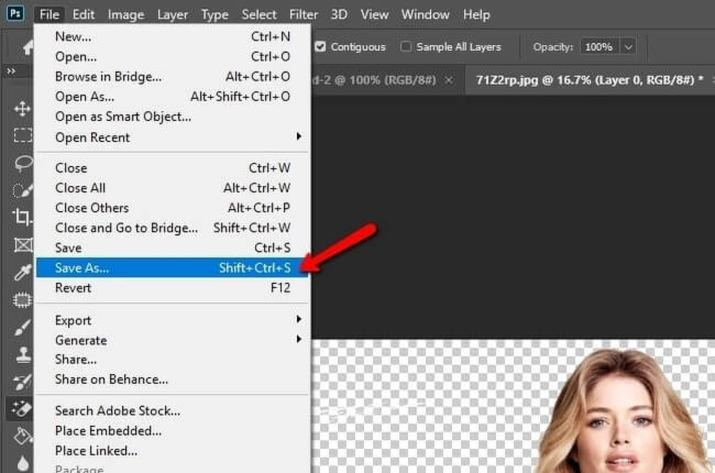
Aby zachować przezroczystość, wybierz „Plik” → „Eksportuj” → „Eksportuj jako”, wskaż PNG i zaznacz opcję „Przezroczystość”. Możesz też użyć funkcji „Szybki eksport jako PNG”. JPG nie obsługuje przezroczystości i zastąpi tło bielą. Zachowaj również plik PSD z warstwami i maską — później poprawisz krawędzie bez ponownego wycinania zdjęcia.
Jak usunąć tło w Photoshopie
Photoshop pozwala usunąć tło automatycznie, zaznaczyć obiekt ręcznie i precyzyjnie poprawić jego krawędzie. Aby zachować możliwość edycji, użyj maski warstwy, a gotowy obraz wyeksportuj jako PNG z przezroczystością.
- Przygotuj warstwę. Otwórz zdjęcie i pracuj na kopii, by zachować oryginał. Jeśli warstwa ma nazwę „Tło”, kliknij kłódkę lub dwukrotnie kliknij nazwę, aby ją odblokować. Zaznacz warstwę obrazu, ponieważ szybkie operacje mogą nie działać na grupach ani warstwach tekstowych.
- Usuń tło automatycznie. Zaznacz warstwę, otwórz panel „Właściwości” przez menu „Okno”, a następnie wybierz „Szybkie operacje” → „Usuń tło”. W nowszych wersjach skorzystasz z tej funkcji także na kontekstowym pasku zadań. Photoshop rozpozna główny obiekt i ukryje tło za pomocą maski.
- Zaznacz obiekt, by zyskać większą kontrolę. Wybierz „Zaznacz” → „Obiekt” albo narzędzie „Zaznaczanie obiektów” (W) i obrysuj obiekt. Aby uzupełnić zaznaczenie, przytrzymaj Shift; aby odjąć zbędny obszar, użyj Alt. Przy nieregularnych kształtach dopracuj wynik narzędziem „Szybkie zaznaczanie”, przesuwając pędzlem po obiekcie.
- Dodaj maskę zamiast usuwać piksele. Po zaznaczeniu obiektu kliknij „Dodaj maskę warstwy” w panelu Warstwy. Maska ukrywa tło, ale zachowuje oryginalne piksele. Maluj na niej czernią, aby ukrywać fragmenty, lub bielą, aby je odsłaniać; klawisz X zamienia te kolory.
- Popraw trudne krawędzie. Przy włosach, futrze i podobnych detalach wybierz „Zaznacz” → „Zaznacz i maskuj” albo naciśnij Ctrl+Alt+R (Mac: Cmd+Option+R). Ustaw kontrastowy podgląd i przeciągnij pędzlem „Poprawianie krawędzi” po włosach lub sierści. Następnie delikatnie zwiększ „Wygładź” (około 1–3), ustaw wtapianie na około 0,5–1 px i przesuń krawędź lekko do wewnątrz, jeśli widać obwódkę. W razie potrzeby włącz oczyszczanie kolorów i wybierz maskę warstwy jako wynik.
- Sprawdź i wyeksportuj obraz. Powiększ krawędzie i obejrzyj wycięcie na kontrastowym tle, aby wykryć resztki tła lub halo. Zapisz projekt jako PSD, a gotowy obraz wyeksportuj przez „Plik” → „Eksportuj” → „Eksportuj jako”. Wybierz PNG i zaznacz „Przezroczystość” albo użyj opcji „Szybki eksport jako PNG”. Nie wybieraj JPG, bo nie zachowuje przezroczystości.
Jak dobrać narzędzie zaznaczania do rodzaju zdjęcia
Dobierz narzędzie do kształtu obiektu, kontrastu z tłem i szczegółowości krawędzi. Przy portrecie lub produkcie, który wyraźnie odcina się od otoczenia, zacznij od „Zaznacz obiekt” albo „Usuń tło”. Jeżeli interesuje cię ten temat to Sprawdź, jak rozjaśnić tło w Photoshopie naturalnie. Photoshop utworzy w kilka sekund wstępną maskę, którą wykorzystasz np. w zdjęciu aukcyjnym, reklamie czy fotomontażu. Pracuj na oryginale w pełnej rozdzielczości.
Gdy sylwetka ma nieregularny kształt lub automat pominął jej fragment, wybierz „Szybkie zaznaczanie” i przeciągaj pędzlem po obiekcie. Program dopasuje zaznaczenie do różnic koloru i kontrastu. Jednolite tło zaznacz „Różdżką” lub poleceniem „Zakres kolorów”, a przedmioty o twardych konturach, np. opakowania i meble, obrysuj „Piórem”. Dodawaj fragmenty z klawiszem Shift, a odejmuj je z Alt — bez tworzenia zaznaczenia od nowa.
Włosy i szkło bez poszarpanych krawędzi
Przy włosach, sierści, koronce i półprzezroczystym szkle popraw krawędzie w panelu „Zaznacz i maskuj”, używając pędzla poprawiania krawędzi. Oceniaj efekt na czarnym lub kontrastowym podglądzie. Wygładzenie o wartości około 1–3 i wtapianie rzędu 0,5–1 piksela mogą pomóc, jednak zbyt wysokie ustawienia rozmyją kontur. Dodaj pod obiekt tymczasową warstwę w mocnym kolorze, by łatwiej dostrzec jasną obwódkę lub resztki tła.
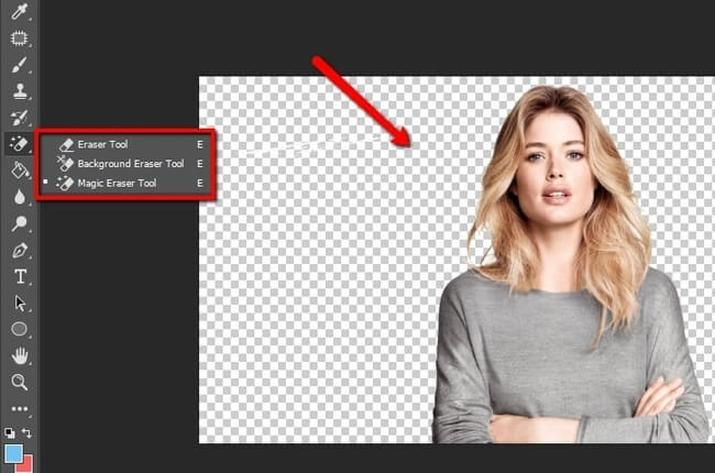
Niezależnie od metody pracuj na kopii warstwy i ukrywaj tło maską, zamiast trwale usuwać piksele. Biel na masce odsłania obraz, czerń go ukrywa, a szarość zapewnia częściową przezroczystość. Po poprawkach sprawdź krawędzie w powiększeniu. Zapisz projekt jako PSD, jeśli chcesz kontynuować edycję, a gotowy wycinek wyeksportuj do PNG z przezroczystością. JPG jej nie obsługuje i wypełni puste miejsce jednolitym tłem.
Jak dopracować maskę przy włosach i skomplikowanych krawędziach
Przy włosach i innych złożonych krawędziach najpierw wykonaj dokładne zaznaczenie, a potem dopracuj je w panelu „Zaznacz i maskuj”. Pracuj na oryginale w pełnej rozdzielczości i na kopii warstwy. Zamiast kasować piksele, dodaj maskę, którą łatwo poprawisz lub cofniesz: czerń ukrywa fragment, biel go odsłania, a szarość nadaje mu częściową przezroczystość. Dzięki temu łatwo cofniesz każdą poprawkę.
Ustaw podgląd „Na czarnym” lub „Nakładka”, powiększ kontur i przeciągnij pędzlem „Poprawianie krawędzi” wzdłuż pasm włosów, sierści czy koronki. Maluj tylko wąski obszar przy granicy — wtedy Photoshop lepiej rozpozna drobne kosmyki. Przy portretach wypróbuj też opcję „Popraw włosy”. Następnie narzędziem szybkiego zaznaczania dodaj brakujące fragmenty lub usuń tło, które przedostało się do środka.
Włosy bez halo: naturalne krawędzie i czysty wycinek
Wygładzaj oszczędnie: zwykle wystarczą około dwa punkty, a wtapianie rzędu pół piksela ograniczy schodki bez rozmywania krawędzi. Jeśli wokół włosów pozostała jasna lub kolorowa obwódka, przesuń krawędź nieco do środka — orientacyjnie o kilka lub kilkanaście procent — i włącz oczyszczanie kolorów, by ograniczyć wpływ poprzedniego tła. Sprawdź maskę na jasnym i ciemnym podkładzie, ponieważ halo może być widoczne tylko na jednym z nich.
Precyzyjna maska pozwala zachować naturalny wygląd włosów i innych delikatnych krawędzi. Pracuj stopniowo, aby uzyskać czysty wycinek bez utraty detali.
Na koniec obejrzyj obraz w powiększeniu i w skali docelowej. Pojedyncze włosy powinny wyglądać lekko, nie jak twardy, wycięty obrys. Drobne ubytki popraw miękkim pędzlem na masce, dostosowując krycie do krawędzi: przy gęstych fragmentach użyj twardszego pędzla, a przy rozwianych kosmykach — delikatniejszego. Zapisz projekt jako PSD, aby później edytować maskę, a gotowy wycinek wyeksportuj jako PNG z przezroczystością. JPG zastąpi ją jednolitym tłem.
Wskazówka: sprawdź maskę także na tle o mocno kontrastującym kolorze — to często ujawnia pojedyncze włosy lub fragmenty starego tła, których nie widać na podglądzie.
Jak wyeksportować obraz PNG z przezroczystym tłem
Wykonaj te kroki, aby usunąć tło w Photoshopie, poprawić krawędzie i wyeksportować obraz PNG z przezroczystością.
- Przygotuj warstwę: Otwórz zdjęcie i odblokuj warstwę „Tło”, klikając kłódkę lub dwukrotnie nazwę warstwy. Pracuj na kopii, aby zachować oryginał.
- Usuń tło: Zaznacz warstwę obrazu, otwórz panel „Właściwości” i wybierz „Szybkie operacje” → „Usuń tło”. Możesz też użyć narzędzia „Zaznacz obiekt” lub „Szybkiego zaznaczania”, a następnie dodać maskę warstwy.
- Dopracuj maskę: Przy włosach, futrze i nieregularnych krawędziach wybierz „Zaznacz i maskuj” oraz pędzel „Poprawianie krawędzi”. Maluj czernią na masce, aby ukryć tło, a bielą — by przywrócić fragmenty obiektu. Delikatne wygładzenie i wtapianie nadadzą konturowi naturalny wygląd.
- Sprawdź efekt: Dodaj tymczasowo pod wyciętym obiektem warstwę w kontrastowym kolorze. Łatwiej zauważysz pozostałości tła, postrzępione krawędzie oraz jasne lub ciemne obwódki.
- Eksportuj jako PNG: Wybierz „Plik” → „Eksportuj” → „Eksportuj jako”, ustaw format PNG i zaznacz opcję „Przezroczystość”. Możesz też skorzystać z polecenia „Szybki eksport jako PNG”. Nie wybieraj JPG, ponieważ nie zachowuje przezroczystości.
- Zachowaj plik projektu: Zapisz dokument PSD, aby zachować warstwy i maski oraz móc później poprawić wycięcie. Następnie sprawdź PNG na kolorowym tle — powinien być widoczny kolor warstwy umieszczonej pod obrazem.
Źródła:
- https://pshero.pl/2025/02/11/jak-usunac-tlo-w-photoshopie-jak-wyciac-obiekt-z-tla-adobe-photoshop/
- https://usuwanietla.pl/blog/jak-usunac-tlo-w-photoshopie/
- https://pl.aiseesoft.com/how-to/remove-background-in-photoshop.html
- https://www.cognity.pl/blog-usuwanie-tla-ze-zdjecia-w-programie-adobe-photoshop
- https://www.vidmore.com/pl/edit-image/remove-background-in-photoshop/