
Praca z zaznaczeniami w Photoshopie potrafi być prosta, dopóki nie trzeba ich usunąć. Jeżeli interesuje cię ta tematyka to Poznaj 5 sposobów na usuwanie obiektów w Photoshopie. W tym artykule pokażę, jak zrobić to szybko i bez frustracji, niezależnie od tego, czy chcesz wyczyścić zaznaczenie jednym kliknięciem, czy skorzystać ze skrótu klawiszowego. Dzięki prostym wskazówkom łatwiej wrócisz do edycji obrazu i unikniesz przypadkowych zmian.
Aby usunąć zaznaczenie w Photoshopie, naciśnij Ctrl + D w Windows lub Cmd + D na Macu. Skrót działa niezależnie od tego, czy zaznaczenie utworzono narzędziem Zaznaczanie prostokątne, Lasso czy Szybkie zaznaczanie. Zniknie przerywana linia, ale piksele obrazu się nie zmienią.
Jeśli skrót nie działa, kliknij dokument, aby uaktywnić okno obrazu, a nie pole tekstowe lub panel. Możesz też wybrać Zaznaczanie → Odznacz. Pamiętaj, że odznaczenie nie cofa edycji — do tego służy Ctrl + Z w Windows lub Cmd + Z na Macu.
Oczyść widok i uniknij przypadkowych zmian
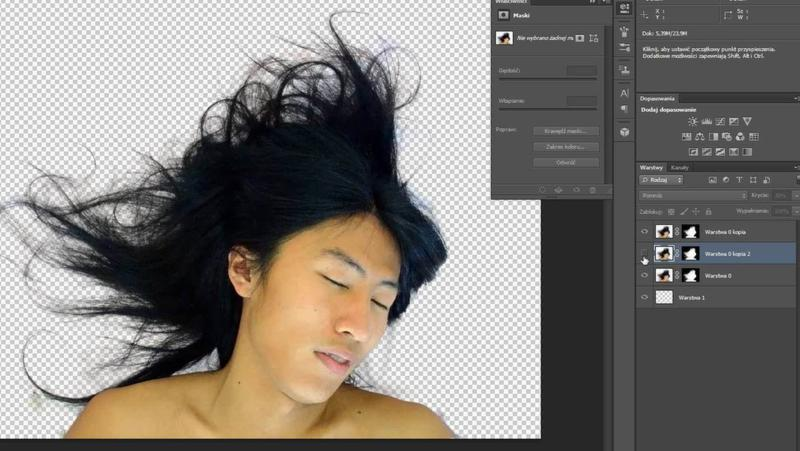
Po odznaczeniu możesz na przykład przesunąć warstwę lub zaznaczyć inny fragment grafiki. Aby przywrócić poprzedni wybór, użyj polecenia Zaznaczanie → Zaznacz ponownie albo skrótu Shift + Ctrl + D w Windows i Shift + Cmd + D na Macu. Polecenie odtwarza ostatnie zaznaczenie, nie ostatnią edycję obrazu.
Po pracy z maską lub narzędziem Lasso używam Ctrl + D, by szybko oczyścić widok i sprawdzić całą kompozycję. Skrót oszczędza kliknięcia i pomaga uniknąć przypadkowej edycji ograniczonej do poprzedniego zaznaczenia.
Jak szybko usunąć zaznaczenie w Photoshopie
Wybierz jedną z poniższych metod — zależnie od tego, czy chcesz usunąć całe zaznaczenie, czy tylko jego część.
- Użyj skrótu klawiaturowego: naciśnij Ctrl+D w Windows lub Cmd+D na Macu, aby usunąć aktywne zaznaczenie.
- Skorzystaj z menu: wybierz Zaznacz > Odznacz, jeśli nie pamiętasz skrótu lub nie używasz klawiatury.
- Odejmij fragment zaznaczenia: wybierz narzędzie zaznaczania, przytrzymaj Alt w Windows lub Option na Macu, a następnie przeciągnij kursor po obszarze do usunięcia.
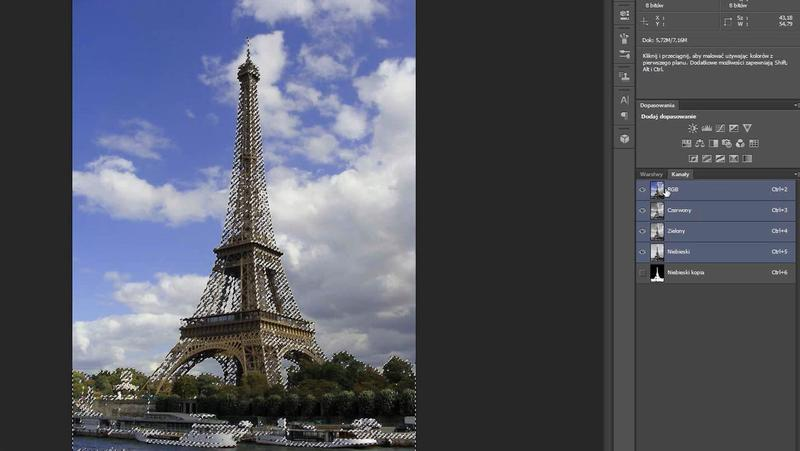
- Sprawdź rezultat: zniknięcie „mrugających” linii oznacza, że zaznaczenie zostało usunięte. Piksele i warstwy pozostają bez zmian — znika tylko granica aktywnego zaznaczenia.
| Problem | Działanie | Skrót / kontrola |
|---|---|---|
| Zaznaczenie nie znika | Wybierz właściwy dokument i warstwę | Ctrl+D / Cmd+D |
| Odznaczenie fragmentu | Przytrzymaj Alt / Option i zaznacz obszar | 1 krok |
| Zachowanie zmian | Skopiuj zaznaczenie na nową warstwę | Ctrl+J / Cmd+J |
| Błędne polecenie | Cofnij, sprawdź aktywne narzędzie i ponów | Ctrl+Z / Cmd+Z |
| Widoczna przerywana krawędź | Ukryj krawędzie pomocnicze | Ctrl+H / Cmd+H |
Co zrobić, gdy zaznaczenie nie znika po użyciu polecenia
Jeśli zaznaczenie nie znika, sprawdź, czy program wykonał polecenie. W edytorze tekstu naciśnij Ctrl+Z lub Cmd+Z, ponów polecenie i odczekaj 1–2 sekundy. W aplikacji graficznej wybierz narzędzie zaznaczania, a następnie użyj Ctrl+D w systemie Windows lub Cmd+D na Macu. W wielu programach, na przykład w Photoshopie, ten skrót usuwa aktywne zaznaczenie.
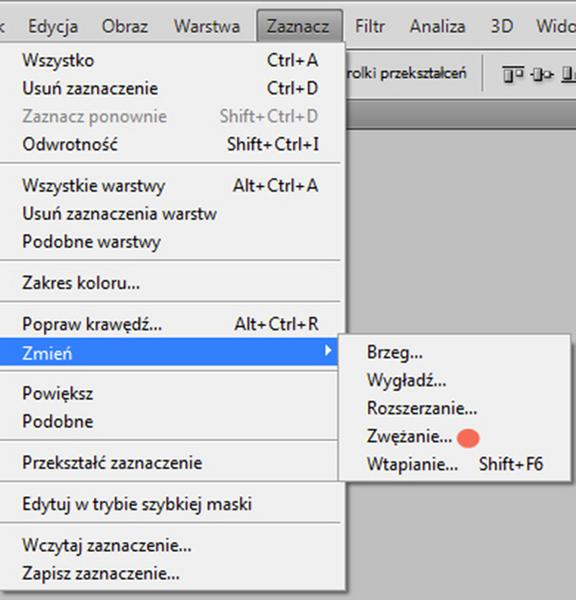
Sprawdź też, czy pracujesz na właściwej warstwie, obiekcie lub fragmencie dokumentu. Widoczny kontur może oznaczać obramowanie aktywnego obiektu, podgląd prowadnic albo kursor narzędzia, a nie zaznaczenie. Kliknij puste miejsce, zmień narzędzie lub zajrzyj do panelu warstw — te proste kroki często rozwiązują problem w kilkanaście sekund.
Kontur na ekranie nie zawsze oznacza aktywne zaznaczenie — czasem jest tylko ramką obiektu lub prowadnicą. Sprawdź warstwę i narzędzie, zanim zaczniesz zmieniać ustawienia programu.
Esc nie pomaga? Ustawienia i 3 szczegóły, które ułatwią rozwiązanie problemu
Jeśli skrót nie działa, wybierz z menu opcję „Odznacz”, „Usuń zaznaczenie” lub „Zakończ zaznaczanie”. A tutaj coś dla zainteresowanych tą tematyką: poznaj najlepsze obiektywy do Pentaksa K-30. Nazwa zależy od aplikacji, a ustawienia klawiatury mogą zmieniać skróty. Spróbuj też nacisnąć Esc, który często anuluje bieżącą operację. Gdy zaznaczenie nadal pozostaje, zapisz plik i uruchom program ponownie, ale najpierw upewnij się, że nie trwa eksport, przetwarzanie obrazu ani synchronizacja.
Oto 3 informacje, które warto zanotować, aby ułatwić znalezienie rozwiązania:
- wersja aplikacji,
- nazwa użytego polecenia,
- skrót klawiaturowy, którego użyto.
Jeśli problem powtarza się w różnych dokumentach, zaktualizuj program i sprawdź dodatki, które mogą wpływać na jego działanie. Zapisz wersję aplikacji, nazwę polecenia i użyty skrót — te 3 informacje pomogą znaleźć rozwiązanie w pomocy technicznej. Z kolei gdy kontur to tylko ramka, poszukaj w menu widoku opcji ukrywania krawędzi lub obramowań. Ukrycie ich nie usuwa obiektu, ale pozwala sprawdzić, czy to jego ramkę widzisz.
Wskazówka: W Photoshopie naciśnij Ctrl+H w Windowsie lub Cmd+H na Macu, aby ukryć widoczne krawędzie zaznaczenia. Jeśli kontur zniknie, ale po ponownym użyciu skrótu wróci, zaznaczenie nadal jest aktywne — usuń je poleceniem Ctrl+D lub Cmd+D.
Jak odznaczyć fragment obrazu bez utraty zmian
Aby odznaczyć fragment obrazu w Photoshopie, naciśnij Ctrl + D w Windows lub Cmd + D na Macu. Zniknie obrys selekcji, ale wcześniejsze zmiany na warstwie pozostaną — odznaczenie nie cofa edycji ani nie usuwa pikseli.
Jeśli skrót nie działa, kliknij okno właściwego dokumentu i zakończ bieżącą czynność, na przykład wpisywanie tekstu. Możesz też wybrać „Zaznacz” → „Odznacz”. Zanim to zrobisz, upewnij się, że chcesz usunąć tylko obrys, a nie zawartość zaznaczonego obszaru.
Aby później wrócić do selekcji, najpierw zapisz ją przez „Zaznacz” → „Zapisz zaznaczenie” i nadaj jej czytelną nazwę. Następnie odtworzysz ją poleceniem „Zaznacz” → „Wczytaj zaznaczenie”. Przydaje się to zwłaszcza w dużych kompozycjach i przy selekcjach wymagających wielu precyzyjnych poprawek.
PSD i maski chronią efekty pracy przed przypadkowym usunięciem
Zamiast edytować oryginalne tło, pracuj na osobnej warstwie. Aby wyciąć obiekt, skopiuj zaznaczenie skrótem Ctrl + J w Windows lub Cmd + J na Macu. Możesz również dodać maskę warstwy: ukryje obszar poza selekcją, a później przywrócisz go, malując odpowiednim kolorem na masce. Dzięki temu nie usuwasz pikseli gumką.
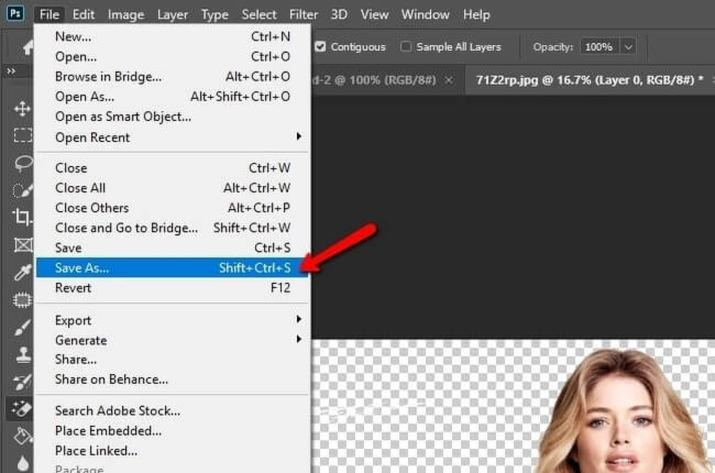
Przed większą zmianą zapisz dokument jako PSD — format ten zachowuje warstwy, maski i zapisane selekcje. Najpierw sprawdź, czy pracujesz na właściwej warstwie, a dopiero potem odznacz fragment. Zapisuj też plik po ważnych etapach, szczególnie podczas retuszu i fotomontażu.
Jeśli po odznaczeniu zauważysz niechcianą zmianę, cofnij ją skrótem Ctrl + Z lub Cmd + Z albo wybierz wcześniejszy stan w panelu „Historia”. Odznaczenie nie zmienia obrazu, więc zniknięcie fragmentu wskazuje, że użyto polecenia wycinania lub usuwania. Rozpoznaj różnicę między tymi czynnościami, a unikniesz utraty pracy.
Wskazówka: jeśli obrys zaznaczenia przeszkadza, ale nie chcesz go odznaczać, wybierz „Widok” → „Pokaż” → „Krawędzie zaznaczenia”. Ukryjesz obrys bez zmiany samej selekcji, więc nadal możesz ją edytować.
Najczęstsze błędy przy usuwaniu zaznaczeń i jak ich uniknąć
Aby usunąć zaznaczenie, najpierw kliknij obszar roboczy, a następnie naciśnij Ctrl + D w Windows lub Cmd + D na Macu. Jeśli skrót nie działa, sprawdź, czy aktywne pole tekstowe lub inne narzędzie nie przechwytuje klawiszy.
Nie pomyl usunięcia zaznaczenia z jego odwróceniem ani skasowaniem pikseli: Ctrl + Shift + I odwraca selekcję, a Delete usuwa zawartość warstwy w jej obrębie. Dlatego przed skasowaniem sprawdź obrys zaznaczenia i aktywną warstwę.
Sprawdź, czy zaznaczenie naprawdę zniknęło
Czasem krawędzie zaznaczenia znikają z widoku, choć selekcja nadal działa. Naciśnij Q, aby sprawdzić, czy nie włączono szybkiej maski, a potem użyj Ctrl + D lub Cmd + D. Ponadto przed kolejną edycją sprawdź obrys — zmiana narzędzia nie usuwa zaznaczenia.
Uwzględnij system operacyjny: w macOS klawisz Cmd zwykle zastępuje Ctrl, a działanie skrótów może zależeć od ustawień programu. Przetestuj polecenia na prostym dokumencie, a podczas złożonej pracy zapisuj postępy i korzystaj z historii, by cofnąć pomyłki.
Ciekawostka: jeśli obrys zaznaczenia rozprasza, ale nie chcesz go usuwać, naciśnij Ctrl + H w Windows lub Cmd + H na Macu, aby tymczasowo ukryć dodatkowe elementy widoku. Zaznaczenie nadal będzie aktywne.
Źródła:
- https://www.cognity.pl/skroty-klawiaturowe-adobe-photoshop-cognity
FAQ - Najczęstsze pytania
Jak szybko usunąć zaznaczenie w Photoshopie?Naciśnij Ctrl + D w systemie Windows lub Cmd + D na Macu. Możesz też wybrać z menu „Zaznaczanie → Odznacz”.
Czy odznaczenie zmienia piksele obrazu?Nie — usuwa tylko aktywne zaznaczenie i jego przerywaną linię. Wcześniejsze zmiany na obrazie pozostają bez zmian.
Co zrobić, jeśli skrót Ctrl + D lub Cmd + D nie działa?Kliknij okno właściwego dokumentu, aby je uaktywnić, i upewnij się, że nie wpisujesz tekstu ani nie pracujesz w innym polu. Jeśli skrót nadal nie działa, wybierz „Zaznaczanie → Odznacz”.
Jak usunąć tylko część zaznaczenia?Wybierz narzędzie zaznaczania, przytrzymaj Alt w Windows lub Option na Macu i przeciągnij kursor po obszarze, który chcesz odjąć. Pozostała część zaznaczenia zostanie zachowana.
Jak przywrócić odznaczenie i czym różni się ono od cofnięcia edycji?Ostatnie zaznaczenie możesz odtworzyć przez „Zaznaczanie → Zaznacz ponownie” lub skrótem Shift + Ctrl + D w Windows albo Shift + Cmd + D na Macu. Odznaczenie nie cofa edycji — do tego służy Ctrl + Z lub Cmd + Z.