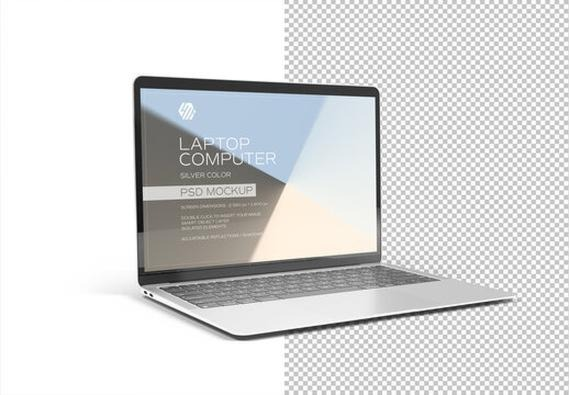
Chcesz zaprezentować swój projekt na koszulce, opakowaniu lub ekranie telefonu, ale nie wiesz, od czego zacząć? W tym poradniku pokażę Ci, jak krok po kroku przygotować mockup w Photoshopie, nawet jeśli dopiero poznajesz ten program. Dowiesz się, jak dopasować grafikę do wybranego przedmiotu i uzyskać efekt, który pomoże Ci realistycznie zaprezentować projekt.
Mockup realistycznie pokazuje projekt w jego naturalnym otoczeniu. Dla zainteresowanych tematem: sprawdź, jak stworzyć plakat w Photoshopie i przygotować go do druku. Grafik może umieścić logo na wizytówce, kubku, torbie, opakowaniu, szyldzie, koszulce lub ekranie telefonu, a następnie dopasować je do perspektywy, światła i faktury materiału. Dzięki temu wizualizacja przypomina zdjęcie gotowego produktu, choć nie został on jeszcze wyprodukowany.
Przed produkcją mockup ułatwia ocenę projektu. Można sprawdzić czytelność logo na jasnym i ciemnym tle, małej metce i dużym szyldzie, a także na tkaninie, szkle, drewnie lub papierze. Jeżeli interesują cię takie tematy to sprawdź, jak bezbłędnie drukować zdjęcia 10×15. Porównanie kilku wersji w tych samych warunkach pozwala wychwycić problemy, zanim poprawki spowodują konieczność dodruku całej serii.
Oceniając wizualizację, skup się jednak na projekcie, nie na efektownym zdjęciu. Złocenia, miękkie światło i eleganckie opakowanie mogą upiększyć nawet słabe logo, a detale widoczne na ekranie zniknąć w hafcie lub tłoczeniu. Dlatego sprawdzam znak również bez ozdobnej scenografii: w czerni na białym tle, w bieli na czarnym i w kilku rozmiarach.
Od cyfrowej wizualizacji do produktu gotowego do produkcji
Plik do druku to materiał techniczny dla drukarni lub innego wykonawcy, a nie wizualizacja. Powinien zawierać właściwy format i wymiary, spady — dodatkowy obszar poza linią cięcia — oraz odpowiednio przygotowane kolory, najczęściej w CMYK lub systemie Pantone. Zależnie od zlecenia będzie to na przykład PDF albo plik wektorowy. Wykonawca wykorzysta taki plik do druku, grawerowania, wycinania liter czy haftu; mockup się do tego nie nadaje.
Krótko mówiąc, mockup służy do oglądania i prezentowania pomysłu, a plik produkcyjny — do wykonania produktu. Wizualizacja pokazuje efekt orientacyjnie: ekran wyświetla kolory w RGB, natomiast ich wygląd po wydrukowaniu zależy między innymi od papieru, farb i ustawień maszyny. Jeśli precyzja barw ma znaczenie, poproś drukarnię o próbny wydruk. Z kolei zdjęcie gotowego przedmiotu dokumentuje rzeczywisty efekt, a nie cyfrową symulację.
Najpierw oceń projekt na mockupie, następnie zatwierdź go i przekaż wykonawcy prawidłowo przygotowany plik, a po produkcji sprawdź gotowy przedmiot. Ponadto upewnij się, że licencja szablonu mockupu zezwala na użytek komercyjny — darmowe materiały nie zawsze można bez ograniczeń publikować w reklamie, ofercie czy portfolio.
Jak przygotować realistyczny mockup w Photoshopie
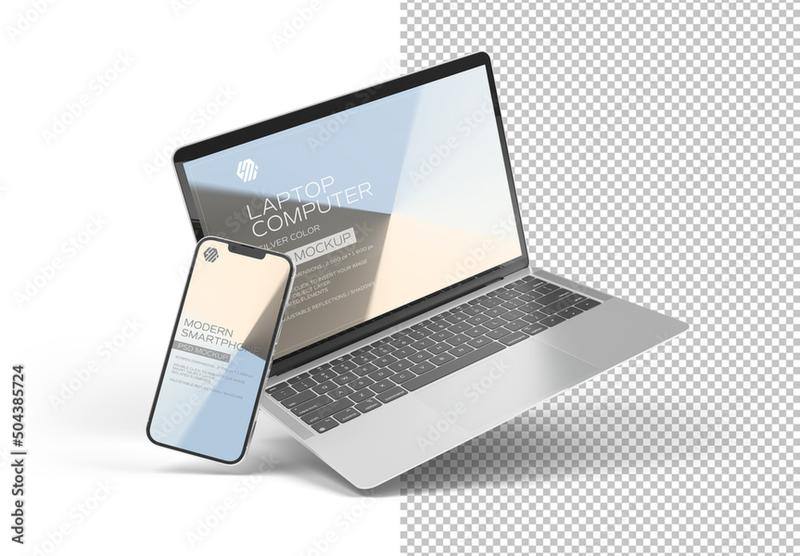
Przygotuj projekt, dopasuj go do zdjęcia, sprawdź efekt i zapisz plik do prezentacji. Mockup pokazuje, jak grafika może wyglądać na przedmiocie, ale nie zastępuje pliku produkcyjnego ani próbnego wydruku.
- Przygotuj projekt i wybierz scenę. Użyj logo lub grafiki dobrej jakości, najlepiej wektorowej. Wybierz zdjęcie albo szablon z powierzchnią, na której wykorzystasz projekt, na przykład opakowaniem, koszulką, szyldem lub ekranem. Jeśli pokażesz mockup w reklamie lub materiałach klienta, sprawdź licencję szablonu.
- Umieść projekt na osobnej warstwie. Wstaw grafikę jako obiekt inteligentny, aby zmieniać jej rozmiar i położenie bez utraty jakości. Zachowaj oryginalne zdjęcie, a dopasowanie wykonuj na jego kopii — łatwiej wtedy wprowadzać poprawki.
- Dopasuj perspektywę i kształt powierzchni. Użyj przekształcenia perspektywy lub zniekształcania, by odwzorować kąt ujęcia i formę przedmiotu. Na zaokrąglonym opakowaniu, zagiętej kartce czy fałdzie materiału grafika nie powinna wyglądać jak płaska naklejka.
- Wkomponuj grafikę w materiał i oświetlenie. Zmień krycie i tryb mieszania warstwy, by uwzględnić fakturę papieru, tkaniny, szkła lub drewna. Zachowaj cienie, refleksy i nierówności zdjęcia, ale nie pozwól, by odciągały uwagę od projektu.
- Dobierz wersję kolorystyczną i sprawdź czytelność. Wybierz logo odpowiednie do jasnego lub ciemnego tła: kolorowe, monochromatyczne albo odwrócone. Następnie oceń je w powiększeniu i małym podglądzie. Sprawdź drobne elementy, czytelność z daleka oraz rozpoznawalność znaku bez nazwy.
- Wyeksportuj mockup do prezentacji. Zapisz plik roboczy PSD, a gotowy obraz wyeksportuj jako JPG lub PNG. Mockup służy do wizualizacji, nie do druku: kolory na ekranie mogą różnić się od wydruku, dlatego przy ważnych realizacjach zamów próbę u wykonawcy.
Jak przygotować projekt i dopasować go do perspektywy oraz faktury?
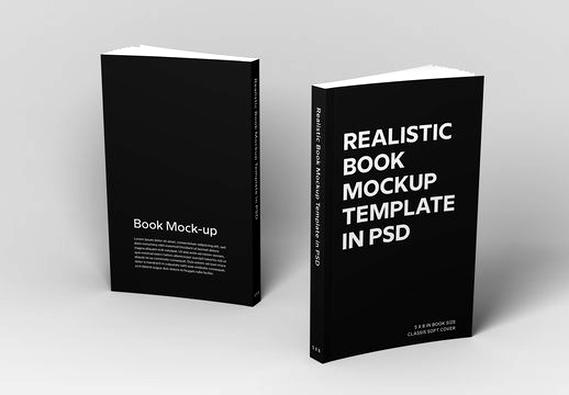
Przygotuj projekt do prezentacji, korzystając z pliku wektorowego, np. SVG, AI lub EPS. W przeciwieństwie do małego PNG logo zachowa ostrość po powiększeniu — zarówno na wizytówce, jak i na szyldzie. Następnie wybierz 2–4 sceny odpowiadające zastosowaniu marki: dla kawiarni mogą to być kubek, papierowa torba i szyld, a dla gabinetu — tabliczka na drzwiach, szklana ściana i haft na fartuchu.
Umieść grafikę na zdjęciu lub modelu, a potem dopasuj perspektywę do obiektu. Na wizytówce wystarczy lekkie pochylenie, natomiast na kubku uwzględnij krzywiznę, a na torbie — zagięcia papieru. Dopasuj także fakturę: niech tkanina delikatnie prześwituje przez nadruk, szkło odbija światło, a drewno i kamień zachowują ziarnistość. Dodaj realistyczne cienie, światło i umiarkowane odbicia, aby logo nie wyglądało jak naklejka.
Od ekranu po haft — zadbaj o czytelność logo na każdym materiale
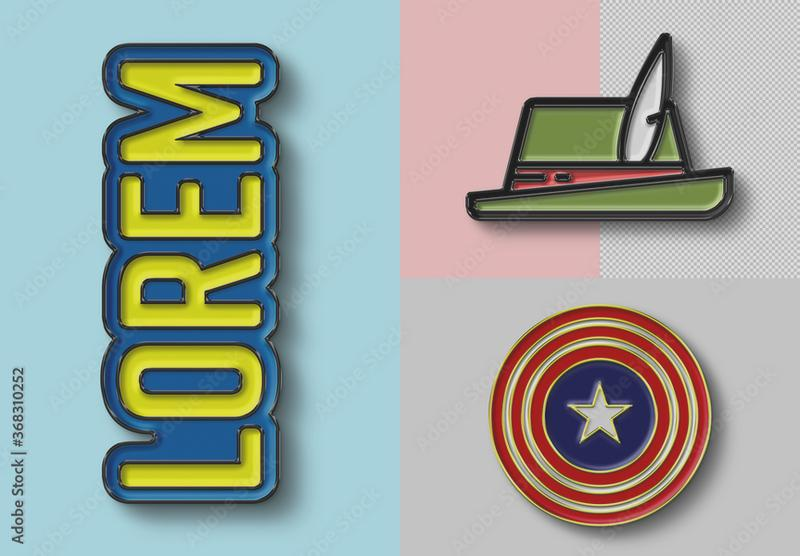
Wybierz wariant logo odpowiedni do tła: pełnokolorowy na jasnym papierze, monochromatyczny do grawerowania lub jasny na ciemnej powierzchni. Sprawdź go zarówno w powiększeniu, jak i w małym podglądzie, np. jako ikonę aplikacji lub metkę. Cienkie linie i drobne litery mogą zniknąć w hafcie, tłoczeniu albo nadruku na chropowatym materiale. Dlatego kontroluj też wersję czarną na białym oraz białą na czarnym tle — atrakcyjna scena nie powinna ukrywać problemów z czytelnością.
Traktuj mockup jako realistyczną prezentację, nie plik produkcyjny ani gwarancję identycznego efektu. Ekrany wyświetlają kolory w RGB, a druk najczęściej wykorzystuje CMYK lub Pantone, więc intensywne barwy mogą wyglądać inaczej na papierze. Przy ważnych kolorach zamów próbny wydruk. Ponadto uzgodnij z drukarnią lub wykonawcą wymiary, spady i ustawienia pliku produkcyjnego. Jeśli używasz gotowego szablonu, sprawdź licencję, zwłaszcza zasady użytku komercyjnego. W prezentacji wybieraj spokojne kadry, które eksponują projekt, a nie efekty.
Wskazówka: przy dopasowywaniu logo do faktury użyj trybu mieszania „Pomnóż” dla nadruku na papierze lub tkaninie — pozwoli zachować naturalne cienie i strukturę materiału.
Jak wykorzystać mockup do prezentacji logo na różnych nośnikach?
Mockup pokazuje, jak logo będzie wyglądać w kontakcie z klientami — jeszcze przed drukiem lub produkcją. Zamiast oceniać znak na białym tle, umieść go na wizytówce, pudełku, torbie, szyldzie, koszulce lub ekranie telefonu. Zacznij od wektorowego pliku logo, a potem dobierz sceny do branży: kawiarni przydadzą się kubki i papierowe opakowania, gabinetowi zaś tabliczka na drzwiach i oznakowanie recepcji. Przygotowuję wizualizacje, które pokazują realne zastosowania, nie tylko efektowne dekoracje.
Dobry mockup uwzględnia perspektywę, światło i fakturę materiału: na papierze logo może rzucać delikatny cień, na tkaninie powinno dopasować się do fałd i splotu, a na szkle — do odbić. Przygotuj wersję kolorową, monochromatyczną i jasną na ciemnym tle. Następnie sprawdź czytelność w różnych rozmiarach: na fasadzie oglądanej z kilku metrów oraz w avatarze aplikacji czy na metce. Drobne detale widoczne na ekranie mogą zniknąć podczas haftu, tłoczenia lub grawerowania.
Logo w realnym świecie: od papeterii po szyld
Wybieraj nośniki, z których firma rzeczywiście skorzysta: papeterię, opakowania, odzież, szyld, oznakowanie biura, stronę internetową lub aplikację. Umieść logo na jasnym i ciemnym tle oraz na papierze, tkaninie, szkle, drewnie lub kamieniu, by porównać koncepcje w podobnych warunkach. Mockupy przydadzą się także w prezentacji dla zespołu, ofercie, portfolio i pierwszych publikacjach w mediach społecznościowych, gdy gotowe materiały jeszcze nie istnieją. Zanim użyjesz szablonu, sprawdź licencję: może ograniczać zastosowanie komercyjne lub wymagać podania autora.
Mockup to wizualizacja, nie próbny wydruk ani plik produkcyjny. Ekrany wyświetlają kolory w RGB, a druk wykorzystuje między innymi CMYK lub Pantone, więc barwy mogą się różnić. Skoro jesteśmy w temacie, poznaj sposoby na wyrazisty druk na folii translucentnej. Przy ważnym projekcie poproś wykonawcę o próbkę. Unikaj też scen, w których złote folie, mocne cienie lub rozmyte tło odciągają uwagę od logo. Decyzję podejmij również na płaskim podglądzie, a po akceptacji przygotuj osobne pliki zgodne ze specyfikacją drukarni, hafciarni lub producenta szyldu.
Wskazówka: przygotuj osobną warstwę na logo w pliku mockupu — dzięki obiektom inteligentnym w Photoshopie podmienisz znak, a perspektywa i efekty pozostaną zachowane.
Na co uważać, wybierając gotowy szablon i oceniając efekt?
Oceniając gotowy mockup, sprawdź, czy wiarygodnie prezentuje logo, które pozostanie czytelne i możliwe do wykonania:
- Dopasowanie do marki i zastosowania – wybierz scenę zgodną z branżą i miejscem prezentacji logo, np. na opakowaniu, szyldzie, odzieży, wizytówce lub ekranie aplikacji. Porównuj projekty w podobnych warunkach.
- Licencja szablonu – sprawdź, czy licencja zezwala na użycie komercyjne, publikację w reklamie lub na stronie oraz przekazanie grafiki klientowi. Ustal, czy trzeba podać autora; pamiętaj też, że konkurencja może korzystać z tego samego szablonu.
- Czytelność logo – oceń znak z bliska i z kilku metrów, w małym i dużym rozmiarze oraz na jasnym i ciemnym tle. Sprawdź także wersje monochromatyczną i odwróconą, a także sam symbol, np. na ikonie aplikacji, metce czy naszywce.
- Realizm materiału i wykonania – uwzględnij perspektywę, fakturę, oświetlenie i kształt przedmiotu. Sprawdź, czy drobne elementy przetrwają haft, grawerowanie lub tłoczenie oraz czy da się wykonać pokazane uszlachetnienia.
- Ocena samego projektu – światło, złocenia, cienie i eleganckie materiały mogą poprawić odbiór nawet słabego znaku. Dlatego obejrzyj logo również bez efektów, np. jako czarny znak na białym i biały na czarnym tle.
- Kolory i ograniczenia makiety – mockup pokazuje projekt, ale nie zastępuje próby drukarskiej ani pliku produkcyjnego. Kolory RGB na ekranie mogą różnić się od druku w CMYK lub Pantone; wpływają na nie także papier, technika druku i ustawienia maszyny. Jeśli kolor musi dokładnie się zgadzać, poproś drukarnię o proof.
- Możliwość produkcji i dalsze pliki – upewnij się, że wizualizacja nie obiecuje efektu niemożliwego do uzyskania na wybranym materiale. Do druku, haftu czy wykonania szyldu przygotuj osobne pliki produkcyjne zgodnie ze specyfikacją wykonawcy. Mockup służy do prezentacji i oceny.