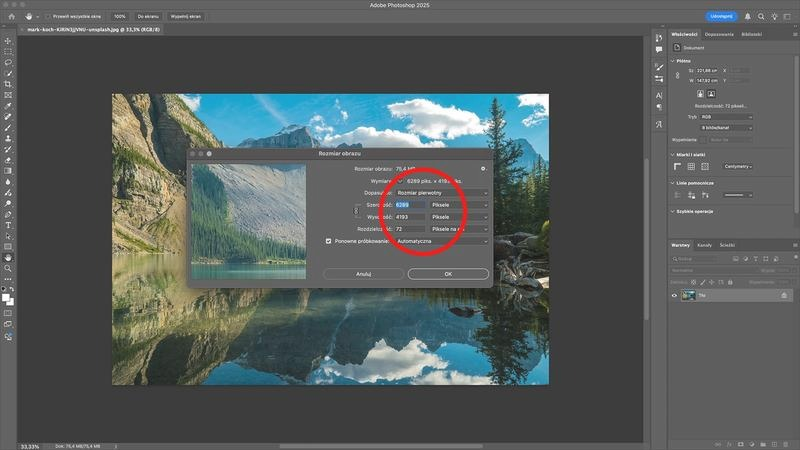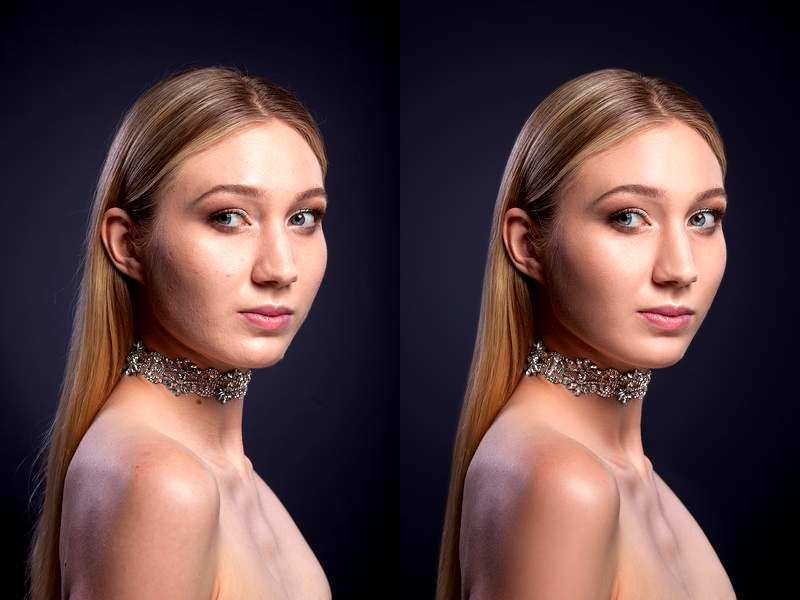
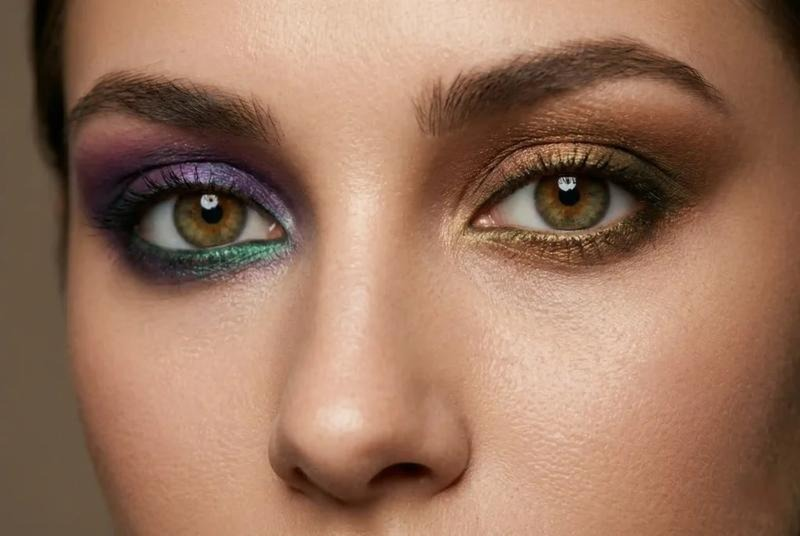
Realistyczne cienie potrafią sprawić, że obiekty na grafice wyglądają naturalnie i nabierają głębi. W tym artykule pokażę, jak tworzyć je w Photoshopie, dobierając odpowiedni kierunek, miękkość i krycie. Poznasz praktyczne techniki oraz triki, które pomogą Ci dopasować cień do oświetlenia i charakteru sceny.
Cień nadaje przedmiotowi głębię i osadza go w przestrzeni. Wyróżniamy trzy jego rodzaje: własny, rzucony i odblaskowy, który powstaje dzięki światłu odbitemu od otoczenia. Ten ostatni rozjaśnia zacienioną stronę, na przykład korpus kubka stojącego blisko jasnego blatu.
Kierunek światła określa położenie i kształt cienia. Wysokie słońce tworzy krótki cień blisko obiektu, natomiast niskie światło poranne lub wieczorne wydłuża go nawet kilkukrotnie. Z kolei światło boczne podkreśla fakturę i kontury. Cień pada zawsze w stronę przeciwną do źródła światła, dlatego zmiana kąta o 30 lub 45 stopni może wyraźnie zmienić kompozycję zdjęcia.
Miękki czy ostry? Tak światło zmienia charakter cienia
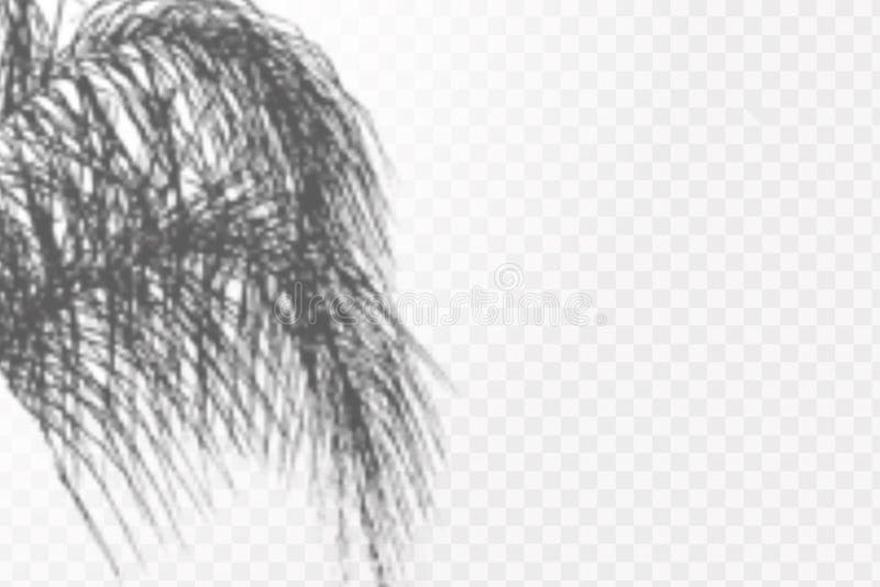
Małe, punktowe źródło, takie jak lampa z wąskim reflektorem, tworzy cień o ostrych krawędziach. Duży softbox lub zachmurzone niebo daje zaś miękki cień z rozmytym przejściem między światłem a mrokiem. Liczy się również odległość: gdy źródło oddala się od obiektu, jego rozmiar pozorny maleje, a krawędzie cienia stają się wyraźniejsze. W fotografii produktowej warto zachować delikatne przyciemnienie pod przedmiotem, ponieważ mocne oświetlenie może niemal całkiem usunąć cień.
Podczas obróbki zdjęcia najpierw sprawdź kierunek światła — cień, który do niego nie pasuje, zdradza sztuczny efekt. W Photoshopie możesz dopasować kształt cienia, przesunąć jego warstwę, zmniejszyć krycie i zastosować rozmycie Gaussa lub Tilt-Shift. Uwzględnij też kształt obiektu, jego odległość od podłoża i fakturę powierzchni. Cień przy przedmiocie jest zwykle ciemniejszy i ostrzejszy, a dalej stopniowo się rozmywa; zachowanie tej zależności pomaga uzyskać wiarygodny obraz.
Jak uzyskać naturalne cienie w Photoshopie
Dopasuj kierunek, kształt i miękkość cienia do światła oraz powierzchni. Zacznij od zaznaczenia obiektu, a następnie przekształć jego sylwetkę i ustaw krycie.
- Wyznacz kierunek światła. Ustal, skąd pada światło i gdzie obiekt styka się z podłożem. Cień poprowadź w przeciwną stronę; przy świetle z góry rozciągnij go po powierzchni. Uwzględnij kształt obiektu i fakturę tła.
- Precyzyjnie zaznacz obiekt. Wybierz Pióro, aby dokładnie obrysować kształt, albo Szybkie zaznaczanie, by przyspieszyć pracę. Skopiuj obiekt na osobną warstwę, zduplikuj ją i nazwij kopię „Cień”.
- Utwórz sylwetkę cienia. Zaznacz zawartość warstwy „Cień”, wypełnij ją czernią i przesuń pod warstwę obiektu. Następnie użyj swobodnego przekształcania, aby spłaszczyć i rozciągnąć sylwetkę w kierunku przeciwnym do światła. Dopasuj ją do perspektywy oraz powierzchni.
- Zmiękcz cień zależnie od odległości. Zastosuj rozmycie gaussowskie i zmniejsz krycie warstwy. Przy styku z podłożem pozostaw cień wyraźniejszy, a dalej od obiektu stopniowo go zmiękczaj. Aby uzyskać płynne przejście, użyj filtra Tilt-Shift i ustaw jego linie poprzecznie do kierunku cienia.
- Dopasuj krawędzie i kolor do sceny. Za pomocą miękkiego pędzla na masce subtelnie rozjaśnij lub wytrzyj dalszą część cienia. Zamiast czystej czerni dobierz odcień i krycie do światła oraz koloru podłoża, dzięki czemu cień lepiej wtopi się w otoczenie.
- Sprawdź efekt na całym obrazie. Upewnij się, że obiekt nie wygląda na unoszący się, a kierunek i perspektywa cienia pasują do sceny. Najpierw ćwicz na prostych kształtach, potem przejdź do złożonych obiektów i tekstur.
Tworzenie cienia rzucanego za pomocą zaznaczenia i przekształcania
Aby utworzyć cień rzucany, otwórz zdjęcie w Photoshopie i zaznacz obiekt: użyj Szybkiego zaznaczania przy prostych kształtach, a Pióra przy skomplikowanych krawędziach. Skopiuj obiekt na nową warstwę, zduplikuj ją i nazwij kopię „Cień”. Dzięki temu zachowasz oryginał i łatwo poprawisz każdą zmianę.

Następnie wypełnij warstwę „Cień” czernią, przenieś ją pod warstwę obiektu i wciśnij Ctrl+T. Spłaszcz lub rozciągnij kształt, po czym pochyl go przeciwnie do źródła światła. Jeśli światło pada z lewej, cień powinien biec w prawo; lampa ustawiona wysoko zwykle tworzy krótszy cień przy podstawie obiektu. Najpierw sprawdź oświetlenie całej sceny, aby cień pasował do zdjęcia.
Realistyczny cień, który przekonująco przylega do obiektu
Gdy ustawisz kształt, zastosuj Rozmycie Gaussa i stopniowo zwiększaj promień, kontrolując efekt przy powiększeniu 100%. Cień powinien być ciemniejszy i wyraźniejszy przy obiekcie, a dalej od niego — jaśniejszy i bardziej miękki. Zmniejsz krycie warstwy, na przykład do 20–50%, zależnie od światła i koloru podłoża. Jeśli cień rozmywa się równomiernie, użyj maski warstwy lub filtra Tilt-Shift, aby zmiękczyć jego dalszy koniec.
Na koniec dopasuj cień do kształtu obiektu i faktury powierzchni: na gładkim, jasnym tle zastosuj delikatniejszy efekt, a na chropowatym podłożu dopuść nierówności. Dopilnuj też, by podstawa cienia przylegała do obiektu — zbyt duża przerwa sprawi, że będzie wyglądał, jakby unosił się w powietrzu. Zacznij od kubka lub pudełka, a potem ćwicz na bardziej złożonych kształtach. Zwykle wystarczy skorygować kierunek, rozmycie i krycie, by uzyskać przekonujący cień. Jeżeli interesują cię takie tematy, poznaj obiektywy do portretów Sony Alpha.
Wskazówka: pracuj na masce warstwy cienia, zamiast wymazywać jego fragmenty — dzięki temu łatwo zmienisz kształt i miękkość cienia bez naruszania oryginalnej warstwy.
Rozmycie gaussowskie i krycie dla naturalnej miękkości cienia
Rozmycie gaussowskie zamienia twardy obrys cienia w miękką plamę półtonów. W Photoshopie wybierz Filtr → Rozmycie → Rozmycie gaussowskie. Promień określa zakres mieszania pikseli: przy cieniu produktu zacznij od 6–12 px i stopniowo zwiększaj wartość, obserwując krawędź przy obiekcie oraz dalszą część cienia. Ponieważ cień zwykle rozprasza się wraz z odległością od przedmiotu, jednakowe rozmycie na całej długości może wyglądać nienaturalnie.
Krycie warstwy reguluje intensywność cienia. Zamiast całkowicie kryjącej, ciemnej plamy wypróbuj wartość 18–38%, która często subtelnie osadza obiekt na podłożu. Dopasuj też kierunek cienia do położenia światła, a jego kształt — do formy przedmiotu i powierzchni. Najpierw ustaw kierunek i perspektywę, a dopiero potem zmieniaj rozmycie oraz krycie: te parametry nie skorygują cienia padającego w złą stronę.
Miękki cień, który dodaje zdjęciu głębi
Naturalny efekt uzyskasz, łącząc kilka warstw: bliższą część cienia pozostaw ciemniejszą i ostrzejszą, a dalszą rozjaśnij i mocniej rozmyj. Skopiuj sylwetkę obiektu, wypełnij ją czernią, umieść pod oryginalną warstwą i przekształć zgodnie z perspektywą podłoża. Następnie zastosuj rozmycie gaussowskie o promieniu 8–16 px. Maską warstwy lub delikatnym pędzlem stopniowo wygaszaj cień ku końcowi. Sprawdź efekt na powiększeniu 100%, aby upewnić się, że przy styku z podłożem nie powstała nienaturalna obwódka.
W fotografii produktowej miękki cień dodaje głębi i zapobiega wrażeniu, że przedmiot unosi się nad białym tłem. Zacznij od krycia około 25%, porównaj efekt z oryginałem, a następnie zmieniaj wartość małymi krokami, na przykład co 5 punktów procentowych. Na jasnym tle cień może być bardziej rozproszony; przy mocniejszym oświetleniu jego rdzeń może być wyraźniejszy, ale przejście nadal powinno pozostać miękkie. Oceniaj efekt w pełnym kadrze, aby cień podkreślał obraz, zamiast odciągać od niego uwagę.
Wskazówka: jeśli cień wygląda zbyt „cyfrowo”, zmniejsz krycie i sprawdź go na tle ostatecznej kompozycji — na innym kolorze ta sama plama może wydawać się znacznie ciemniejsza.
Cienie w postprodukcji renderów architektonicznych
Poniżej znajdziesz wskazówki, dzięki którym dopasujesz cienie w postprodukcji renderów architektonicznych: od analizy światła i geometrii po pracę na warstwach, rozmywanie i retusz w Photoshopie.
- Ustal kierunek światła. Cień pada po stronie przeciwnej do źródła światła. Dlatego przed edycją sprawdź oświetlenie sceny i zachowaj jego spójność w całym renderze.
- Rozróżnij rodzaje cieni. Cień rzucony pada na podłoże lub sąsiednią powierzchnię, boczny podkreśla bryłę, a odbity może pojawić się na powierzchni samego obiektu, gdy inny element zasłania światło.
- Dopasuj cień do geometrii i otoczenia. Kształt, położenie obiektu i tekstura powierzchni wpływają na wygląd cienia. Uwzględnij te czynniki, aby wiarygodnie osadzić obiekt w scenie i podkreślić jego trójwymiarowość.
- Pracuj na osobnej warstwie. W Photoshopie zaznacz obiekt narzędziem Pióro, jeśli zależy Ci na precyzji, albo Szybkiego zaznaczania, by przyspieszyć pracę. Następnie skopiuj warstwę, wypełnij sylwetkę czernią i umieść cień pod obiektem. Dzięki temu zmienisz efekt bez naruszania renderu.
- Uformuj i zmiękcz cień. Przekształć warstwę, by dopasować kąt i długość cienia do sceny, a potem zastosuj rozmycie Gaussa. Zmniejsz krycie, żeby cień nie był zbyt ciemny; jeśli chcesz, użyj też rozmycia Tilt-Shift, by stopniowo zmiękczyć jego dalszą część.
- Dopracuj przejście na podłożu. Pędzlem delikatnie rozjaśnij część cienia oddaloną od obiektu i dopasuj ją do tła. Następnie sprawdź, czy cień płynnie łączy się z powierzchnią i nie sprawia wrażenia, że obiekt unosi się nad podłożem.
- Ćwicz i rozwijaj własny system pracy. Zacznij od prostych brył, sprawdź, jak światło zachowuje się na różnych kształtach i teksturach, a potem przejdź do bardziej złożonych scen. Łącz modelowanie i renderowanie, na przykład w SketchUpie z V-Rayem, z postprodukcją w Photoshopie, aby sprawniej tworzyć kompletne, klimatyczne wizualizacje.
Źródła:
- https://www.colorclipping.com/pl/blog/how-to-create-a-natural-shadow-in-photoshop
- https://cgwisdom.pl/kurs-wideo/kurs-postprodukcji-renderow-sketchup-vray-photoshop.html