Zmniejszanie zdjęcia w Photoshopie może wydawać się proste, ale niewłaściwe ustawienia potrafią pogorszyć jego ostrość i szczegółowość. Jak już zgłębiasz temat to Sprawdź, jak wywołać zdjęcia z aparatu jednorazowego krok po kroku. W tym artykule pokażę, jak zmienić wymiary obrazu bez niepożądanych zniekształceń i utraty jakości. Wyjaśnię, które opcje warto wybrać oraz na co zwrócić uwagę, aby uzyskać najlepszy efekt.
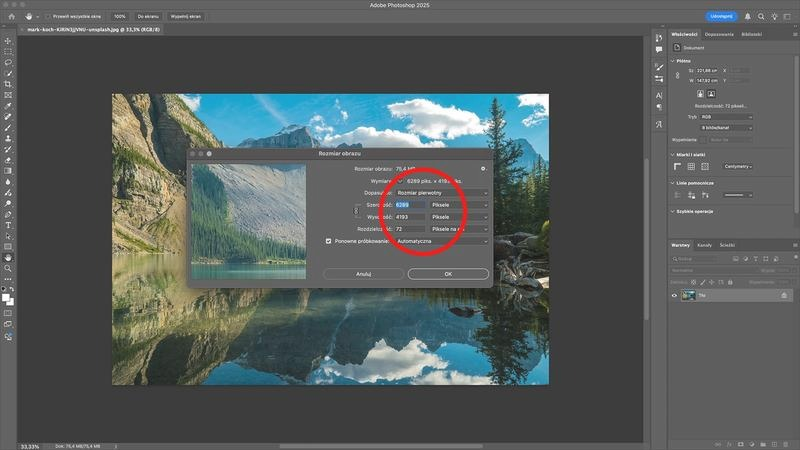
Aby zmienić wymiary zdjęcia w Photoshopie, otwórz plik i wybierz Obraz → Rozmiar obrazu. Wpisz szerokość i wysokość w pikselach, centymetrach, milimetrach lub calach. Piksele przydają się głównie w grafikach internetowych, a centymetry — przy przygotowaniu zdjęcia do druku.
Zachowaj proporcje, czyli stały stosunek szerokości do wysokości: kliknij ikonę łańcucha obok pól z wymiarami. Photoshop dopasuje wtedy drugi parametr po zmianie pierwszego. Na przykład po zmniejszeniu zdjęcia z 3000 × 2000 px do szerokości 1500 px jego wysokość wyniesie 1000 px, więc obraz nie ulegnie zniekształceniu.
Jeśli chcesz zmienić liczbę pikseli, sprawdź opcję Ponowne próbkowanie. Po jej włączeniu Photoshop dodaje lub usuwa piksele; po wyłączeniu zmienia się rozmiar wydruku, ale liczba pikseli pozostaje bez zmian. Do zmniejszania zdjęć zwykle wystarcza metoda „Automatycznie”. Przy powiększaniu oceń ostrość podglądu w skali 100% przed zatwierdzeniem zmian.
Idealny kadr bez rozciągniętych twarzy i utraty jakości
Po ustawieniu wymiarów sprawdź podgląd i rozdzielczość. Do druku często stosuje się 300 pikseli na cal (ppi), choć wymagania zależą od drukarni i formatu. Na przykład plik o szerokości 2400 px przy 300 ppi pozwala uzyskać wydruk szeroki na 8 cali, czyli około 20,3 cm, bez zmiany liczby pikseli.
Aby uzyskać dokładny kadr, na przykład 1080 × 1080 px, przy zdjęciu o innym kształcie, najpierw zmień jego rozmiar z włączonym łańcuchem, a następnie użyj narzędzia Kadrowanie. Jeśli chcesz zachować całe zdjęcie, zamiast przycinać obraz dodaj wokół niego puste miejsce przez Obraz → Rozmiar obszaru roboczego.
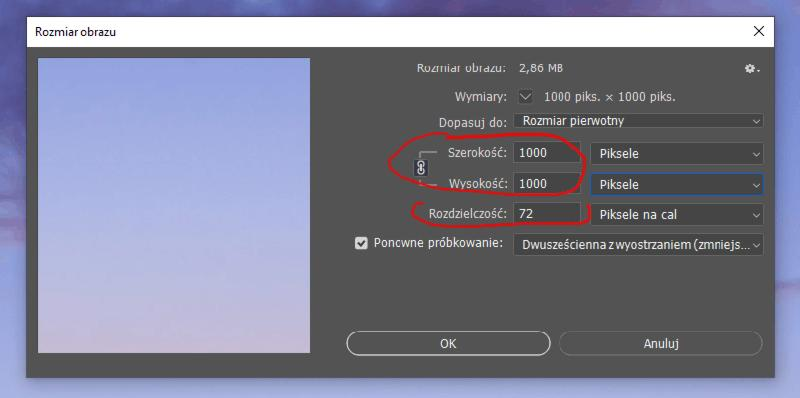
Na koniec kliknij OK i zapisz kopię przez Plik → Zapisz jako lub Zapisz kopię, aby zachować oryginał. Przed zapisem sprawdź wymiary i wygląd zdjęcia, zwłaszcza po znacznym powiększeniu. Dzięki temu unikniesz zniekształceń i utraty ważnych detali.
Jak zmniejszyć zdjęcie w Photoshopie bez zniekształceń
Ustaw proporcje, wymiary i metodę próbkowania, aby zmniejszyć zdjęcie bez zniekształceń i z zachowaniem jakości.
- Otwórz ustawienia rozmiaru. Wybierz „Obraz” → „Rozmiar obrazu”, a następnie zaznacz opcję zachowania proporcji. Dzięki temu zmiana szerokości automatycznie dostosuje wysokość i odwrotnie.
- Wpisz docelowe wymiary. Wybierz jednostki, np. piksele, i podaj nową szerokość lub wysokość. Dopasuj rozmiar do miejsca, w którym wykorzystasz zdjęcie; nie zmieniaj rozdzielczości, jeśli liczą się wymiary w pikselach.
- Wybierz metodę próbkowania. Zaznacz „Ponownie próbkuj”, po czym wybierz „Automatycznie” lub „Dwusześciennie — ostrzejsza (zmniejszanie)”.
- Sprawdź ostrość i zapisz kopię. Obejrzyj podgląd w skali 100% i oceń krawędzie. Jeśli trzeba, delikatnie je wyostrz, a następnie zapisz obraz jako osobny plik, by zachować oryginał.
Którą metodę interpolacji wybrać przy zmniejszaniu zdjęcia
Przy zmniejszaniu zdjęcia interpolacja wpływa na ostrość, detale i artefakty. Programy najczęściej oferują metody najbliższego sąsiada, dwuliniową, bicubiczną i Lanczosa. Zmniejszając fotografię z 6000 × 4000 do 1500 × 1000 pikseli, redukujesz liczbę pikseli z 24 do 1,5 miliona, więc algorytm musi połączyć informacje z większego obszaru.
Najbliższy sąsiad działa szybko, ale na zdjęciach tworzy poszarpane krawędzie i nierówne przejścia tonalne, dlatego lepiej sprawdza się w grafice pikselowej. Metoda dwuliniowa daje łagodniejszy efekt, choć może nieco zmiękczyć obraz. Bicubic zwykle stanowi dobry wybór domyślny: zachowuje więcej szczegółów i ogranicza schodki. Lanczos zapewnia wyraźny rezultat, ale przy dużej redukcji może tworzyć delikatne obwódki wokół kontrastowych krawędzi.
Portret czy krajobraz? Dobierz sposób, by zachować naturalne detale

W portretach i zdjęciach z gładkimi przejściami tonalnymi zacznij od bicubic. Z kolei w krajobrazach, architekturze i ujęciach z drobnymi teksturami porównaj bicubic z Lanczosem w powiększeniu 100%. Sam najczęściej wybieram Lanczosa, gdy zależy mi na czytelnych detalach, ale przed publikacją sprawdzam, czy obraz nie wygląda nienaturalnie ostro. Przy dużej redukcji, na przykład z 6000 do 800 pikseli szerokości, zmniejszaj zdjęcie etapami: najpierw do 3000, potem do 1500, a na końcu do 800 pikseli.
Wybór zależy też od przeznaczenia pliku. Na stronę internetową lub do wiadomości zwykle wystarczy bicubic albo Lanczos; po zmniejszeniu możesz lekko wyostrzyć obraz, na przykład promieniem 0,3–0,6 piksela, i ocenić efekt w docelowym rozmiarze. Do druku sprawdź wymiary w pikselach oraz wymagane DPI, ponieważ samo ustawienie 300 DPI nie przywróci brakujących szczegółów. Jeśli nie masz pewności, zapisz dwie wersje i porównaj je na ekranie, na którym odbiorcy obejrzą zdjęcie. Jeśli interesują cię podobne zagadnienia, sprawdź, jak zrobić idealne zdjęcie do wizy.
Jak przygotować zdjęcie do publikacji w internecie
Przygotuj zdjęcie do publikacji w internecie w kilku krokach:
- Wybierz zdjęcie: Postaw na ostre, dobrze oświetlone ujęcie, które pasuje do treści publikacji.
- Skoryguj kadr i wygląd: Przytnij zdjęcie, a następnie — jeśli trzeba — popraw jasność, kontrast i kolory, zachowując naturalny efekt.
- Dopasuj wymiary i format: Ustaw rozmiar wymagany przez serwis. Do fotografii wybierz zwykle JPEG, a do grafik z przezroczystością — PNG lub WebP.
- Zmniejsz rozmiar pliku: Skompresuj zdjęcie bez widocznej utraty jakości, aby szybciej się ładowało.
- Sprawdź prawa i dostępność: Upewnij się, że możesz opublikować zdjęcie. Dodaj też krótki opis alternatywny, który wyjaśnia, co przedstawia.
Jak sprawdzić ostrość obrazu po zmniejszeniu
Zmniejszenie zdjęcia może poprawić jego wygląd na ekranie, ale ukryć drobne problemy z ostrością. Dlatego sprawdzaj je w docelowym rozmiarze, na przykład jako grafikę o szerokości 1200 pikseli lub miniaturę 300 × 200 pikseli. Oglądanie obrazu w skali 100% pomaga dostrzec szczegóły, jednak nie zastąpi oceny pomniejszonej wersji.
Po zmianie rozmiaru obejrzyj krawędzie budynków, włosy, tekst i inne elementy o wyraźnych konturach. Zwróć uwagę na rozmyte obwódki, poszarpane krawędzie oraz jasne lub ciemne halo. Sprawdź także faktury trawy, tkanin i liści: jeśli zlewają się w plamy, obraz mógł stracić zbyt wiele szczegółów.
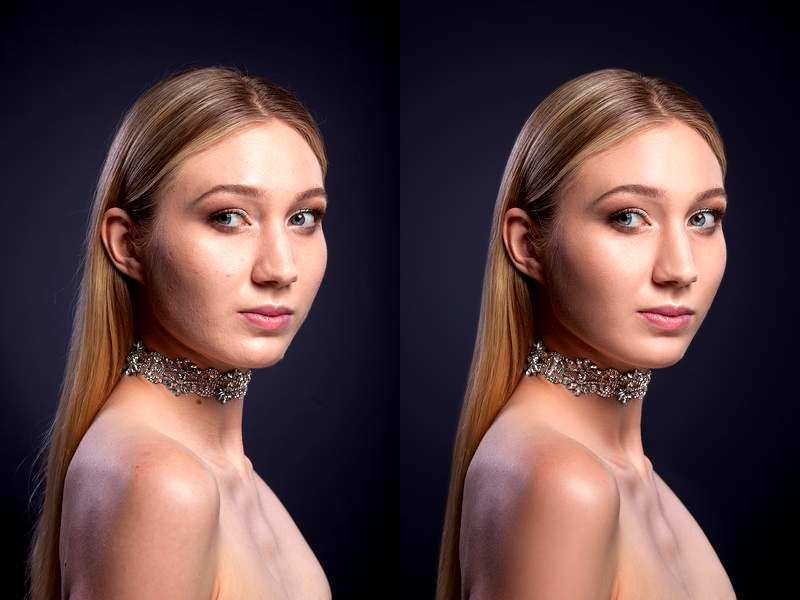
Aby ocenić efekt, zestaw wersję przed zmniejszeniem i po nim, wyświetlając obie w tej samej skali. Następnie sprawdź obraz na komputerze i telefonie, a jeśli planujesz druk, także w docelowym rozmiarze wydruku. Porównaj kilka charakterystycznych fragmentów zamiast polegać wyłącznie na ogólnym wrażeniu.
Wyostrzaj delikatnie, by zachować naturalny wygląd zdjęcia
Jeśli pomniejszone zdjęcie wygląda miękko, delikatnie je wyostrz — dopiero po zmianie wymiarów. Zacznij od promienia 0,3–0,8 piksela i siły 30–70%, a następnie oceń efekt w skali 100%. Dobierz ustawienia do obrazu i programu; te wartości to punkt wyjścia, nie uniwersalna recepta.
Zbyt mocne wyostrzanie uwydatnia szum, tworzy obwódki wokół kontrastowych krawędzi i nadaje zdjęciu nienaturalny wygląd. Dlatego kilkakrotnie przełączaj widok między wersją wyostrzoną a oryginałem. Oceniaj zarówno detale, jak i gładkie obszary, takie jak niebo czy ściana. Jeśli krawędzie pozostają czytelne, a faktury wyglądają naturalnie, ostrość została prawdopodobnie dobrze zachowana.
Wskazówka: przed wyostrzaniem utwórz kopię warstwy i zmniejsz jej krycie, jeśli efekt okaże się zbyt mocny — pozwoli to zachować naturalne krawędzie bez ponownego wykonywania całej edycji.
FAQ - Najczęstsze pytania
Jak zmniejszyć zdjęcie w Photoshopie bez zniekształcenia proporcji?Wybierz „Obraz” → „Rozmiar obrazu” i kliknij ikonę łańcucha przy polach szerokości i wysokości. Po zmianie jednego wymiaru Photoshop automatycznie dopasuje drugi, zachowując proporcje zdjęcia.
Czym różni się włączona i wyłączona opcja „Ponownie próbkuj”?Po włączeniu „Ponownie próbkuj” Photoshop dodaje lub usuwa piksele, zmieniając wymiary obrazu w pikselach. Po wyłączeniu liczba pikseli pozostaje taka sama, a zmienia się jedynie rozmiar wydruku.
Jaką metodę interpolacji wybrać do zmniejszania zdjęcia?Dobrym punktem wyjścia jest metoda „Automatycznie” lub bicubic, która zwykle zachowuje szczegóły i ogranicza poszarpane krawędzie. Lanczosa może dać wyraźniejszy obraz, ale warto sprawdzić, czy nie tworzy obwódek wokół kontrastowych konturów.
Jak sprawdzić, czy zdjęcie zachowało ostrość po zmniejszeniu?Obejrzyj je w skali 100% oraz w docelowym rozmiarze, zwracając uwagę na krawędzie, drobne tekstury i ewentualne halo. Porównaj wersję przed zmianą i po niej, najlepiej w tej samej skali.
Jak zapisać zmniejszone zdjęcie, nie tracąc oryginału?Po sprawdzeniu wymiarów i wyglądu wybierz „Plik” → „Zapisz jako” lub „Zapisz kopię” i zapisz obraz pod inną nazwą. Dzięki temu oryginalny plik pozostanie niezmieniony.