Rozjaśnienie twarzy w Photoshopie może subtelnie poprawić wygląd zdjęcia, nie odbierając mu naturalności. W tym artykule pokażę krok po kroku, jak rozświetlić wybrane partie twarzy, zachować szczegóły i uniknąć efektu sztucznego retuszu. Poznasz proste techniki, dzięki którym dopasujesz intensywność zmian do konkretnego zdjęcia.
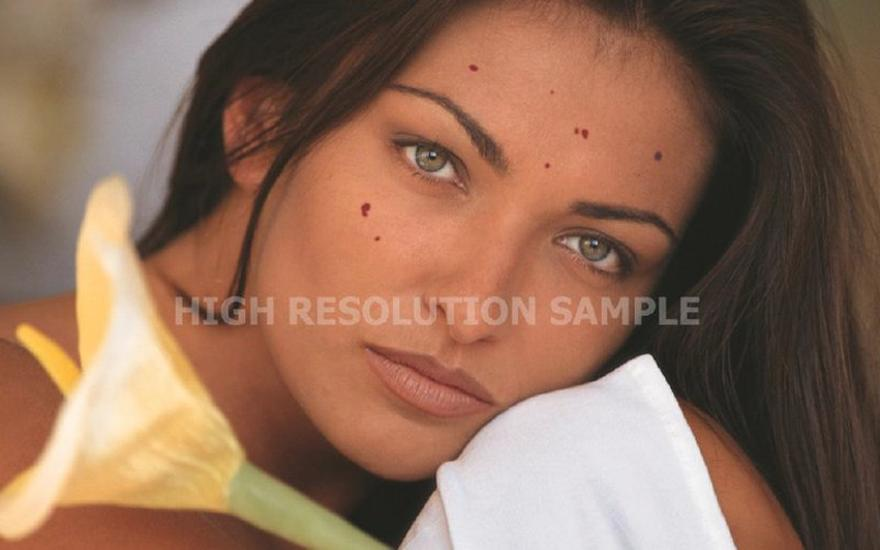
Zacznij od zabezpieczenia oryginału: zaznacz warstwę tła i naciśnij Ctrl+J (na Macu Cmd+J) albo przeciągnij ją na ikonę nowej warstwy. Miejscowe rozjaśnianie i przyciemnianie wykonuj na kopii. Jeśli efekt Cię nie zadowoli, ukryj ją lub usuń.
Nazwij kopię, na przykład „Dodge & Burn” lub „Korekta światła”, aby łatwo odnaleźć ją w projekcie z wieloma warstwami. Przed większymi poprawkami również tworzę kopię zdjęcia — dzięki temu mogę eksperymentować bez ryzyka utraty oryginału. Jeżeli chcesz poczytać więcej, poznaj trzy sposoby na efekt sepii w Photoshopie.
Rozjaśniaj i przyciemniaj bez ryzyka dla oryginału
Na kopii użyj narzędzia Dodge (Rozjaśnianie) lub Burn (Ściemnij). Oba znajdziesz pod klawiszem O, a skrót Shift+O pozwala przełączać się między nimi. Siłę efektu ustawisz suwakiem Exposure (Światło) na pasku opcji. Przy wartości poniżej 100% kolejne pociągnięcia stopniowo wzmacniają korektę; włącz też Protect Tones (Zachowaj tony), by zachować naturalniejsze barwy.
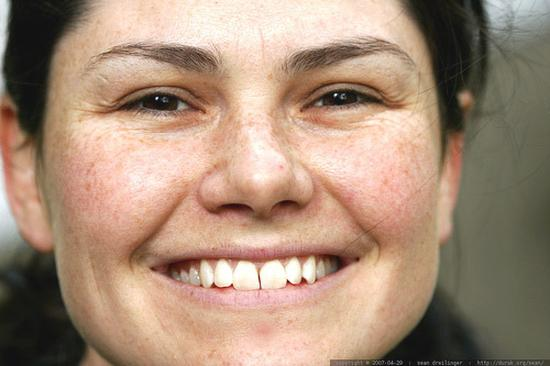
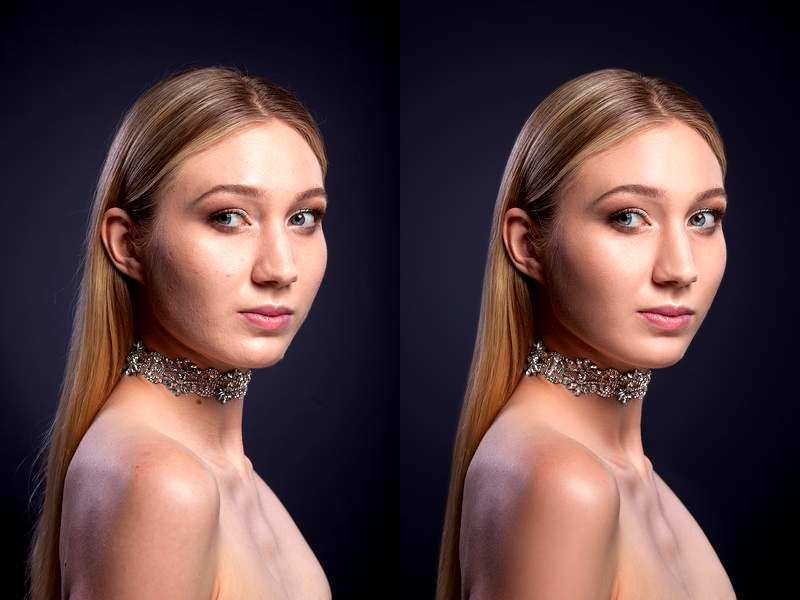
Na koniec kliknij ikonę oka przy warstwie, aby porównać zdjęcie przed zmianami i po nich. Jeśli efekt jest zbyt mocny, zmniejsz krycie kopii. Dzięki temu łatwo cofniesz korektę, przetestujesz inne ustawienia i zachowasz oryginalną fotografię. Oryginalna fotografia pozostaje bezpieczna.
Naturalne rozjaśnianie twarzy w Photoshopie
Rozjaśniaj wybrane partie twarzy na osobnej warstwie, używając delikatnych pociągnięć. Dzięki temu zachowasz naturalne tony i unikniesz nadmiernego wygładzenia. Oceniaj efekt zarówno w powiększeniu, jak i w widoku całego zdjęcia.
- Utwórz warstwę roboczą. Zduplikuj warstwę ze zdjęciem, aby zachować oryginał i móc osłabić lub usunąć korektę. Przed edycją zapisz też kopię pliku.
- Wybierz narzędzie Rozjaśnianie. Uruchom Dodge z grupy narzędzi dostępnej pod skrótem O. Dobierz miękki pędzel do obszaru, który chcesz rozjaśnić, na przykład cienia pod oczami lub fragmentu policzka.
- Ustaw delikatną ekspozycję. Na pasku opcji obniż wartość parametru Ekspozycja (Exposure). Włącz również Ochronę tonów (Protect Tones), aby ograniczyć zmiany kolorów i zachować łagodne przejścia tonalne.
- Rozjaśniaj krótkimi pociągnięciami. Maluj tylko wybrane partie, omijając oczy, brwi, linię włosów i krawędzie twarzy. Ponieważ niska ekspozycja stopniowo wzmacnia efekt, sprawdzaj go regularnie zamiast rozjaśniać obszar jednym ruchem.
- Skoryguj zbyt jasne miejsca. Przyciemnij nierówne fragmenty narzędziem Burn z tej samej grupy co Dodge; przełączysz je skrótem Shift+O. Stosuj je oszczędnie, by uniknąć ostrych plam i nienaturalnych konturów.
- Oceń i dopasuj efekt. Porównaj zdjęcie przed korektą i po niej, także w widoku całego kadru. Jeśli twarz wygląda płasko lub zbyt jasno, zmniejsz krycie warstwy albo cofnij część pociągnięć. Rozjaśnij cienie, ale zachowaj rysy i fakturę skóry.
Rozjaśnij twarz narzędziem Dodge
Narzędzie Dodge pozwala rozjaśnić twarz bez zmieniania całego zdjęcia. W Photoshopie wybierz je z paska narzędzi lub naciśnij O, a następnie miękkim pędzlem z kryciem 10–20% delikatnie rozjaśnij obszary pod oczami, środek czoła, grzbiet nosa lub górną część policzków.
Najpierw skopiuj warstwę tła albo utwórz pustą warstwę, by łatwo poprawić efekt. Ustaw niską wartość Exposure na pasku opcji, wykonaj 1–2 krótkie pociągnięcia i sprawdź zdjęcie w powiększeniu 100% oraz w widoku dopasowanym do ekranu. Włącz też Protect Tones, aby zachować naturalne kolory i uniknąć przepaleń.
Subtelne światło wydobywa naturalne piękno twarzy
Rozjaśniaj istniejące partie światła, zamiast dodawać mocne refleksy. Omijaj zmarszczki, pieprzyki i nierówną fakturę, bo dodatkowe światło może uwydatnić ich kontrast. Jeśli efekt jest zbyt mocny, zmniejsz krycie warstwy lub cofnij pociągnięcie. Możesz też użyć narzędzia Burn, dostępnego pod Dodge, i delikatnie przyciemnić wybrany fragment, by przywrócić równowagę.
Podczas pracy warto pamiętać o kilku praktycznych zasadach:
- Pracuj na kopii warstwy lub pustej warstwie, aby zachować możliwość korekty.
- Wykonuj krótkie, delikatne pociągnięcia miękkim pędzlem.
- Włącz Protect Tones, by chronić naturalne kolory skóry.
- Regularnie oceniaj efekt w powiększeniu 100% i w widoku całego zdjęcia.
Najlepszy efekt daje subtelna korekta, która podkreśla naturalne światło na twarzy. Pracuj stopniowo i regularnie oceniaj zdjęcie w całości.
Pracę zacznij od policzków i grzbietu nosa, a następnie oceń, czy twarz pasuje do reszty kadru. Kilka krótkich pociągnięć może rozjaśnić spojrzenie i nadać rysom głębi. Zamiast jednego mocnego ruchu zastosuj trzy delikatne przejścia — łatwiej je kontrolować i skorygować.
Kontroluj siłę efektu za pomocą parametru ekspozycji
Parametr ekspozycji na pasku opcji narzędzi Dodge i Burn reguluje siłę miejscowego rozjaśniania lub przyciemniania zdjęcia. Dodge rozjaśnia wybrany obszar, a Burn go przyciemnia — wystarczy przeciągnąć po nim pędzlem.
Wyższa ekspozycja wzmacnia efekt każdego pociągnięcia, natomiast niższa pozwala stopniowo nakładać korektę i zachować naturalny wygląd fotografii. Photoshop może domyślnie ustawić 50%, ale zacznij od niższej wartości i zwiększ ją, jeśli efekt okaże się zbyt subtelny.
Delikatne pociągnięcia pędzla dla naturalnego efektu
Najpierw skopiuj warstwę tła, aby zachować oryginał i łatwo cofnąć zmiany. Włącz też opcję Protect Tones (Zachowaj tony), która ogranicza niepożądane przesunięcia barw i pomaga zachować łagodne przejścia tonalne. Burn uruchomisz skrótem Shift+O, a Dodge znajdziesz w grupie narzędzi pod tym samym przyciskiem.
Na początek ustaw niską ekspozycję i wykonuj krótkie pociągnięcia, oceniając efekt po każdym z nich. W ten sposób rozjaśnisz cień na twarzy lub przyciemnisz zbyt jasny fragment bez tworzenia twardej plamy. Kontroluj siłę korekty, dostosowując ekspozycję i liczbę pociągnięć.
Wskazówka: regularnie przełączaj widoczność skopiowanej warstwy, aby porównać efekt z oryginałem — łatwiej zauważysz, czy rozjaśnienie nadal wygląda naturalnie.
Włącz Protect tones dla naturalnych rezultatów
Przed lokalnymi korektami włącz Protect Tones, aby rozjaśniać lub przyciemniać zdjęcie bez nienaturalnych zmian. Opcja współpracuje z narzędziami Dodge i Burn w Photoshopie: Dodge rozjaśnia wskazany obszar, a Burn go przyciemnia. Dzięki ochronie tonów kolory i przejścia tonalne zachowują spójność.
Najpierw skopiuj warstwę tła, by móc zmniejszyć jej krycie lub usunąć ją bez zmiany oryginału. Wybierz Dodge skrótem O; Burn znajdziesz pod tym samym przyciskiem i włączysz skrótem Shift+O. Następnie delikatnie maluj po wybranym fragmencie.
Efekt reguluje parametr Exposure na pasku opcji: im niższa wartość, tym subtelniej działa każde pociągnięcie. Dlatego poprawiaj zdjęcie krótkimi ruchami i regularnie oceniaj je w całości. Pracuj na osobnej warstwie, a potem sprawdź, czy światło nadal wygląda wiarygodnie.
Delikatne poprawki światła bez nienaturalnych zmian barw
Wyłączone Protect Tones może sprzyjać nienaturalnym zmianom kolorów podczas pracy narzędziami Dodge i Burn. Włącz tę opcję na pasku narzędzi, szczególnie przy portretach, zdjęciach produktów i scenach z delikatnym światłem. Pomoże zachować różnice między jasnymi i ciemnymi partiami obrazu.
Lokalne rozjaśnianie i przyciemnianie pomaga skorygować zbyt ciemną twarz, za jasne tło lub detal ginący w cieniu. Używaj miękkiego pędzla i porównuj efekt z oryginałem, na przykład chwilowo ukrywając warstwę korekty. Kilka łagodnych pociągnięć zwykle daje naturalniejszy rezultat niż jedna mocna poprawka.
Źródła:
- https://fotografka-bloguje.blogspot.com/2020/03/jak-rozjasnic-albo-przyciemnic-fragment-zdjecia.html