Dodawanie pędzli do Photoshopa może wydawać się proste, ale nieodpowiedni format pliku lub niewłaściwe miejsce instalacji potrafią sprawić, że nowe narzędzia nie pojawią się w programie. W tym artykule pokażę, jak poprawnie zaimportować pędzle, uniknąć typowych błędów i od razu zacząć z nich korzystać. Podpowiem też, co zrobić, gdy Photoshop nie rozpoznaje dodanego zestawu.
Plik ABR zawiera ustawienia pędzla, takie jak kształt końcówki, tekstura i dynamika śladu. Dzięki niemu szybko dodasz do Photoshopa pędzle do akwareli, szkicowania, retuszu skóry czy malowania chmur. Wbudowana biblioteka zapewnia podstawowe narzędzia, a zewnętrzne zestawy pozwalają dopasować je do konkretnego stylu pracy.
Aby zaimportować pędzle, otwórz panel przez Okno > Pędzle lub naciśnij F5, kliknij menu w prawym górnym rogu i wybierz „Importuj pędzle”. Następnie wskaż plik .ABR — zestaw pojawi się na liście. W wielu konfiguracjach możesz też dwukrotnie kliknąć plik w Eksploratorze Windows lub Finderze. Przed importem upewnij się, że plik pobrał się w całości i działa z Twoją wersją Photoshopa.
Uporządkuj pędzle, by oszczędzić czas i nadać projektom charakter
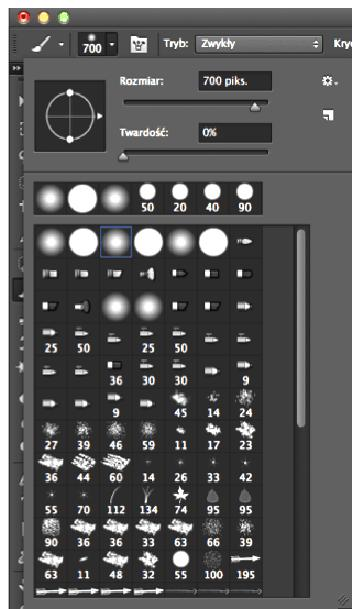
Po imporcie wybierz pędzel i ustaw jego rozmiar, krycie oraz przepływ farby. W panelu Brush Settings (F5) dopasujesz też rozrzut, teksturę i reakcję na nacisk pióra. Osobne foldery ułatwiają korzystanie z większej kolekcji; nazwij je według kategorii i autora, a do bieżącego projektu załaduj tylko potrzebne zestawy.
Jeśli pędzel nie wygląda jak na podglądzie, sprawdź, czy wymaga tabletu — niektóre efekty zależą od nacisku lub nachylenia pióra, więc mysz ich nie odtworzy. W dużym dokumencie zbyt mała końcówka może pikselować; dlatego do pracy w wysokiej rozdzielczości wybieraj zestawy z końcówkami o rozmiarze 1000–2500 px. Kilka trafnie dobranych pędzli przyspieszy retusz, doda ilustracji teksturę lub nada projektowi ręczny charakter.
Jak poprawnie zainstalować i uruchomić pędzle w Photoshopie
Sprawdź plik, zaimportuj pędzle, przetestuj je, a następnie uporządkuj zestaw.
- Sprawdź plik i zgodność. Jeśli pobrane pędzle znajdują się w archiwum ZIP, rozpakuj je i odszukaj plik
.ABR. Pobieraj zestawy z zaufanych źródeł i sprawdź ich zgodność z używaną wersją Photoshopa. Zachowaj też dołączone instrukcje: niektóre pędzle wymagają określonego trybu mieszania lub tabletu graficznego. - Zaimportuj pędzle przez panel. Otwórz Okno > Pędzle albo naciśnij F5. Z menu panelu wybierz Importuj pędzle, wskaż plik
.ABRi zatwierdź. Zestaw pojawi się na liście. W nowszych wersjach możesz również dwukrotnie kliknąć plik, jeśli Photoshop otwiera pliki.ABR. - Znajdź zestaw i wybierz pędzel. Rozwiń nową grupę w panelu Pędzle i wybierz końcówkę. Następnie, jeśli trzeba, włącz narzędzie Pędzel (B) i ustaw rozmiar oraz krycie na pasku opcji. Przy pędzlach dynamicznych sprawdź również ustawienia w panelu Ustawienia pędzla (F5).
- Przetestuj działanie na osobnej warstwie. Utwórz warstwę, wykonaj kilka pociągnięć wybranym kolorem i sprawdź efekt na tle podobnym do docelowego. Jeśli pędzel jest niewidoczny lub maluje niewłaściwym kolorem, skontroluj kolor pierwszego planu, krycie, przepływ, tryb mieszania i ustawienia dynamiki. Pędzle reagujące na nacisk lub nachylenie przetestuj piórem tabletu — mysz nie obsługuje tych funkcji.
- Zapisz i uporządkuj zestaw. Przenieś grupę w odpowiednie miejsce w panelu i nadaj jej czytelną nazwę. Przy dużej kolekcji zachowuj kopie plików
.ABRw osobnych folderach tematycznych, a do projektu ładuj tylko potrzebne zestawy. Jeśli pracujesz na wielu urządzeniach, możesz dodać pędzle do bibliotek Creative Cloud, o ile obsługuje to Twój przepływ pracy.
| Obszar | Kontrola lub działanie | Wartość / skrót |
|---|---|---|
| Instalacja | Import pliku pędzli | .ABR → Okno → Pędzle → Importuj pędzle |
| Diagnostyka | Brak reakcji na nacisk | Sprawdź Transfer → Pen Pressure |
| Organizacja | Grupowanie zestawów | Foldery według kategorii; 15–25 pędzli na projekt |
| Wydajność | Duża końcówka pędzla | >3000 px: zmniejsz rozmiar lub odstęp |
| Dynamika | Rozmiar zależny od nacisku | Shape Dynamics → Control: Pen Pressure |
| Nacisk pióra | Test działania | Sprawdź sterownik tabletu i nacisk w Brush Settings |
Rozwiązywanie problemów z instalacją i uruchamianiem pędzli
Poniżej znajdziesz typowe problemy z instalowaniem i używaniem pędzli w Photoshopie oraz sposoby ich rozwiązania.
- Plik pędzli nie importuje się. Sprawdź, czy ma format .ABR i działa z Twoją wersją Photoshopa. W panelu Pędzle wybierz „Importuj pędzle”. Jeśli import się nie powiedzie, plik może być uszkodzony — poproś o jego ponowny eksport.
- Pędzle zniknęły po aktualizacji. Aktualizacja mogła zmienić lub nadpisać zestawy w aplikacji. Przywróć je z kopii zapasowej albo ponownie zaimportuj pliki .ABR. Aby nie stracić własnej biblioteki, przechowuj ją poza folderami programu.
- Pędzel działa inaczej niż na podglądzie. Niektóre pędzle reagują na nacisk, nachylenie lub obrót pióra, których mysz nie obsługuje. Sprawdź dynamikę pędzla i sterownik tabletu. Bez odpowiedniego pióra efekty zależne od nacisku mogą być ograniczone.
- Pędzel maluje na czarno albo nie zostawia śladu. Sprawdź kolor, krycie, przepływ, tryb mieszania i ustawienia sekcji Transfer. Upewnij się też, że rysujesz na warstwie, a nie na masce, i że warstwa nie jest zablokowana.
- Praca z pędzlem jest opóźniona. Duże końcówki, mały odstęp między odbiciami, funkcja Dual Brush i złożone tekstury obciążają komputer. Zmniejsz pędzel lub uprość jego ustawienia, zamknij zbędne dokumenty, a następnie sprawdź przydział pamięci w preferencjach wydajności.
- Zaimportowane pędzle nie są dostępne na innym urządzeniu. Plik .ABR przenieś lub zaimportuj osobno. Jeśli korzystasz z bibliotek Creative Cloud, sprawdź synchronizację i zaloguj się na obu urządzeniach na to samo konto Adobe.
- Pędzel jest rozmazany lub pikseluje. Końcówka może mieć zbyt niską rozdzielczość albo być używana w zbyt dużym rozmiarze. Wybierz większą końcówkę i dopasuj ustawienia pędzla oraz dokumentu do wymaganej jakości.
Organizowanie zestawów pędzli w panelu Brushes
Panel Brushes w Photoshopie pomaga uporządkować pędzle i szybko je odnaleźć. Otworzysz go przez Okno > Pędzle lub skrótem F5. Możesz grupować w nim wbudowane zestawy, pliki .ABR i własne narzędzia, na przykład według zastosowania: szkicowania, retuszu, akwareli czy tekstur.
Utwórz foldery o czytelnych nazwach, takich jak „Szkic”, „Retusz” i „Efekty”. Kliknij ikonę folderu, a następnie przeciągnij do niego wybrane pędzle; ich kolejność zmienisz w dowolnej chwili. Nazywaj zestawy według kategorii, podkategorii i autora, na przykład „Ink_Dry_Jan”, zamiast używać niejasnych nazw typu „Nowy zestaw 4”. Dzięki temu łatwiej znajdziesz właściwe narzędzie nawet w bibliotece liczącej kilkadziesiąt grup.
Aby dodać pliki .ABR, wybierz opcję importowania pędzli w menu panelu. Po imporcie przenieś zestaw do właściwego folderu, jeśli trafił na dół listy. Oddziel narzędzia codzienne od archiwalnych: w grupie „Ulubione” trzymaj kilkanaście lub około 20 sprawdzonych pędzli, a pozostałe wczytuj w razie potrzeby. Taki podział skraca drogę od wyboru narzędzia do pracy nad projektem.
Porządek w pędzlach oszczędza czas i chroni zestawy
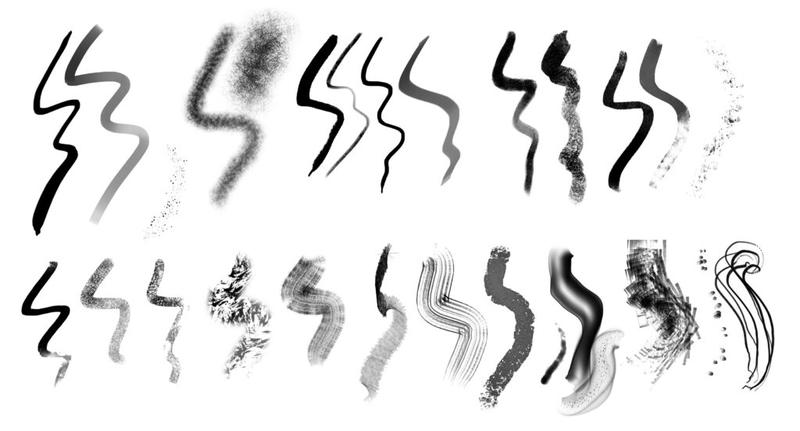
Raz w miesiącu przejrzyj większą kolekcję i usuń duplikaty oraz pędzle nieużywane od 90 dni. Do projektu o określonym stylu utwórz osobną grupę, na przykład „Projekt – tusz”, i dodaj do niej narzędzia do szkicowania, konturów oraz wykończenia. W ten sposób zachowasz spójność bez przeszukiwania całej biblioteki.
Eksportuj wybrane zestawy do plików .ABR i przechowuj kopię na dysku lub w chmurze. Zabezpieczysz je w ten sposób przed aktualizacją programu i ułatwisz przeniesienie pracy na drugi komputer. Pamiętaj, że pędzle dynamiczne często reagują na nacisk i nachylenie pióra, dlatego na tablecie mogą działać inaczej niż przy użyciu myszy. Czytelne foldery, regularny eksport i niewielka grupa ulubionych narzędzi pomogą utrzymać porządek nawet w rozbudowanej kolekcji.
Konfigurowanie dynamiki pędzla i nacisku pióra
Dynamika pędzla sprawia, że cyfrowa kreska reaguje na ruch pióra zamiast pozostawać jednostajna. W Photoshopie otwórz panel Brush Settings klawiszem F5. Znajdziesz w nim m.in. Shape Dynamics, Transfer, Scattering i Texture. Nacisk może zmieniać rozmiar końcówki, krycie lub przepływ farby, a nachylenie i obrót pióra przydają się podczas szkicowania i kaligrafii. Zacznij od prostego, okrągłego pędzla i włączaj tylko te opcje, które pomagają uzyskać zamierzony efekt.
Aby powiązać nacisk z rozmiarem, włącz Shape Dynamics, a następnie wybierz Pen Pressure przy Size Jitter. Dla zainteresowanych tematem: sprawdź najlepsze obiektywy do Pentaksa K-30. Ustaw Minimum Diameter na około 5–15%, by uzyskać płynne przejście: mocniejszy nacisk da pełną szerokość kreski, a lekkie muśnięcie — cienką linię. W sekcji Transfer przypisz nacisk do Opacity Jitter, czyli krycia, albo Flow Jitter, czyli ilości farby nakładanej przy każdym ruchu. Testuj ustawienia na płótnie o rozdzielczości 300 DPI i zmieniaj je stopniowo, po jednym suwaku naraz.
Gładkie linie bez wysiłku: dostrój nacisk pióra do swojej ręki
Gdy pióro reaguje zbyt gwałtownie lub wymaga mocnego docisku, skoryguj ustawienia tabletu i krzywą nacisku. Łagodniejszy początek krzywej ułatwia rysowanie cienkich linii, a szybszy wzrost w środkowym zakresie pozwala uzyskać wyraźniejszy ślad bez nadmiernego wysiłku. Sprawdź efekt, rysując kilkanaście kresek z rosnącym naciskiem. Porównaj ich grubość i krycie, a następnie popraw ustawienia. Tablet z 4096 poziomami nacisku zapewnia precyzyjną kontrolę, zaś model z 8192 poziomami umożliwia uzyskanie jeszcze subtelniejszych przejść.
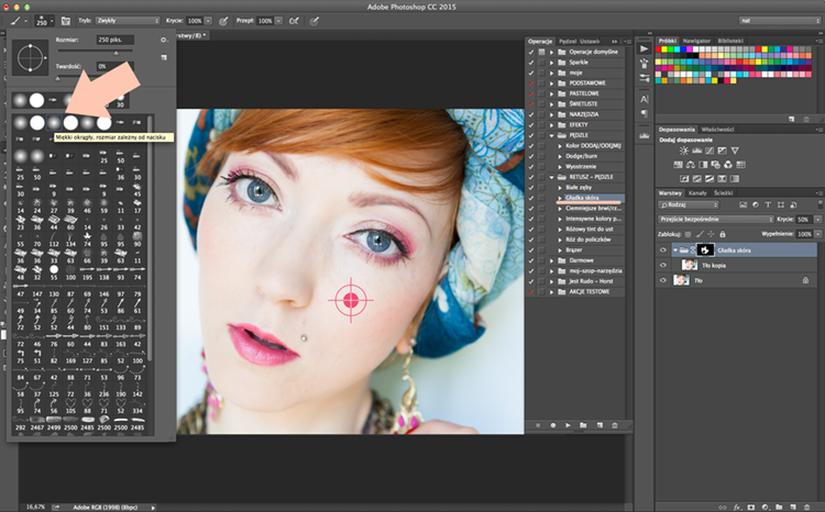
Jeśli tablet obsługuje nachylenie pióra, przetestuj tę funkcję — szczególnie przy pędzlach ołówkowych i szerokich końcówkach. Aby uzyskać gładkie linie, zacznij od odstępu między odbiciami wynoszącego 2–5%; większy rozrzut wykorzystaj do budowania tekstur. Gdy znajdziesz odpowiednie ustawienia, zapisz je jako własny pędzel, na przykład „Szkic — nacisk”. Skoro już poruszamy ten temat to sprawdź, jak drukować dwustronnie na Brotherze. Dzięki temu szybko wrócisz do wybranego sposobu rysowania.
Wskazówka: Jeśli Photoshop nie reaguje na nacisk pióra, sprawdź, czy w ustawieniach pędzla przy Size Jitter wybrano Pen Pressure, a sterownik tabletu jest aktualny — często to wystarczy, by przywrócić prawidłowe działanie dynamiki.
Źródła:
- https://kluczesoft.pl/wiedza/aplikacje/adobe-photoshop-brushes
- https://eduj.pl/produkt/photoshop_cc_2026_od_podstaw_wszystko_co_musisz_wiedziec
FAQ - Najczęstsze pytania i odpowiedzi
Jak zaimportować pędzle do Photoshopa?Otwórz panel Pędzle przez Okno > Pędzle lub skrótem F5, a następnie wybierz z menu opcję „Importuj pędzle”. Wskaż rozpakowany plik .ABR i zatwierdź — nowy zestaw powinien pojawić się na liście.
Co zrobić, gdy Photoshop nie rozpoznaje pliku pędzli?Sprawdź, czy plik ma format .ABR, pobrał się w całości i jest zgodny z używaną wersją Photoshopa. Jeśli import nadal się nie powiedzie, plik może być uszkodzony — spróbuj pobrać go ponownie lub poproś o jego ponowny eksport.
Jak od razu uruchomić i przetestować zaimportowany pędzel?Rozwiń nową grupę w panelu Pędzle, wybierz końcówkę i włącz narzędzie Pędzel skrótem B. Przetestuj ją na osobnej warstwie, sprawdzając kolor pierwszego planu, rozmiar, krycie, przepływ i tryb mieszania.
Dlaczego pędzel nie reaguje na nacisk pióra?Sprawdź w ustawieniach pędzla, czy przy Size Jitter lub Transfer wybrano Pen Pressure, oraz upewnij się, że sterownik tabletu jest aktualny. Mysz nie obsługuje nacisku ani nachylenia, więc efekty zależne od tych funkcji wymagają pióra tabletu.
Jak zabezpieczyć pędzle przed utratą i uporządkować kolekcję?Przechowuj kopie plików .ABR poza folderami programu i eksportuj ważne zestawy na dysk lub do chmury. Grupuj pędzle w panelu według kategorii, a w ulubionych zostaw tylko te, których potrzebujesz w bieżącej pracy.