
Justowanie tekstu w Photoshopie pozwala uzyskać równe krawędzie akapitów i nadać projektowi bardziej uporządkowany wygląd. W artykule wyjaśniam, jak poprawnie ustawić wyrównanie, kiedy korzystać z justowania oraz na co zwrócić uwagę, by uniknąć nieestetycznych przerw między wyrazami. Podpowiadam też, jak rozwiązać typowe problemy związane z ustawieniami tekstu i przygotować czytelny skład.
- Justowanie działa dla tekstu akapitowego, nie punktowego.
- Ustaw wyrównanie w panelu Akapit; zwykle wybierz ostatni wiersz do lewej.
- Duże przerwy ogranicz, poszerzając ramkę lub włączając dzielenie wyrazów.
- Unikaj ręcznych podziałów, twardych spacji i nadmiarowych spacji.
- W wąskich kolumnach rozważ wyrównanie do lewej.
- Sprawdź język dzielenia, odstępy i czytelność całego akapitu.
Wyjustowanie wyrównuje tekst do obu krawędzi akapitu. Jak już zahaczamy o ten temat, poznaj szybkie sposoby edycji tekstu w Photoshopie. W Photoshopie ustawisz je w panelu Akapit, ale tylko dla tekstu akapitowego, nie punktowego. Aby utworzyć ramkę, wybierz narzędzie Tekst, przeciągnij kursorem po dokumencie, a następnie wpisz lub wklej treść.
Najpierw zaznacz tekst i otwórz panel Akapit przez menu Okno → Akapit. W górnej części panelu wybierz wyrównanie do lewej, do środka, do prawej lub jeden z wariantów justowania. Najczęściej sprawdza się justowanie z ostatnim wierszem wyrównanym do lewej. Obejrzyj cały akapit, ponieważ justowanie może zmienić odstępy między wyrazami.
Estetyczne krawędzie bez utraty czytelności tekstu
Jeśli w tekście pojawiają się szerokie przerwy, skoryguj w panelu Akapit odstępy między wyrazami, literami i znakami. Wprowadzaj niewielkie zmiany, na przykład po kilka punktów procentowych, i sprawdzaj efekt w ramce. Zbyt wąska ramka może nasilać problem, więc poszerz ją albo nieznacznie zmień rozmiar czcionki.
Jeśli opcje justowania są nieaktywne, upewnij się, że tekst znajduje się w ramce akapitowej i że zaznaczono właściwą warstwę tekstową. Następnie zatwierdź zmiany ikoną na pasku opcji lub wybierz inne narzędzie. Jeśli interesuje cię więcej, poznaj folie do trwałego druku solwentowego. Na koniec sprawdź układ w powiększeniu 100%: równe krawędzie nie powinny obniżać czytelności.
Jak prawidłowo wyjustować tekst w Photoshopie
Dobierz ustawienia justowania, szerokość ramki i dzielenie wyrazów, aby poprawić odstępy i czytelność tekstu.
- Użyj tekstu akapitowego. Justowanie działa w ramce tekstowej. Jeśli masz tekst punktowy, zaznacz go i wybierz Tekst → Konwertuj na tekst akapitowy.
- Wybierz wariant justowania. Zaznacz akapit i w panelu Akapit wyrównaj go do lewej lub prawej krawędzi. Pełne justowanie stosuj ostrożnie, ponieważ może tworzyć duże przerwy między wyrazami.
- Dopasuj ramkę i rozmiar tekstu. Gdy odstępy są nierówne, poszerz ramkę albo zmniejsz czcionkę. W wąskich kolumnach pełne justowanie często utrudnia czytanie.
- Sprawdź dzielenie wyrazów i odstępy. W panelu Akapit włącz dzielenie wyrazów, jeśli pasuje do projektu. Skoryguj odstępy między wyrazami i literami, ale unikaj skrajnych wartości.
- Popraw problematyczne wiersze. Usuń przypadkowe podziały i nadmiarowe spacje. Jeśli wiersz nadal wygląda źle, zmień jego treść lub szerokość ramki zamiast dodawać kolejne spacje.
Jak ustawić odstępy między wyrazami i literami
Stosuj te zasady, aby poprawić czytelność tekstu:
- Odstępy między wyrazami: używaj pojedynczej spacji, by uniknąć nierównych przerw.
- Odstępy między literami: reguluj je w edytorze za pomocą interlinii znaków lub kerningu; zwiększaj je tylko wtedy, gdy poprawia to czytelność.
- Dopasowanie do tekstu: sprawdź odstępy w całym akapicie, ponieważ zbyt duże mogą utrudniać płynne czytanie.
Dlaczego justowanie tekstu w Photoshopie wygląda nierówno
Justowany tekst w Photoshopie może wyglądać na rozciągnięty lub poszatkowany, ponieważ program dopasowuje odstępy między słowami do szerokości wiersza. Gdy mieści się w nim tylko kilka długich wyrazów, przerwy rosną, by wyrównać oba brzegi akapitu.
Na efekt wpływają także ustawienia składu i szerokość pola tekstowego. Wąska kolumna, czcionka o nierównych proporcjach znaków oraz ręczne podziały wierszy mogą pogorszyć wygląd tekstu. Sprawdź też, czy używasz tekstu akapitowego, a nie punktowego — w polu akapitowym justowanie działa przewidywalniej. Najpierw poszerz kolumnę, a dopiero potem zmieniaj odstępy.
Krótsze odstępy i dzielenie wyrazów poprawią wygląd tekstu
W panelu Akapit przetestuj różne opcje justowania i ogranicz skrajne wartości odstępów między literami oraz słowami. Na przykład trzy krótkie wyrazy w kolumnie szerokiej na 300 px mogą wymagać większych przerw niż w kolumnie o szerokości 450 px. Włącz też dzielenie wyrazów, jeśli pozwalają na to język i projekt. Dzięki temu długie słowa przejdą do kolejnego wiersza bez tworzenia dużych luk.
Jeśli tekst nadal wygląda nierówno, poszukaj ukrytych znaków końca akapitu, twardych spacji i ręcznych podziałów wierszy — każdy z nich ogranicza swobodę składu. Krótki ostatni wiersz może też odróżniać się od reszty bloku. Zamiast poprawiać każdą przerwę osobno, zmień krój lub rozmiar pisma albo poszerz kolumnę o 5–10%.
Wskazówka: jeśli w justowanym tekście pojawiają się duże luki, najpierw poszerz pole tekstowe lub włącz dzielenie wyrazów — ręczne poprawianie pojedynczych odstępów może zaburzyć skład kolejnych wierszy.
Jak uniknąć błędów przy justowaniu tekstu w wąskiej kolumnie
Justowanie wyrównuje tekst do obu krawędzi, ale w wąskiej kolumnie tworzy nierówne odstępy. Gdy wiersz liczy zaledwie 20–35 znaków, program rozciąga spacje, by dosunąć tekst do prawego marginesu. W efekcie przez akapit mogą biec „rzeki” białego miejsca, które utrudniają czytanie.
Dlatego nie justuj na siłę: przy wierszach krótszych niż około 45 znaków wyrównanie do lewej często daje spokojniejszy skład. Sprawdź też tekst w docelowym rozmiarze — kolumna, która na ekranie komputera mieści więcej znaków, na telefonie może mieć ich tylko 28.
Na jakość składu wpływa również dzielenie wyrazów. Włącz je automatycznie, ustaw język dokumentu na polski, a potem sprawdź ręcznie miejsca z łącznikami. Zazwyczaj warto ograniczyć do 2–3 kolejnych podzielonych wierszy oraz nie dzielić krótkich wyrazów i nazw własnych. Przed zakończeniem pracy przeczytaj skład w naturalnym rozmiarze.
Więcej miejsca, mniej dziur — czytelniejszy skład tekstu
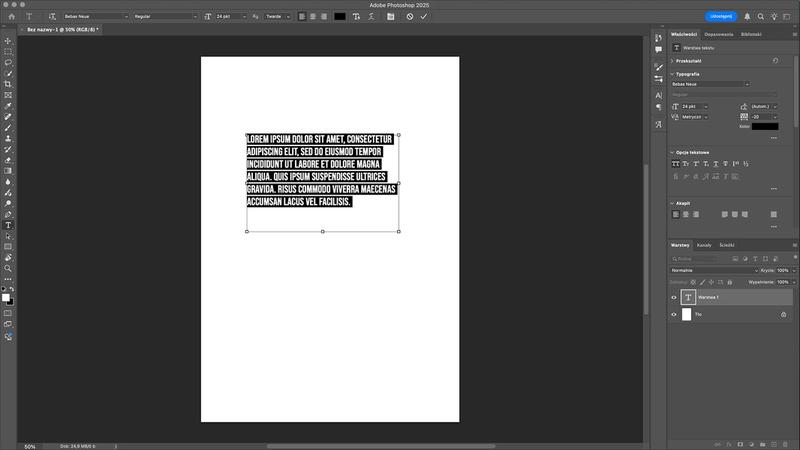
Jeśli musisz justować, poszerz kolumnę. Nawet zwiększenie jej szerokości o 10–15% może ograniczyć duże przerwy między słowami. Pomóc może także krój o umiarkowanej szerokości znaków i odpowiedni rozmiar pisma. Zmiana stopnia z 10 na 10,5 punktu potrafi wpłynąć na łamanie kilku wierszy.
Równocześnie kontroluj interlinię, wcięcia i odstępy między akapitami; nie maskuj złego justowania nadmiernym rozstrzeliwaniem liter. W składzie do druku ustawienia odstępu między wyrazami mogą wynosić na przykład 85% minimum, 100% optymalnie i 115% maksimum, zależnie od kroju i programu. Porównaj kilka prób na tej samej stronie, by ocenić efekt w kontekście.
Na koniec przejrzyj całą kolumnę: szukaj pionowych „rzek”, samotnych krótkich wierszy i niefortunnych podziałów. Jeśli po korekcie nadal widać duże przerwy, zmień szerokość kolumny, krój albo wyrównanie. Czasem najlepszy będzie lewy margines — czytelność jest ważniejsza niż idealnie prosta prawa krawędź.
Warto wiedzieć, że Photoshop nie zawsze dzieli polskie wyrazy poprawnie: przed automatycznym dzieleniem ustaw język tekstu na polski, a miejsca podziału sprawdź ręcznie — szczególnie przy nazwach własnych i krótkich wyrazach.
FAQ - Najczęstsze pytania i odpowiedzi
Jak wyjustować tekst w Photoshopie?Utwórz ramkę tekstową narzędziem Tekst, zaznacz akapit i otwórz panel Akapit przez menu Okno → Akapit. Wybierz odpowiedni wariant justowania, najczęściej z ostatnim wierszem wyrównanym do lewej.
Czy można justować tekst punktowy?Justowanie działa dla tekstu akapitowego, a nie punktowego. Zaznacz tekst punktowy i wybierz Tekst → Konwertuj na tekst akapitowy, aby móc skorzystać z opcji justowania.
Co zrobić, gdy między wyrazami pojawiają się duże przerwy?Najpierw poszerz ramkę tekstową lub włącz dzielenie wyrazów, ustawiając język tekstu na polski. Możesz też delikatnie skorygować odstępy, ale unikaj skrajnych wartości i ręcznego dodawania spacji.
Dlaczego justowanie w wąskiej kolumnie utrudnia czytanie?Photoshop rozciąga odstępy między wyrazami, aby wyrównać tekst do obu krawędzi, co może tworzyć widoczne „rzeki” białego miejsca. W krótkich wierszach często lepiej sprawdza się wyrównanie do lewej.
Co sprawdzić, gdy opcje justowania są nieaktywne?Upewnij się, że zaznaczono właściwą warstwę tekstową i że tekst znajduje się w ramce akapitowej. Po wprowadzeniu zmian zatwierdź je ikoną na pasku opcji lub wybierz inne narzędzie.