Chcesz dodać nowy font do Photoshopa, ale nie wiesz, od czego zacząć? W tym artykule wyjaśniam krok po kroku, jak zainstalować czcionkę w systemie, aby pojawiła się w programie, oraz jak sprawdzić, czy wszystko działa prawidłowo. Podpowiadam też, jak uniknąć najczęstszych błędów i co zrobić, gdy Photoshop nie wykrywa nowego fontu.
Przed użyciem fontu w Photoshopie sprawdź licencję na stronie autora lub odlewni albo w pliku dołączonym do pobrania, np. „EULA”, „License” czy „Read Me”. Ustal, czy darmowy krój wolno stosować wyłącznie prywatnie, czy także komercyjnie. Pamiętaj, że zakup fontu nie daje automatycznie prawa do każdego zastosowania: licencja może obejmować druk i statyczne grafiki, a wykluczać strony WWW, e-booki, aplikacje lub gry.

Sprawdź również limit urządzeń oraz to, jak licencja definiuje stanowisko: jako komputer, użytkownika, procesor lub liczbę jego rdzeni. Jeśli pracujesz na kilku stacjach, być może potrzebujesz osobnych licencji. Nie zakładaj też, że font z Windowsa, pakietu biurowego czy innej aplikacji możesz swobodnie wykorzystać komercyjnie — mogą go obejmować odrębne warunki. Przed większym projektem zapisuję kopię licencji i potwierdzenie zakupu, by łatwo sprawdzić konkretne zapisy.
Jedna grafika, różne prawa — sprawdź zakres licencji
Grafika wyeksportowana z Photoshopa do JPG lub PNG zawiera litery jako piksele, ale licencja nadal musi zezwalać na projektowanie i komercyjną publikację. Użycie fontu jako webfontu, w aplikacji lub w edytowalnym pliku może wymagać dodatkowych uprawnień. Konwersja pliku TTF lub OTF na inny format nie rozszerza licencji.
Przed zakupem sprawdź ograniczenia gwarancji i przetestuj font w projekcie: zweryfikuj polskie znaki, kerning, skalowanie oraz czytelność w planowanych rozmiarach. Umowa może ograniczać odpowiedzialność twórcy do naprawy lub wymiany fontu albo zwrotu ceny, co nie pokryje kosztów przebudowy projektu. Przy zleceniu ustal z klientem, kto dostarcza font, kupuje potrzebne licencje i odpowiada za ich zgodność z planowanym użyciem.
Jak zainstalować font w Photoshopie
Najpierw sprawdź licencję, a następnie zainstaluj font w systemie. Jeśli Photoshop go nie wyświetla, odśwież listę lub sprawdź, czy plik nie jest uszkodzony.
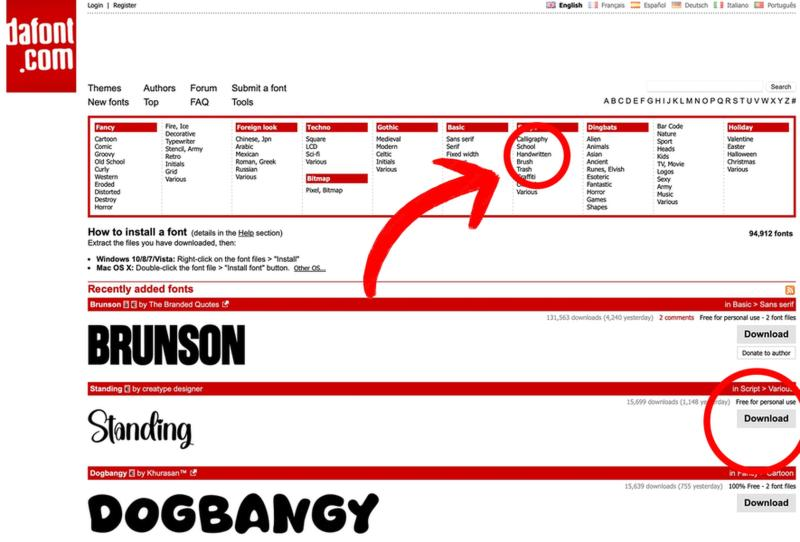
- Sprawdź źródło i licencję fontu. Pobieraj pliki z zaufanych stron i upewnij się, że licencja obejmuje planowane zastosowanie. Darmowe pobranie ani zakup nie zawsze dają prawo do użycia fontu w druku, na stronie, w aplikacji czy w materiałach komercyjnych.
- Rozpakuj archiwum i wybierz plik. Wypakuj font, jeśli znajduje się w archiwum, a potem wybierz obsługiwany plik — najczęściej OTF lub TTF. Przed zakupem pełnej licencji przetestuj krój, jego czytelność i skalowanie.
- Zainstaluj font w systemie. Otwórz plik i wybierz systemową opcję instalacji. Photoshop korzysta z fontów systemowych, więc skopiowanie pliku do folderu projektu nie wystarczy.
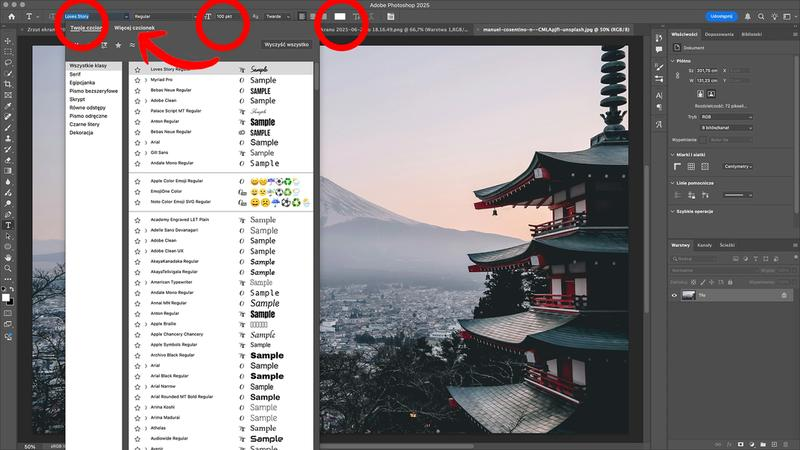
- Odśwież listę fontów w Photoshopie. Jeśli program był otwarty podczas instalacji, zamknij go i uruchom ponownie. Następnie wyszukaj font po nazwie rodziny, która może różnić się od nazwy pliku.
- Sprawdź, dlaczego font się nie wyświetla. Upewnij się, że instalacja zakończyła się poprawnie, a plik nie jest uszkodzony. Usuń też konfliktujące wersje tego samego kroju; potem zainstaluj font ponownie i uruchom Photoshop.
- Zweryfikuj uprawnienia przed przekazaniem projektu. Przy pracy dla klienta ustal, kto zapewnia font i odpowiada za jego legalność. Licencja desktopowa nie musi obejmować osadzenia fontu na stronie — do tego może być potrzebna osobna licencja webfont. Ponadto fontu dołączonego do systemu lub aplikacji nie zawsze wolno wyodrębniać i wykorzystywać poza nimi.
| Problem | Windows | macOS | Naprawa |
|---|---|---|---|
| Instalacja | PPM → Zainstaluj | Otwórz → Zainstaluj font | Plik OTF/TTF |
| Odświeżenie | Zamknij i uruchom Photoshop ponownie | 1 ponowne uruchomienie | |
| Font niewidoczny | Sprawdź nazwę rodziny i listę fontów | Usuń duplikat | |
| Plik uszkodzony | Przetestuj inny font OTF/TTF | 1 plik zastępczy | |
| Błąd instalacji | Instaluj dla wszystkich użytkowników | Sprawdź Książkę czcionek | Uprawnienia administratora |
Instalacja fontu w Windows i macOS krok po kroku
Instalacja fontu w Windows lub macOS jest prosta. Przed użyciem sprawdź jednak jego źródło, licencję i dozwolone zastosowania.
- Sprawdź plik i licencję. Pobierz font z zaufanego źródła, rozpakuj archiwum i upewnij się, że licencja obejmuje planowane użycie: komercyjne, druk, stronę internetową, aplikację lub e-book. Zakup fontu nie zawsze daje prawa do wszystkich zastosowań.
- Zainstaluj font w Windows. Otwórz plik TTF lub OTF i kliknij Zainstaluj albo kliknij plik prawym przyciskiem myszy i wybierz instalację. Następnie uruchom ponownie program, w którym chcesz używać fontu.
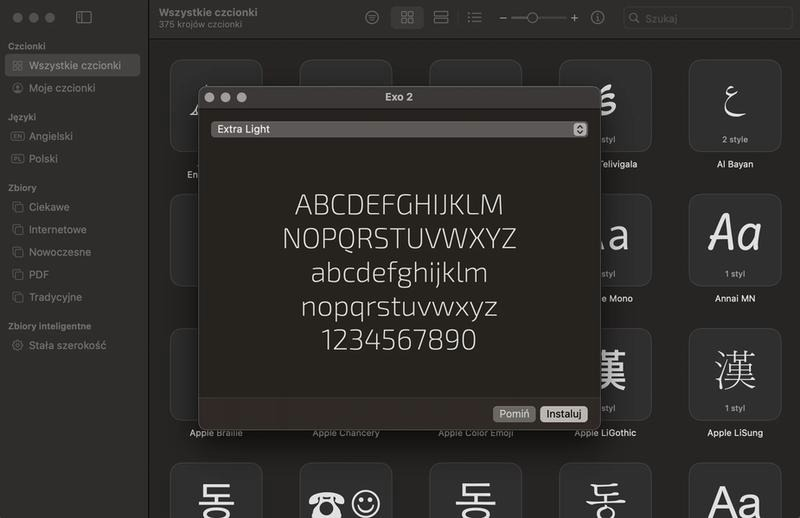
- Zainstaluj font w macOS. Otwórz plik TTF lub OTF w aplikacji Katalog fontów i wybierz Zainstaluj. Zależnie od lokalizacji instalacji font będzie dostępny dla bieżącego użytkownika albo wszystkich użytkowników komputera.
- Sprawdź dostępność i działanie. Po ponownym uruchomieniu programu oceń wygląd, czytelność i skalowanie fontu. Przed zakupem pełnej licencji przetestuj go technicznie; gwarancja producenta może obejmować jedynie naprawę lub zwrot pieniędzy.
- Dopasuj licencję do urządzeń i zastosowań. Licencja desktopowa może zależeć od liczby komputerów, użytkowników, procesorów lub rdzeni. Do projektowania i publikacji online mogą być potrzebne osobne licencje: desktopowa dla projektanta i webfontowa dla strony. Nie konwertuj samodzielnie pliku TTF lub OTF na font internetowy bez zgody twórcy.
- Sprawdź licencję fontu systemowego lub aplikacyjnego. Fonty dołączone do Windows, Office lub innych programów mogą służyć wyłącznie do obsługi tego oprogramowania. Zanim użyjesz ich na stronie klienta, w płatnej aplikacji, grze lub innym produkcie komercyjnym, zweryfikuj warunki licencji.
- Ustal odpowiedzialność przy pracy dla klienta. Uzgodnijcie, kto dostarczy fonty, kupi wymagane licencje i odpowie za ich legalność. Uwzględnij koszt licencji w budżecie projektu oraz zachowaj dokumenty potwierdzające zakup i zakres uprawnień.
Dlaczego Photoshop nie widzi nowo zainstalowanego fontu?
Photoshop może nie wyświetlać nowego fontu, jeśli działał podczas instalacji. Zamknij program całkowicie i uruchom go ponownie. Sprawdź też, czy font zainstalowano dla bieżącego użytkownika, czy dla wszystkich kont: w Windows kliknij plik prawym przyciskiem myszy i wybierz instalację dla wszystkich użytkowników, a w macOS skorzystaj z Katalogu czcionek. Upewnij się ponadto, że plik ma obsługiwany format, zwykle OTF lub TTF, i nie jest uszkodzony.
Jeśli font nadal się nie pojawia, poszukaj go pod nazwą rodziny, która może różnić się od nazwy pliku i obejmować warianty „Regular”, „Bold” lub „Italic”. Następnie usuń duplikaty i wyczyść pamięć podręczną fontów, bo może zawierać nieaktualne dane. Warto też zaktualizować Photoshop i system oraz sprawdzić font w innej aplikacji. Jeśli nie działa nigdzie, problem najpewniej dotyczy pliku, a nie Photoshopa.
Gdy font znika, sprawdź kolejność działań i źródło
Pobierając font z internetu, sprawdź jego licencję: darmowy plik nie zawsze można wykorzystać komercyjnie. Licencja może osobno określać zasady użycia na komputerze, stronie internetowej, w aplikacji i w materiałach dla klienta. Ograniczenia dotyczące kopiowania lub osadzania mogą obejmować także fonty dołączone do Windows czy MS Office. Zanim użyję fontu w większym projekcie, testuję go w prostym pliku.
Najpierw zamknij Photoshopa i zainstaluj font ponownie. Potem sprawdź jego format oraz to, czy pojawia się w systemowym menedżerze czcionek, a na końcu uruchom komputer ponownie. Jeśli font działa w innych aplikacjach, ale nie w Photoshopie, usuń duplikaty i wyczyść pamięć podręczną. Jeśli nie działa nigdzie, pobierz go ponownie z zaufanego źródła. Te kroki pomogą ustalić, czy problem wynika z instalacji, pliku czy programu.
Wskazówka: po instalacji fontu uruchom ponownie nie tylko Photoshopa, lecz także inne aplikacje graficzne — programy często wczytują listę czcionek dopiero przy starcie.
Najczęstsze błędy przy dodawaniu fontów i sposoby ich naprawy
Przy dodawaniu fontów łatwo wybrać niewłaściwy format albo zainstalować plik, który nie zawiera kroju pisma. Do pracy na komputerze służą najczęściej OTF i TTF, a na stronach internetowych — WOFF i WOFF2. Konwersja pliku nie daje jednak prawa do używania go w sieci. Jeśli font nie pojawia się na liście, sprawdź rozszerzenie, rozpakuj archiwum ZIP i ponów instalację. Następnie uruchom ponownie program graficzny, edytor tekstu lub przeglądarkę, ponieważ aplikacje często odświeżają listę fontów dopiero po ponownym uruchomieniu.
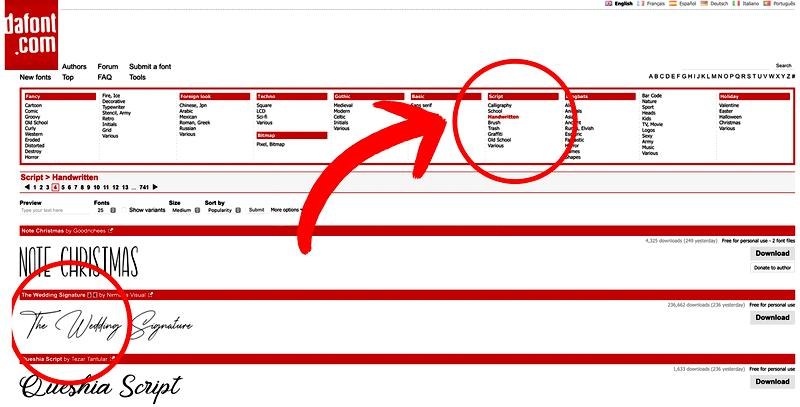
Sprawdź też, czy font zawiera potrzebne odmiany i znaki. Rodzina może oferować tylko styl regular, bez pogrubienia, kursywy lub polskich liter. Przed instalacją upewnij się, że zawiera wymagane style, na przykład regular, medium, bold i italic, oraz znaki ą, ć, ę, ł, ń, ó, ś, ź i ż. Jeśli tekst wyświetla kwadraty lub zastępczy krój, przetestuj font na próbce z polskimi znakami i sprawdź, czy aplikacja nie korzysta z innej wersji o podobnej nazwie. Taki test przed rozpoczęciem większego projektu pozwala uniknąć problemów.
Legalny font to spokojna głowa i mniej problemów w projekcie
Zakup ani bezpłatne pobranie fontu nie oznaczają zgody na każde zastosowanie. Licencja desktopowa może ograniczać liczbę komputerów i nie obejmować osadzania fontu na stronie, w aplikacji mobilnej, grze czy ebooku. Z kolei font dołączony do Windowsa lub MS Office może służyć wyłącznie w ramach danego oprogramowania, a nie jako samodzielny plik do publikacji. Dlatego przed użyciem sprawdź warunki licencji oraz liczbę stanowisk, procesorów lub rdzeni, jeśli od nich zależy jej zakres.
W projektach dla klienta ustal na piśmie, kto dostarcza font i odpowiada za jego legalne użycie. Do projektowania może wystarczyć licencja desktopowa, ale wyświetlanie fontu na stronie może wymagać osobnej licencji webfont; materiały do druku mogą podlegać innym zasadom. Przed zakupem pełnej licencji przetestuj krój w docelowym programie i różnych rozmiarach, ponieważ problemy ze skalowaniem, kerningiem lub czytelnością mogą ujawnić się dopiero podczas pracy. Sprawdź również gwarancję: niektórzy twórcy oferują jedynie naprawę pliku albo zwrot jego ceny, co może nie zrekompensować problemów na zaawansowanym etapie projektu.
Wskazówka: jeśli po instalacji font nadal nie pojawia się w Photoshopie, zamknij program całkowicie i uruchom go ponownie — samo otwarcie nowego dokumentu zwykle nie odświeża listy krojów pisma.
FAQ - Najczęściej zadawane pytania
Jak zainstalować font w Photoshopie?Pobierz font z zaufanego źródła, rozpakuj archiwum i otwórz plik OTF lub TTF. Zainstaluj go w systemie, a następnie uruchom ponownie Photoshopa, aby font pojawił się na liście.
Jak dodać font do Photoshopa w Windows i macOS?W Windows otwórz plik fontu i wybierz „Zainstaluj” lub kliknij go prawym przyciskiem myszy i wybierz instalację. W macOS otwórz plik w aplikacji Katalog fontów i kliknij „Zainstaluj”.
Co zrobić, gdy Photoshop nie widzi zainstalowanego fontu?Zamknij Photoshopa całkowicie i uruchom go ponownie, a potem wyszukaj font według nazwy rodziny, która może różnić się od nazwy pliku. Jeśli font nadal się nie wyświetla, sprawdź jego format, usuń duplikaty i upewnij się, że plik nie jest uszkodzony.
Jakie formaty fontów są najczęściej obsługiwane przez Photoshop?Do instalacji na komputerze najczęściej używa się plików OTF i TTF. WOFF i WOFF2 są przeznaczone głównie do stosowania na stronach internetowych, a ich konwersja nie zmienia warunków licencji.
Na co zwrócić uwagę przed użyciem fontu w projekcie komercyjnym?Sprawdź licencję i upewnij się, że obejmuje planowane zastosowanie, takie jak druk, publikacja w internecie, aplikacja czy praca dla klienta. Zwróć też uwagę na limit urządzeń i zachowaj potwierdzenie zakupu oraz kopię warunków licencji.