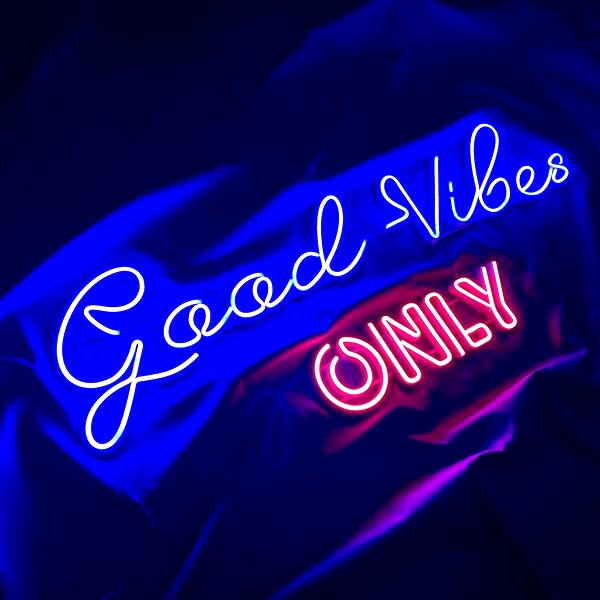
Neonowy napis w Photoshopie możesz stworzyć, łącząc odpowiednie style warstw z kolorowym blaskiem. W tym artykule pokażę krok po kroku, jak uzyskać efekt świetlówki i nadać tekstowi charakterystyczny neonowy wygląd. Nawet jeśli dopiero zaczynasz pracę z Photoshopem, poradzisz sobie z tym prostym tutorialem.
Wybierz krótki, czytelny tekst — najlepiej od 3 do 15 znaków. Długie hasła trudniej zmieścić, a ich kształt może stracić wyrazistość. Sprawdź pisownię, wielkość liter i układ znaków, a następnie zdecyduj, czy napis ma zajmować jeden, czy dwa wiersze. Dobierz też tło: ciemna powierzchnia zwykle mocniej podkreśla jasne światło.
Dobierz czcionkę do treści i odległości, z której odbiorcy będą oglądać napis. Proste kroje bezszeryfowe, zaokrąglone litery i płynne fonty przypominające pismo odręczne dobrze pasują do neonu, natomiast zbyt cienkie kreski mogą zniknąć w poświacie. Przetestuj 2–3 kroje, kilka rozmiarów i odstępy między literami. Sprawdź też napis w pomniejszeniu — wtedy szybko ocenisz, czy pozostaje czytelny z kilku metrów.
Stwórz neon, który przyciąga wzrok i pozostaje czytelny
Przygotuj cyfrowy podgląd, na przykład w Photoshopie. Wykorzystaj styl warstwy „Zewnętrzna poświata” i dobierz kolor, krycie, rozmiar oraz rozproszenie światła. Jedna poświata tworzy delikatną aureolę, a dwie kontrastujące warstwy — mocniejszy, bardziej przestrzenny efekt. Wybierz róż, błękit, fiolet, czerwień lub zieleń, ale ogranicz paletę do 1–3 kolorów, by uniknąć chaosu.
Przed wykonaniem sprawdź, czy litery się nie stykają i czy da się uformować je z rurki neonowej lub elastycznego przewodu LED. Ciasne zawijasy, ostre narożniki i drobne detale utrudniają produkcję, dlatego prostszy projekt często sprawdza się lepiej. Zachowaj plik źródłowy i przygotuj podgląd w rzeczywistych proporcjach, uwzględniając szerokość, wysokość oraz miejsce montażu. Dzięki temu ocenisz czytelność napisu i dopasujesz go do wnętrza.
Jak stworzyć neonowy napis w Photoshopie
Przygotuj tekst, ustaw poświatę, dopracuj kolory i zapisz projekt. Dzięki tym krokom uzyskasz subtelny blask lub intensywny, wielobarwny neon.
- Przygotuj napis i tło. Utwórz dokument z ciemnym tłem, wpisz tekst i wybierz czytelną czcionkę o wyrazistych kształtach. Ustaw rozmiar oraz kolor bazowy.
- Dodaj zewnętrzną poświatę. Zaznacz warstwę tekstową i wybierz Warstwa > Styl warstwy > Zewnętrzny blask. Dobierz kolor neonu, tryb mieszania i krycie, a następnie zwiększ rozmiar oraz rozproszenie, by uzyskać miękką aureolę.
- Dopasuj intensywność i zasięg światła. Obserwuj efekt na tle i reguluj rozmiar, rozproszenie oraz krycie. Niższe wartości dadzą delikatny blask, natomiast większy zasięg i intensywność podkreślą neonowy wygląd.
- Zbuduj głębię kolorem. Dodaj poświatę w kontrastowym kolorze albo zastosuj gradient, by uzyskać płynne przejścia. Możesz również nałożyć subtelną poświatę pod mocniejszym blaskiem.
- Zastosuj efekt i zapisz projekt. Kliknij OK. Jeśli zechcesz zmienić ustawienia, dwukrotnie kliknij efekt w panelu warstw. Zapisz projekt jako PSD, aby zachować edytowalne warstwy, lub wyeksportuj gotowy obraz w wybranym formacie.
Tworzenie neonowej poświaty za pomocą stylów warstw
Neonowa poświata zamienia zwykły napis w mocny punkt projektu, zwłaszcza na ciemnym tle. W Photoshopie utworzysz ją za pomocą stylu warstwy „Zewnętrzna poświata”. Wybierz warstwę tekstową, otwórz ustawienia stylu i wskaż jasny kolor, na przykład cyjan, magentę lub elektryczny błękit. Następnie dopasuj krycie, rozmiar i rozproszenie, aby uzyskać wyraźną aureolę bez rozmywania liter.
Realistyczny neon zbudujesz z kilku subtelnych efektów. Nałóż dwie poświaty: szerszą i delikatniejszą, która utworzy aurę, oraz ciaśniejszą i intensywniejszą, która podkreśli kontury. Ustaw tryb mieszania „Ekran”, aby rozjaśnić tło, a potem dobierz kolor i krycie. Zacznij od umiarkowanego blasku i stopniowo zwiększaj jego intensywność.
Rozgrzany napis, który przyciąga wzrok
Wybierz prostą, czytelną czcionkę i jasne wypełnienie — ozdobne litery z cienkimi konturami często dają słabszy efekt. Dodaj wewnętrzną poświatę, by rozgrzać środek tekstu, a gradient z dwóch lub trzech odcieni nada mu głębi. Zostaw też wolną przestrzeń wokół liter, ponieważ kontrast pomaga neonowi przyciągać wzrok.

Dwukrotnie kliknij styl warstwy, aby zmienić ustawienia bez modyfikowania tekstu. Sprawdź projekt w docelowym rozmiarze: po zmniejszeniu grafiki poświata może stać się zbyt rozlana. Przetestuj krycie, rozmiar i kolor, by dopasować efekt do plakatu, miniatury lub grafiki do mediów społecznościowych. Jeżeli ciekawi cię ten temat to poznaj 5 sposobów na szybką zmianę koloru w Photoshopie.
Wskazówka: Jeśli poświata wygląda zbyt płasko, dodaj pod tekstem osobną, rozmytą kopię napisu w trybie „Ekran”. Dzięki temu uzyskasz miękką aurę, a oryginalne litery zachowają ostre kontury.
Dobór kolorów i ustawień blasku dla realistycznego efektu
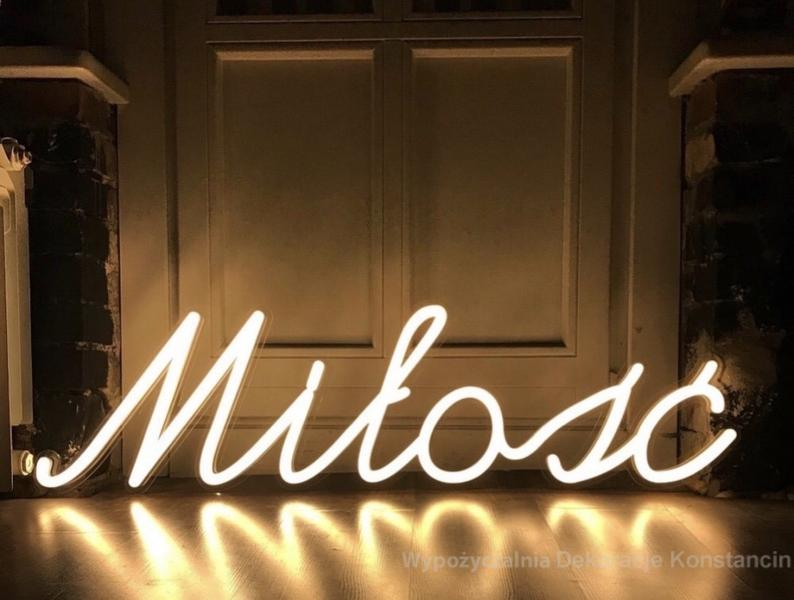
Dobierz kolor blasku do źródła światła i otoczenia: ciepłe żółcie, biele, pomarańcze i czerwienie przypominają płomień, a błękity, fiolety i cyjany — neon lub chłodną poświatę. Zamiast czystej, mocno nasyconej barwy wybierz lekko złamany odcień, który lepiej współgra z tłem. Więcej w tym temacie napisaliśmy w tym poście.
Buduj intensywność stopniowo: najpierw dodaj delikatną aureolę o niskim kryciu, a potem jaśniejszy, ciaśniejszy rdzeń podkreślający krawędzie liter lub obiektu. Dopasuj rozmiar i rozproszenie do projektu — subtelny efekt powinien miękko zanikać, zaś neon może mieć szerszą poświatę. Dwie kontrastujące warstwy dodadzą głębi, o ile nie przytłoczą głównego elementu. Jeżeli interesują cię takie tematy to poznaj sprawdzone metody scalania warstw w Photoshopie.
Subtelna poświata, która nada scenie realizmu
Uwzględnij otoczenie: światło powinno delikatnie odbijać się od sąsiednich powierzchni, a jego krawędzie płynnie wtapiać w tło. Przy reflektorze lub flarze zaznacz kierunek padania światła i zmiękcz obrzeża, zamiast tworzyć równą, ostrą obwódkę. Zacznij od niskiej intensywności, a zwiększ ją tylko wtedy, gdy poświata ginie na tle.
Oceń efekt na tle całej kompozycji, nie tylko w powiększeniu. Zbyt mocne krycie, nadmierny rozmiar i jednolity kolor odbierają mu realizm, dlatego porównaj kilka wariantów i wybierz subtelniejszy. W neonowych napisach połącz jasny środek z szerszą, przygaszoną aureolą; przy miękkim blasku ogranicz kontrast i pozwól światłu łagodnie zanikać.
Wskazówka: sprawdź napis na ciemnym i jasnym tle — ten sam blask może wyglądać zupełnie inaczej, dlatego dopasuj jego krycie i rozmiar do końcowej kompozycji.
Zapis i eksport gotowego projektu w Photoshopie
Przed publikacją zapisz edytowalny projekt, dobierz format pliku i sprawdź ustawienia eksportu.
- Zachowaj plik PSD — wybierz „Plik” > „Zapisz jako”. Dzięki temu zachowasz warstwy, tekst, maski i efekty, takie jak zewnętrzna poświata, a później łatwo wprowadzisz poprawki.
- Dobierz format do zastosowania — do zdjęć i publikacji w internecie wybierz JPEG, a gdy potrzebujesz przezroczystego tła — PNG. Do druku lub przekazania projektu w wysokiej jakości użyj TIFF albo PDF; PSD zachowaj do dalszej edycji.
- Sprawdź wymiary i jakość — przed eksportem dopasuj rozmiar obrazu oraz rozdzielczość do wymagań. W JPEG ustaw odpowiednią jakość, a w PNG zachowaj przezroczystość, jeśli jest potrzebna.
- Skontroluj projekt — sprawdź kolory, tekst, rozmieszczenie elementów i efekty, takie jak neonowy blask, aureola czy flara. Obejrzyj pracę na docelowym tle, aby ocenić, czy poświata nie jest zbyt słaba ani zbyt intensywna.
- Eksportuj kopię końcową — użyj opcji „Eksportuj jako” lub „Zapisz kopię”, aby utworzyć plik do publikacji bez nadpisywania PSD. Nadaj mu czytelną nazwę, a następnie sprawdź, czy zapisał się we właściwym folderze.
Najczęściej zadawane pytania (FAQ)
Jakie tło najlepiej podkreśla neonowy napis w Photoshopie?Najczęściej najlepiej sprawdza się ciemne tło, które zwiększa kontrast i uwydatnia jasny blask. Warto jednak sprawdzić efekt także na tle, na którym napis będzie ostatecznie używany.
Jak dodać neonową poświatę do tekstu?Zaznacz warstwę tekstową i wybierz „Warstwa” > „Styl warstwy” > „Zewnętrzna poświata”. Dobierz kolor, tryb mieszania, krycie, rozmiar i rozproszenie, obserwując efekt na tle.
Jak uzyskać bardziej realistyczny, przestrzenny efekt neonu?Zastosuj dwie poświaty: szerszą i delikatniejszą, która utworzy aureolę, oraz ciaśniejszą i intensywniejszą, podkreślającą kontury liter. Możesz też dodać wewnętrzną poświatę, aby rozjaśnić środek tekstu.
Jak dobrać czcionkę i kolory do neonowego napisu?Wybierz czytelny krój o wyrazistych kształtach, unikając zbyt cienkich kresek i ciasnych zawijasów. Ogranicz paletę do 1–3 kolorów, dopasowanych do tła i charakteru projektu.
W jakim formacie zapisać gotowy neonowy napis?Zapisz projekt jako PSD, aby zachować warstwy i móc później edytować tekst oraz efekty. Do publikacji wybierz JPEG, a jeśli potrzebujesz przezroczystego tła — PNG.