Chcesz umieścić zdjęcie na warstwie w Photoshopie, ale nie wiesz, od czego zacząć? W tym poradniku pokażę Ci proste kroki, dzięki którym sprawnie dodasz fotografię do projektu i dopasujesz ją do swoich potrzeb. Nie musisz mieć dużego doświadczenia — wystarczy podstawowa znajomość programu i kilka chwil, by opanować tę przydatną umiejętność.
Aby dodać zdjęcie do projektu w Photoshopie, otwórz dokument, wybierz „Plik” > „Umieść osadzone” i wskaż fotografię. Całkiem niedawno pisaliśmy o tym w tym poście. Możesz też przeciągnąć plik do okna programu. Następnie przeciągnij uchwyty narożne, by dopasować rozmiar, i naciśnij Enter. Zachowasz proporcje, skalując obraz za pomocą narożnych uchwytów. Przed zatwierdzeniem dopasuj zdjęcie do płótna; jego wymiary sprawdzisz w menu „Obraz” > „Rozmiar obrazu”.
Po dodaniu fotografii znajdź ją w panelu „Warstwy”, zwykle po prawej stronie ekranu. Photoshop umieszcza ją najczęściej na osobnej warstwie, której nazwę zmienisz dwukrotnym kliknięciem, na przykład na „Zdjęcie główne”. Jeśli zdjęcie otworzyłeś w osobnym dokumencie, zaznacz je skrótem Ctrl+A, skopiuj Ctrl+C, a następnie wklej do projektu skrótem Ctrl+V. Zapisz plik jako PSD, aby zachować warstwy i kontynuować edycję bez spłaszczania kompozycji.
Edytuj bez ryzyka: zachowaj oryginał i swobodnie poprawiaj zdjęcie
Pustą warstwę utworzysz, klikając ikonę plusa u dołu panelu „Warstwy” lub wybierając „Warstwa” > „Nowa” > „Warstwa”. Jak już zgłębiasz temat, Sprawdź, jak sprawnie scalać warstwy w Photoshopie. Możesz też użyć skrótu Shift+Ctrl+N, aby otworzyć okno ustawień i nadać warstwie nazwę, wybrać tryb mieszania oraz ustawić krycie. Na początek pozostaw tryb „Normalny” i krycie 100%. Warstwy układają się jak przezroczyste tafle: wyższe zasłaniają niższe, a ich kolejność zmienisz, przeciągając je w panelu. Czytelne nazwy ułatwiają odnalezienie elementów podczas dalszej edycji.
Na nowej warstwie dodasz tekst, użyjesz pędzla lub umieścisz kolejną grafikę, nie zmieniając oryginalnego zdjęcia. Jasność, kontrast i kolory poprawisz za pomocą warstwy dopasowania, na przykład „Poziomy”; jej ustawienia możesz później zmienić bez trwałej ingerencji w fotografię. Zamiast usuwać fragment obrazu, dodaj maskę: czarny kolor go ukrywa, biały odsłania, a szary częściowo prześwituje. Na koniec zapisz projekt jako PSD, a kopię do udostępnienia wyeksportuj do JPG lub PNG.
Jak dodać zdjęcie do warstwy w Photoshopie
Dodaj zdjęcie do dokumentu, dopasuj je do kompozycji i zachowaj możliwość nieniszczącej edycji. Wykorzystaj kolejność warstw, krycie oraz maskę, aby kontrolować wygląd obrazu.
- Otwórz zdjęcie jako osobną warstwę. W dokumencie docelowym wybierz Plik > Umieść osadzone i wskaż plik. Photoshop umieści zdjęcie nad zaznaczoną warstwą. Możesz też skopiować je z innego otwartego dokumentu i wkleić do kompozycji.
- Dopasuj rozmiar i położenie. Gdy aktywne jest przekształcanie, przeciągnij uchwyty, zmień rozmiar zdjęcia i przesuń je w odpowiednie miejsce. Następnie naciśnij Enter. Aby zachować całe zdjęcie, dopasuj je do obszaru dokumentu bez rozciągania.
- Ustaw kolejność warstw. W panelu Warstwy przeciągnij zdjęcie wyżej lub niżej. Warstwy u góry zasłaniają te poniżej, więc ich kolejność wpływa na widoczność elementów kompozycji.
- Ukryj fragmenty bez ich usuwania. Dodaj do warstwy maskę i maluj na niej czarnym kolorem, aby ukryć część zdjęcia. Białym przywrócisz widoczność, a szarym uzyskasz częściową przezroczystość. Dzięki masce możesz odwrócić zmiany, zamiast trwale kasować piksele.
- Dopracuj efekt i zapisz projekt. Zmniejsz krycie warstwy lub wybierz tryb mieszania, na przykład Mnożenie albo Ekran. Zapisz projekt jako PSD, aby zachować warstwy i maskę, a gotową kompozycję wyeksportuj osobno, na przykład do JPG.
| Etap | Ustawienie lub skrót | Efekt |
|---|---|---|
| Kolejność warstw | Warstwa zdjęcia wyżej | Zdjęcie widoczne |
| Skalowanie | Ctrl/Cmd + T | Dopasuj rozmiar |
| Kadrowanie | C | Usuń zbędne brzegi |
| Maska | Czarny: ukrywa · biały: odkrywa | Edycja odwracalna |
| Krycie | 0–100% | Reguluj przezroczystość |
| Tryb mieszania | Mnożenie · Ekran | Przyciemnia · rozjaśnia |
Jak zmienić kolejność warstw, aby zdjęcie było widoczne
Jeśli nie widzisz zdjęcia w Photoshopie, prawdopodobnie zasłania je inna warstwa. Otwórz panel Warstwy, zwykle po prawej stronie ekranu, i sprawdź kolejność elementów: wyższa warstwa przykrywa niższą, jak nieprzezroczysta kartka na stosie.
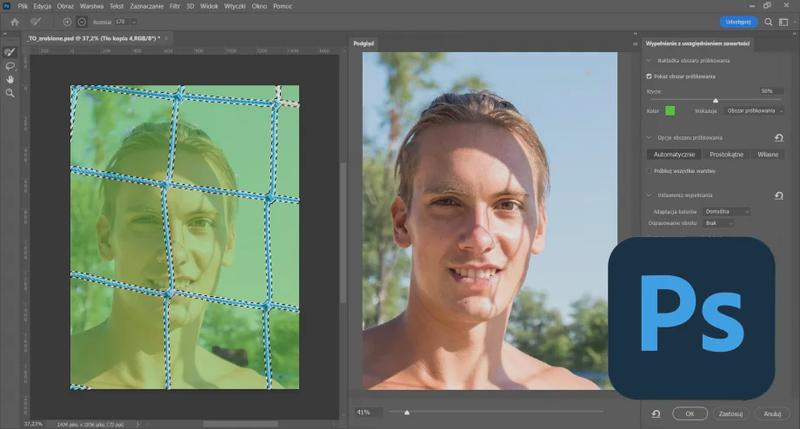
Aby odsłonić zdjęcie, przeciągnij jego warstwę na górę listy albo naciśnij Ctrl+] w Windows lub Cmd+] na Macu. Skrót Ctrl+Shift+] (Windows) lub Cmd+Shift+] (Mac) przenosi ją na samą górę. Sprawdź też ikonę oka — kliknij ją, jeśli widoczność warstwy jest wyłączona. Te dwa ustawienia zwykle wystarczy poprawić w kilku kliknięciach.
Usuń przeszkody zasłaniające zdjęcie
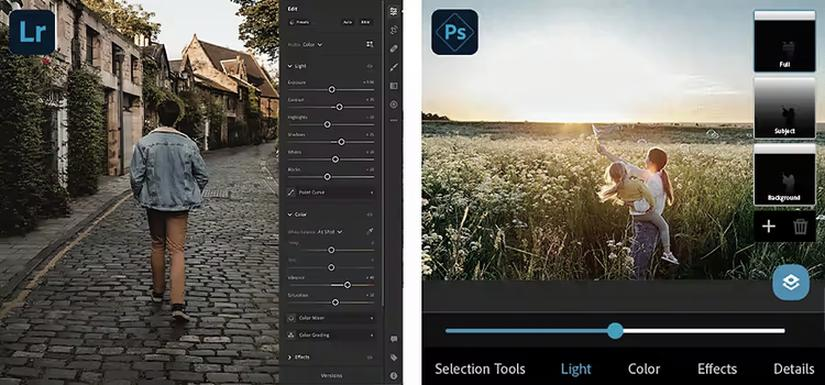
Jeśli zdjęcie nadal się nie wyświetla, ustaw krycie warstwy na 100% i sprawdź, czy maska nie ukrywa obrazu. Czerń na masce zasłania fragmenty, biel je odsłania, a szarość pokazuje je częściowo. Sprawdź również warstwy wypełnienia, tekstu i grafiki nad zdjęciem; tymczasowo ukryj je, klikając ikonę oka.
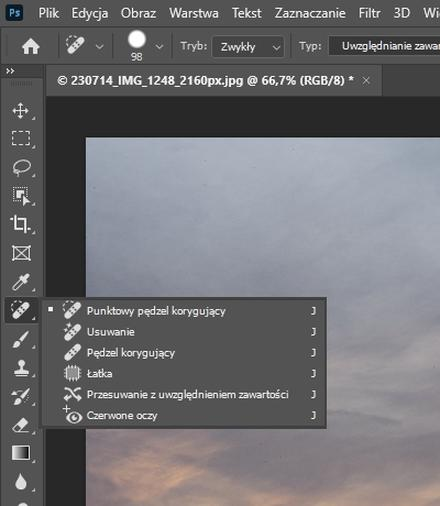
Przy kilkunastu warstwach używaj czytelnych nazw, takich jak „Zdjęcie”, „Tekst” i „Kolor”, oraz grupuj powiązane elementy w folderach. Warstwy dopasowania, na przykład Poziomy, zmieniają wygląd elementów pod nimi, ale nie zastępują zdjęcia. Gdy uporządkujesz panel i umieścisz fotografię nad tłem, łatwiej ocenisz efekt, a jednocześnie zachowasz możliwość cofnięcia zmian bez trwałego usuwania obrazu.
Wskazówka: przytrzymaj klawisz Alt (Windows) lub Option (Mac) i kliknij ikonę oka przy wybranej warstwie, aby tymczasowo ukryć pozostałe warstwy i szybko sprawdzić, czy to one zasłaniają zdjęcie.
Jak dopasować zdjęcie za pomocą skalowania i kadrowania
Skalowanie dopasowuje rozmiar zdjęcia, a kadrowanie — jego zawartość. Najpierw sprawdź wymiary obrazu w pikselach i proporcje ramki, np. 4:5 dla portretu lub 16:9 dla baneru. Skalowanie zmienia liczbę pikseli: powiększenie może zmiękczyć detale, a znaczne pomniejszenie utrudnić późniejsze poprawki. Dlatego pracuj na kopii pliku lub osobnej warstwie.
Podczas skalowania zachowuj proporcje, aby nie zniekształcić twarzy ani przedmiotów. Zwykle wystarczy przeciągnąć narożnik ramki i równomiernie zmieniać jej szerokość oraz wysokość. Kadrowanie usuwa brzegi zdjęcia i skupia uwagę na głównym motywie. Zostaw nieco przestrzeni nad głową portretowanej osoby i odsuń ważne elementy od krawędzi.
Uchwyć naturalny kadr i zachowaj oryginał na później
Przetestuj kilka kompozycji: umieść główny obiekt w centrum lub przy linii siatki reguły trójpodziału. W Photoshopie i podobnych programach ustawisz proporcje kadru, a następnie przesuniesz zdjęcie w ramce. Najpierw zapisz kopię oryginału, a potem dopasuj rozmiar i przytnij obraz, by zachować możliwość powrotu do pierwotnego ujęcia.
Jeśli chcesz skorygować jasność, kontrast lub kolory, użyj warstw dopasowania i masek, aby później zmienić lub cofnąć poprawki. Po kadrowaniu obejrzyj zdjęcie w powiększeniu 100% oraz w docelowym rozmiarze, np. na ekranie telefonu. Na koniec wybierz format: JPEG nadaje się do publikacji, a plik z warstwami ułatwi dalszą edycję.
Jak używać masek, krycia i trybów mieszania
Poniższe wskazówki pomogą Ci edytować zdjęcia selektywnie, a zarazem zachować oryginał. Skorzystaj z masek, krycia i trybów mieszania w Photoshopie.
- Zamiast usuwać fragmenty warstwy, dodaj maskę. Dzięki niej możesz w każdej chwili zmienić zakres edycji: maluj czernią, aby ukryć fragment, bielą, by go odsłonić, a szarością, by uzyskać częściową przezroczystość i płynne przejścia.
- Używaj masek do miejscowych korekt. Na przykład przyciemnij wybrany obszar albo ogranicz działanie warstwy dopasowania do konkretnego miejsca, nie zmieniając reszty zdjęcia.
- Reguluj krycie warstwy. Niższe krycie osłabia jej widoczność i wpływ na kompozycję. Przykładowo tryb „Łagodne światło” przy kryciu 30% delikatnie zwiększy kontrast.
- Dobieraj tryb mieszania do efektu. „Mnożenie” przyciemnia obraz, natomiast „Ekran” go rozjaśnia. Testuj tryby na osobnych warstwach, a następnie reguluj krycie, by kontrolować intensywność zmian.
- Kontroluj kolejność warstw. Wyższa warstwa może zasłaniać niższe, więc w razie potrzeby zmień ich kolejność, zmniejsz krycie lub dodaj maskę. Warstwy dopasowania, takie jak Poziomy, umożliwiają edycję jasności, kontrastu i kolorów.
- Wprowadzaj zmiany stopniowo, by zachować naturalny wygląd zdjęcia. Po każdej korekcie oceń całą kompozycję i unikaj przesadnego kontrastu oraz nasycenia. Ważne etapy zapisuj na osobnych warstwach, aby łatwo przywrócić wcześniejsze ustawienia.
Źródła:
- https://itmedia.pl/blog-wpis/photoshop-krok-po-kroku-wprowadzenie-dla-poczatkujacych/
- https://orbin.pl/edu/photoshop-poradnik-dla-poczatkujacych-obrobka-zdjec-podstawy/
- https://strefakursow.pl/kursy/projektowanie/kurs_photoshop_cc_dla_poczatkujacych.html
- https://strefakursow.pl/kursy/projektowanie/kurs_photoshop_cc_-_od_podstaw.html
- https://kameralna.com.pl/obrobka-zdjec-w-photoshopie/
- https://ulubionykiosk.pl/wydawnictwo/photoshop-praktyczny
Najczęstsze pytania i odpowiedzi (FAQ)
Jak dodać zdjęcie do projektu jako osobną warstwę w Photoshopie?Otwórz dokument docelowy, wybierz „Plik” > „Umieść osadzone” i wskaż fotografię. Możesz też przeciągnąć plik do okna programu, a następnie dopasować jego rozmiar i zatwierdzić zmiany klawiszem Enter.
Jak zachować proporcje zdjęcia podczas zmiany jego rozmiaru?Przeciągaj uchwyt narożny ramki przekształcania, aby równomiernie zmieniać szerokość i wysokość. Dzięki temu unikniesz zniekształcenia fotografii.
Co zrobić, gdy zdjęcie jest zasłonięte przez inne warstwy?W panelu „Warstwy” przeciągnij warstwę zdjęcia wyżej, ponieważ warstwy u góry zasłaniają te poniżej. Sprawdź również, czy jest włączona ikona oka i czy krycie warstwy wynosi 100%.
Jak ukryć fragment zdjęcia bez trwałego usuwania pikseli?Dodaj do warstwy maskę i maluj na niej czarnym kolorem, aby ukryć wybrany fragment. Biały odsłania obraz, a szary sprawia, że jest częściowo widoczny.
W jakim formacie zapisać projekt, aby zachować warstwy?Zapisz projekt jako PSD, aby zachować warstwy i móc kontynuować edycję. Gotową kompozycję do udostępnienia wyeksportuj osobno, na przykład do JPG lub PNG.