
Photoshop to jedno z najpopularniejszych narzędzi do edycji zdjęć, ale jego pełna wersja jest płatna. W tym artykule wyjaśniam, jakie legalne i bezpieczne sposoby pozwalają korzystać z programu bez ponoszenia kosztów, w tym jak działa bezpłatny okres próbny. Przedstawiam też darmowe alternatywy, które mogą sprawdzić się w zależności od Twoich potrzeb. Dzięki temu łatwiej wybierzesz rozwiązanie bez ryzyka pobierania nieautoryzowanych kopii.
- Photoshopa pobieraj wyłącznie z oficjalnej strony Adobe.
- Przed okresem próbnym sprawdź jego warunki i datę zakończenia.
- Aby uniknąć opłat, anuluj subskrypcję na koncie Adobe w terminie.
- Mobilny Photoshop i narzędzia Adobe oferują bezpłatne funkcje z ograniczeniami.
- Wypróbuj Photopeę, GIMP-a, Kritę lub Darktable — zależnie od potrzeb.
- Unikaj cracków i nieoficjalnych instalatorów, które zagrażają prawu i bezpieczeństwu.
Bezpłatny okres próbny Photoshopa pozwala sprawdzić, czy program odpowiada Twoim potrzebom. Pobierz go z oficjalnej strony Adobe, aby uniknąć nieoficjalnych instalatorów i niechcianych dodatków. Do rejestracji potrzebujesz dostępu do internetu i konta Adobe — możesz je założyć podczas tego procesu.
Na stronie Photoshopa wybierz bezpłatny okres próbny, a następnie zaloguj się lub utwórz konto. Wskaż dostępny plan i pobierz aplikację Creative Cloud, która instaluje Photoshopa i zarządza aktualizacjami. Zanim potwierdzisz wybór, sprawdź długość okresu próbnego, cenę po jego zakończeniu oraz warunki anulowania, ponieważ mogą się różnić w zależności od kraju i aktualnej oferty.
Gotowy na kreatywne projekty? Zainstaluj program i przetestuj jego możliwości
W aplikacji Creative Cloud znajdź Photoshop i kliknij „Zainstaluj”. Czas pobierania zależy od łącza i parametrów komputera, dlatego wcześniej sprawdź wymagania systemowe Adobe oraz dostępne miejsce na dysku. Po instalacji uruchom program i zaloguj się na konto użyte do aktywowania wersji próbnej.
Przed rozpoczęciem testów zanotuj datę ich zakończenia, by zdecydować, czy chcesz przejść na płatny plan. Jeśli zrezygnujesz, anuluj subskrypcję w ustawieniach konta Adobe przed terminem określonym w ofercie — samo usunięcie programu nie kończy planu. W Photoshopie przetestuj warstwy, maski, retusz, narzędzia zaznaczania i obsługę plików PSD, a następnie oceń, czy aplikacja pasuje do Twojej pracy.
Legalne sposoby korzystania z Photoshopa i jego zamienniki
Sprawdź oficjalny okres próbny Photoshopa, bezpłatne narzędzia Adobe i darmowe alternatywy. Unikaj nielegalnych kopii, które mogą naruszać prawo i zawierać złośliwe oprogramowanie.
- Pobierz wersję próbną z oficjalnej strony Adobe. Wybierz Photoshopa i sprawdź, czy Adobe udostępnia okres próbny w Twoim regionie. Przed rejestracją poznaj jego długość oraz zasady automatycznego rozpoczęcia płatnej subskrypcji.
- Anuluj subskrypcję przed końcem okresu próbnego. Jeśli nie chcesz płacić, zrezygnuj z planu w ustawieniach konta Adobe i zachowaj potwierdzenie anulowania.
- Wypróbuj bezpłatne narzędzia Adobe. Do prostych edycji użyj Adobe Express lub internetowej wersji Photoshopa, jeśli jest dostępna. Pamiętaj, że ich funkcje i ograniczenia różnią się od pełnej aplikacji.
- Wybierz darmowy zamiennik. Pobierz GIMP lub Kritę albo edytuj grafikę w przeglądarce za pomocą Photopea, która obsługuje wiele plików PSD. Aplikacje pobieraj wyłącznie z oficjalnych stron.
- Omijaj nielegalne kopie. Nie pobieraj „darmowego Photoshopa” z serwisów z crackami ani nie używaj nieautoryzowanych kluczy. Takie działania mogą naruszać prawo, a pobrane pliki — zainfekować urządzenie złośliwym oprogramowaniem.
| Opcja | Koszt / limit | Funkcje i ryzyko |
|---|---|---|
| Photoshop na telefonie | Bezpłatna aplikacja; funkcje zależne od planu i platformy | Podstawowa edycja zdjęć, filtry i retusz; część narzędzi wymaga płatnego planu |
| Photoshop na komputerze | 7 dni wersji próbnej; później płatna subskrypcja | Pobieraj wyłącznie z Adobe; okres próbny może wymagać metody płatności |
| Nieoficjalny instalator | „Za darmo” — brak legalnej licencji | Ryzyko malware, kradzieży danych i braku aktualizacji; unikaj plików „crack” i „portable” |
| Photopea | Bezpłatnie z reklamami | Przeglądarkowy edytor, warstwy i obsługa PSD |
| GIMP | Bezpłatny, open source | Program desktopowy do edycji rastrowej; wiele narzędzi i wtyczek |
| Krita | Bezpłatna, open source | Malowanie cyfrowe, ilustracje i praca z warstwami |
Photoshop za darmo na telefonie — dostępne funkcje i ograniczenia
Aplikacje Adobe Photoshop na telefon można pobrać bezpłatnie, ale pod tą nazwą kryje się kilka programów. Photoshop Express służy do szybkiej obróbki: kadrowania i prostowania zdjęć, korekty światła i kolorów, nakładania filtrów, usuwania drobnych niedoskonałości oraz dodawania tekstu i naklejek. Jak już zgłębiasz ten temat to Sprawdź, jak wydłużyć ogniskową bez utraty jakości zdjęć. Niektóre narzędzia wymagają konta Adobe lub subskrypcji.
Do codziennych poprawek, na przykład przed publikacją zdjęcia w mediach społecznościowych, darmowa wersja zwykle wystarczy. Pozwala regulować ekspozycję, kontrast, nasycenie i balans bieli, a także tworzyć kolaże. Sam najczęściej przycinam w niej kadr i rozjaśniam zdjęcia przed wysłaniem znajomym. Dostępne funkcje zależą jednak od aplikacji, urządzenia i aktualnej oferty Adobe.
Szybkie poprawki zdjęć za darmo, ale z ograniczeniami
Mobilny Photoshop nie zastąpi w pełni wersji komputerowej. Darmowy plan może ograniczać dostęp do zaawansowanych funkcji, takich jak wybrane narzędzia oparte na sztucznej inteligencji, dodatkowe filtry czy większa przestrzeń w chmurze. Ponadto praca na wielu warstwach bywa mniej swobodna, a precyzyjne zaznaczanie drobnych elementów — trudniejsze na ekranie telefonu.
Przed pobraniem sprawdź w sklepie z aplikacjami, które funkcje są bezpłatne, a za które trzeba zapłacić. Subskrypcja odblokowuje dodatkowe narzędzia i zasoby, ale do korekty kolorów, kadrowania czy prostego kolażu darmowa wersja zwykle wystarczy. Traktuj ją jako wygodny edytor do szybkich poprawek, nie jako pełny zamiennik profesjonalnego Photoshopa.
Wskazówka: przed rozpoczęciem edycji sprawdź, czy aplikacja oferuje bezpłatny eksport w wybranej jakości — część funkcji może być darmowa, ale dostęp do określonych narzędzi lub zasobów wymaga subskrypcji.
Jak rozpoznać nielegalne kopie Photoshopa i uniknąć zagrożeń
Poniższe oznaki mogą świadczyć o nielegalnej kopii Photoshopa. Jeśli je zauważysz, ogranicz ryzyko dla urządzenia i danych.
- Sprawdź źródło instalatora: pobieraj Photoshopa wyłącznie z oficjalnej strony Adobe lub aplikacji Creative Cloud. Instalatory z nieznanych witryn, torrentów i linków z forów mogą zawierać modyfikacje.
- Przyjrzyj się aktywacji: cracki, generatory kluczy oraz instrukcje omijania logowania lub licencji wskazują na nielegalne źródło, a ponadto mogą zawierać złośliwe oprogramowanie.
- Zweryfikuj konto i licencję: po zalogowaniu na konto Adobe sprawdź, czy masz tam legalny dostęp do programu. Zachowaj ostrożność wobec podejrzanie tanich „dożywotnich licencji” od nieautoryzowanych sprzedawców.
- Obserwuj nietypowe zachowanie: nieoczekiwane reklamy, przekierowania, nieznane procesy i prośby o wyłączenie antywirusa mogą oznaczać, że ktoś zmodyfikował instalator lub zainfekował urządzenie.
- Chroń urządzenie i dane: usuń podejrzaną kopię, przeskanuj system aktualnym programem zabezpieczającym i zmień hasła używane podczas korzystania z programu. Następnie zainstaluj legalną wersję Adobe albo wybierz zaufaną alternatywę.
Bezpłatne alternatywy dla Photoshopa — programy do edycji zdjęć
W 2026 roku bezpłatne programy pozwalają kadrować zdjęcia, retuszować je, pracować na warstwach i obrabiać pliki RAW. Wybierz edytor przeglądarkowy albo aplikację na komputer. Część narzędzi jest darmowa i otwartoźródłowa, a część oferuje bezpłatny plan z ograniczeniami, takimi jak reklamy, mniejszy wybór szablonów czy płatne funkcje premium.
Photopea to wygodny zamiennik Photoshopa, który działa w przeglądarce i nie wymaga instalacji. Obsługuje PSD, warstwy, maski oraz popularne narzędzia zaznaczania, a jego układ przypomina edytor Adobe. Do szybkich poprawek wybierz Pixlr: Pixlr X oferuje prostszy zestaw funkcji, a Pixlr E — bardziej rozbudowany. Canva przyda się do tworzenia postów, banerów i grafik z szablonów, ale nie zastąpi narzędzi do precyzyjnego retuszu.
Do pracy offline sprawdzi się GIMP — darmowy edytor rastrowy na Windows, macOS i Linux. Oferuje warstwy, maski, korekcję kolorów, retusz i obsługę wielu formatów, a wtyczki rozszerzają jego możliwości. Z kolei Krita służy przede wszystkim do cyfrowego malowania i ilustracji, natomiast Paint.NET ułatwia proste poprawki, kadrowanie i edycję warstwową. Do szybkich zmian najczęściej wybieram Photopeę, a po większą kontrolę nad projektem sięgam po GIMP-a.
RAW, warstwy czy szybki projekt? Wybierz narzędzie do swoich zdjęć
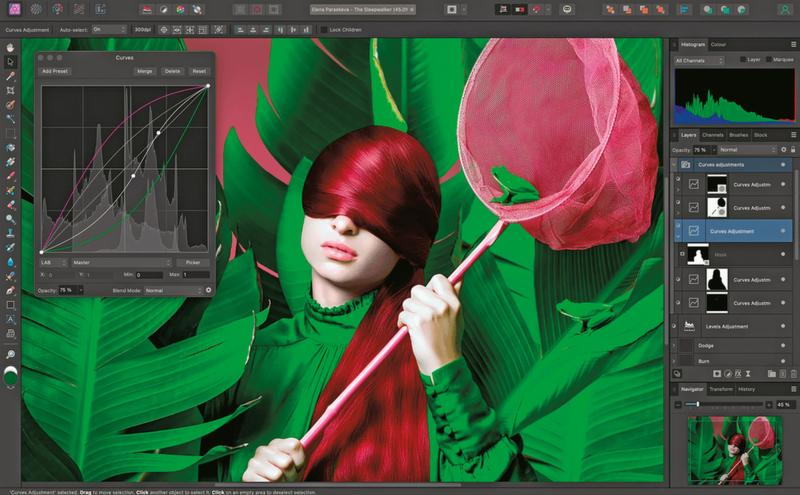
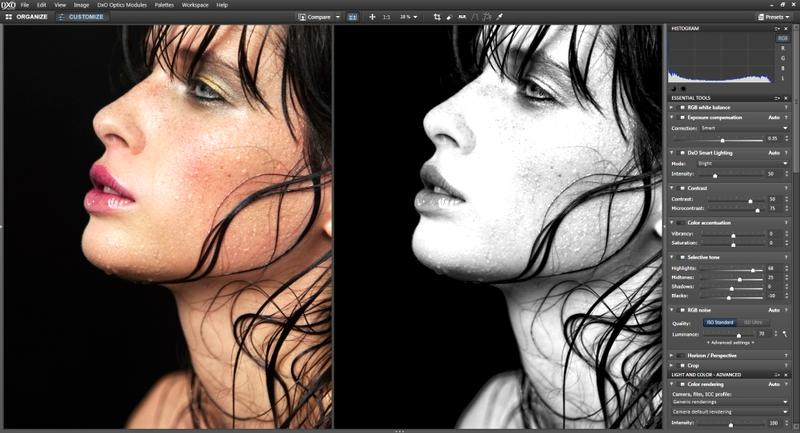
Przy zdjęciach z aparatu i zaawansowanej obróbce warto wypróbować Darktable. Ten darmowy program obsługuje pliki RAW i pozwala nieniszcząco korygować ekspozycję, kontrast oraz kolory. Podobne funkcje oferuje RawTherapee, który zapewnia szczegółową kontrolę nad obrazem, choć wymaga nauki. Jeśli wolisz jednorazowy zakup zamiast abonamentu, rozważ Affinity Photo 2. To płatna alternatywa dla Photoshopa z obsługą warstw, masek, HDR i PSD.
Przed wyborem sprawdź obsługiwane formaty zapisu oraz maksymalną rozdzielczość eksportu. Do internetu zwykle wystarczą JPG i PNG, natomiast przy edycji warstwowej przyda się format zachowujący projekt, na przykład XCF w GIMP-ie lub PSD, który obsługuje między innymi Photopea. Edytory przeglądarkowe działają szybko i nie wymagają instalacji, ale programy desktopowe często lepiej obsługują duże pliki i działają bez internetu.
Porównaj kilka narzędzi na tym samym zdjęciu: skoryguj jasność, usuń drobną niedoskonałość i zapisz kopię w wybranym formacie. Canva i Pixlr ułatwiają tworzenie szybkich projektów, Photopea pozwala wygodnie edytować warstwy online, a GIMP, Krita, Darktable i RawTherapee umożliwiają bezpłatną pracę na komputerze. Pobieraj programy z oficjalnych źródeł, a w bezpłatnych planach sprawdzaj limity jakości eksportu i zasady wykorzystania komercyjnego.
Wskazówka: przed edycją RAW-ów zachowaj oryginał — Darktable i RawTherapee umożliwiają nieniszczącą obróbkę, więc zmiany nie nadpisują źródłowego zdjęcia.
Źródła:
- https://kluczesoft.pl/wiedza/aplikacje/adobe-photoshop-7-0-online
- https://marka.plus/blog/darmowe-narzedzia-do-grafiki-komputerowej-twoj-niezbednik-marketera/
- https://kluczesoft.pl/affinity-photo-cena-2026.htm
- https://fixthephoto.com/pl/adobe-animate-za-darmo.html
Najczęściej zadawane pytania (FAQ)
Jak legalnie pobrać Photoshopa za darmo?Skorzystaj z okresu próbnego dostępnego na oficjalnej stronie Adobe i zainstaluj program przez aplikację Creative Cloud. Przed aktywacją sprawdź długość próby, cenę po jej zakończeniu i zasady anulowania.
Co zrobić, jeśli nie chcę płacić po zakończeniu okresu próbnego?Anuluj subskrypcję w ustawieniach konta Adobe przed terminem wskazanym w ofercie i zachowaj potwierdzenie rezygnacji. Samo odinstalowanie Photoshopa nie kończy subskrypcji.
Czy Photoshop na telefonie jest bezpłatny?Aplikacje mobilne Adobe, takie jak Photoshop Express, można pobrać bezpłatnie i wykorzystać do podstawowej edycji zdjęć. Część funkcji, filtrów i zasobów może wymagać płatnego planu, a aplikacja nie zastępuje w pełni wersji komputerowej.
Jakie są darmowe alternatywy dla Photoshopa?Photopea działa w przeglądarce i obsługuje pliki PSD oraz warstwy, a GIMP jest bezpłatnym edytorem na komputer. Do cyfrowego malowania sprawdzi się Krita, a do obróbki zdjęć RAW — Darktable lub RawTherapee.
Dlaczego należy unikać nieoficjalnych kopii Photoshopa?Cracki i instalatory z nieznanych stron mogą naruszać prawo oraz zawierać złośliwe oprogramowanie kradnące dane lub uszkadzające urządzenie. Pobieraj programy wyłącznie z oficjalnych źródeł i nie wyłączaj zabezpieczeń systemu na prośbę instalatora.